Kode QR dan berbagi
Desain dan unduh kode QR meja dengan warna merek Anda, bagikan menu dengan tautan yang bisa dilacak, dan berikan Wi-Fi kepada tamu.
Kode QR Anda selalu membuka menu Anda dan tautannya tidak pernah berubah, jadi kode yang sudah dicetak tetap berfungsi.
Desain kode QR Anda
-
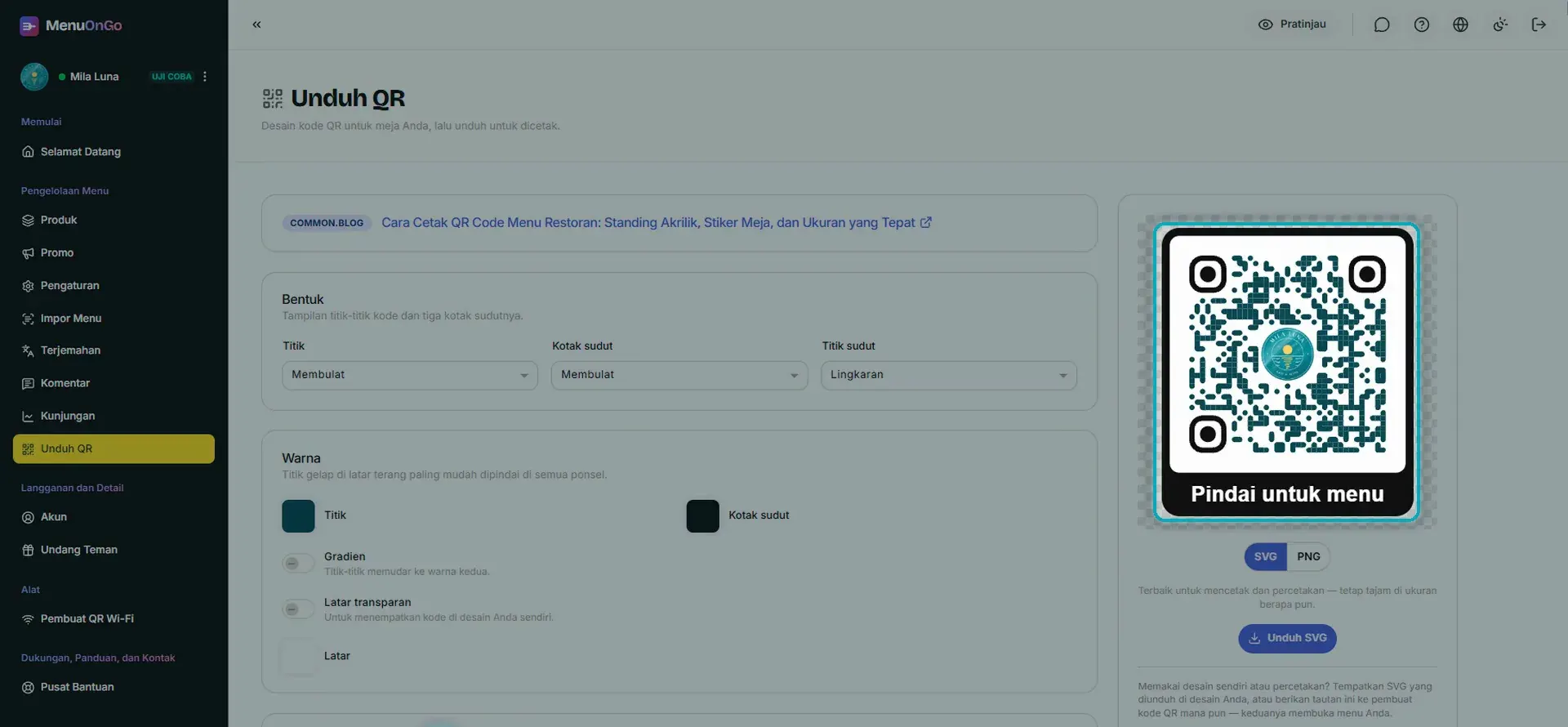
Buka Unduh QR dari menu di sebelah kiri. Inilah kode QR meja Anda.

-
Di Warna, klik Titik dan ketik warna merek Anda. Warna kode langsung berubah.
-
Pilih warna untuk Kotak sudut juga. Jika warnanya terlalu terang, MenuOnGo memberi peringatan jika ponsel mungkin sulit memindainya; pilih warna yang lebih gelap sampai peringatannya hilang.

-
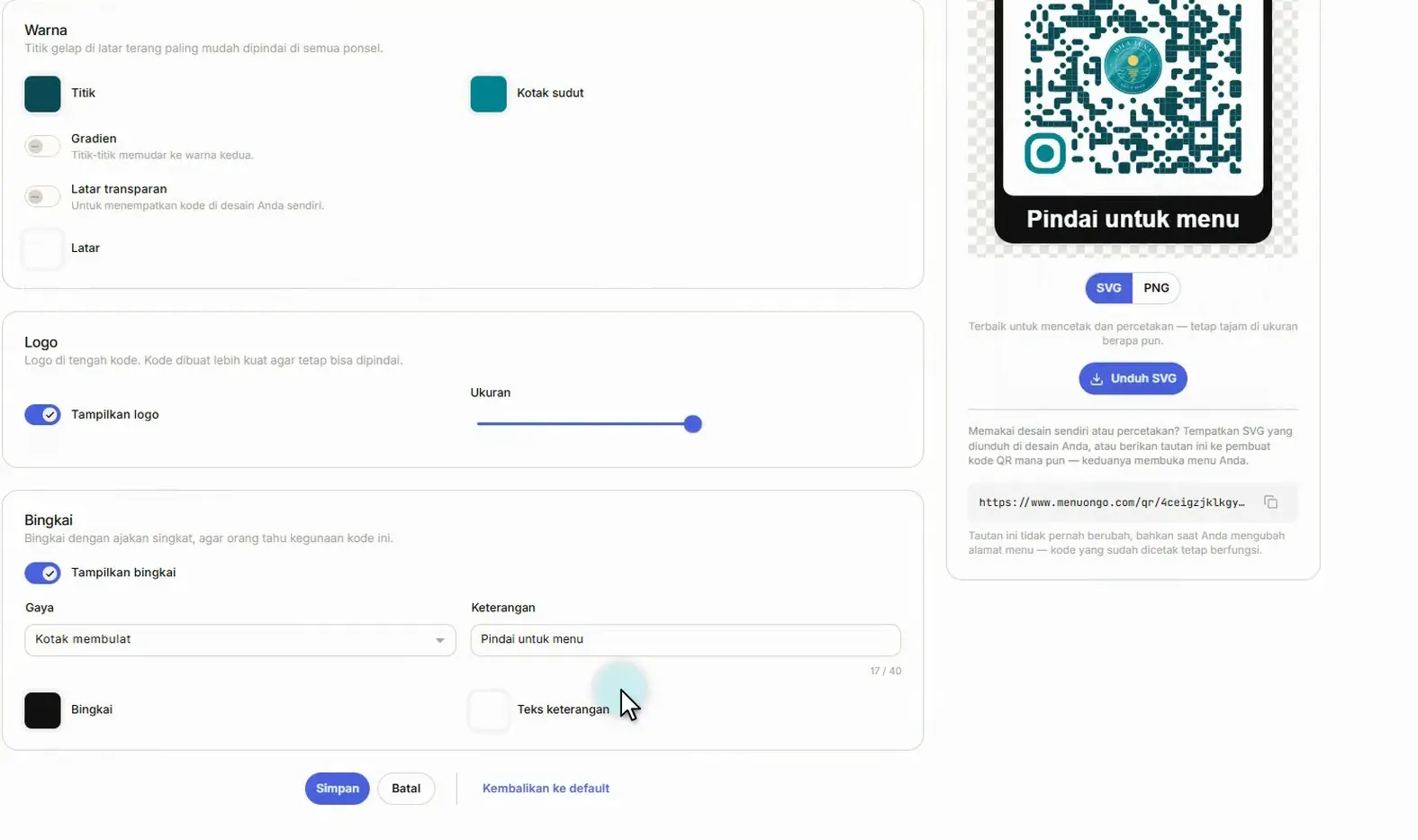
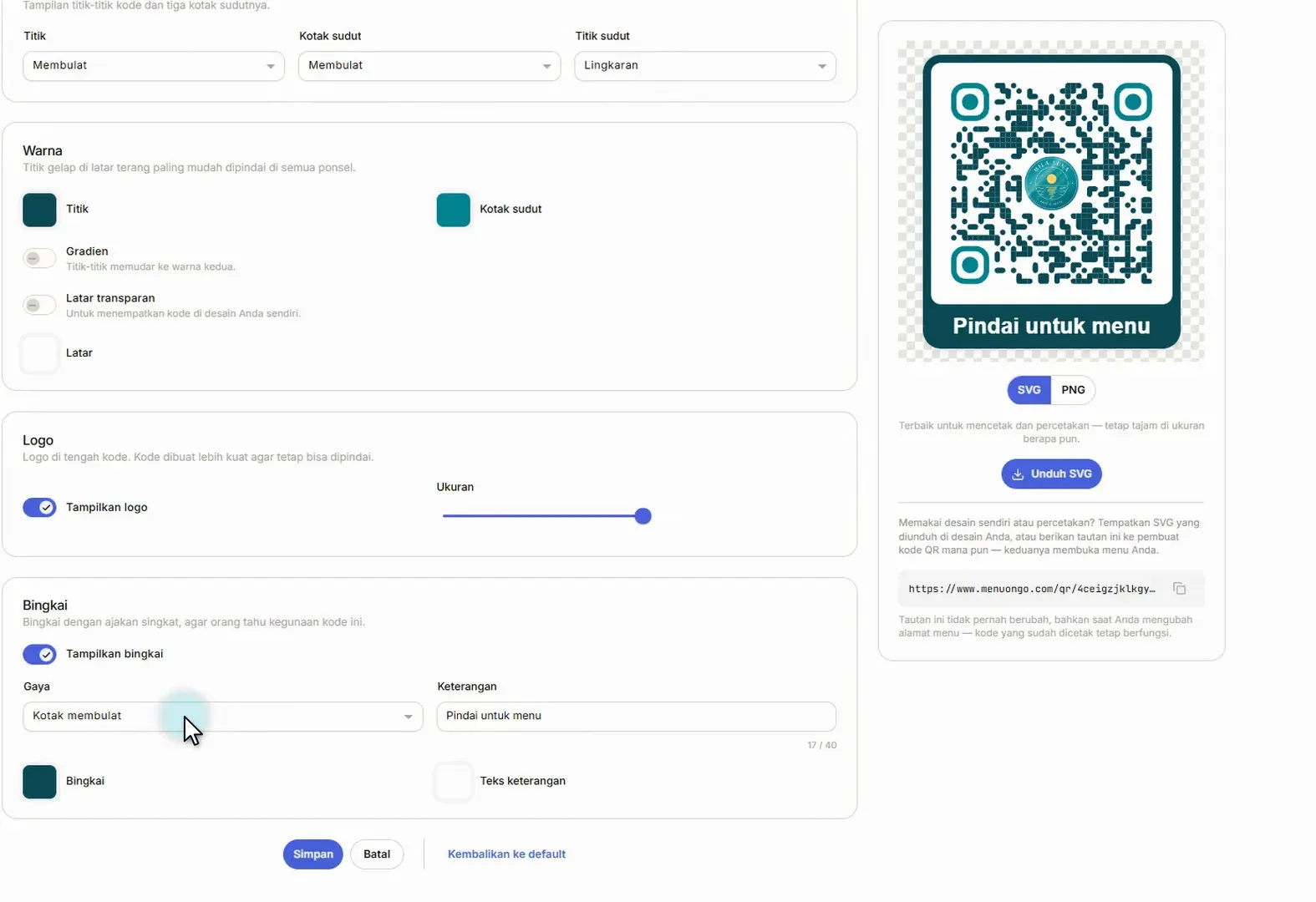
Lebih ke bawah, Anda bisa memberi warna Bingkai yang serasi.
-
Tambahkan logo Anda di tengah dan ajakan singkat, seperti “Pindai untuk menu”.
-
Klik Simpan.
-
Unduh sebagai SVG untuk percetakan, atau PNG untuk sehari-hari.
Bagikan menu Anda
-
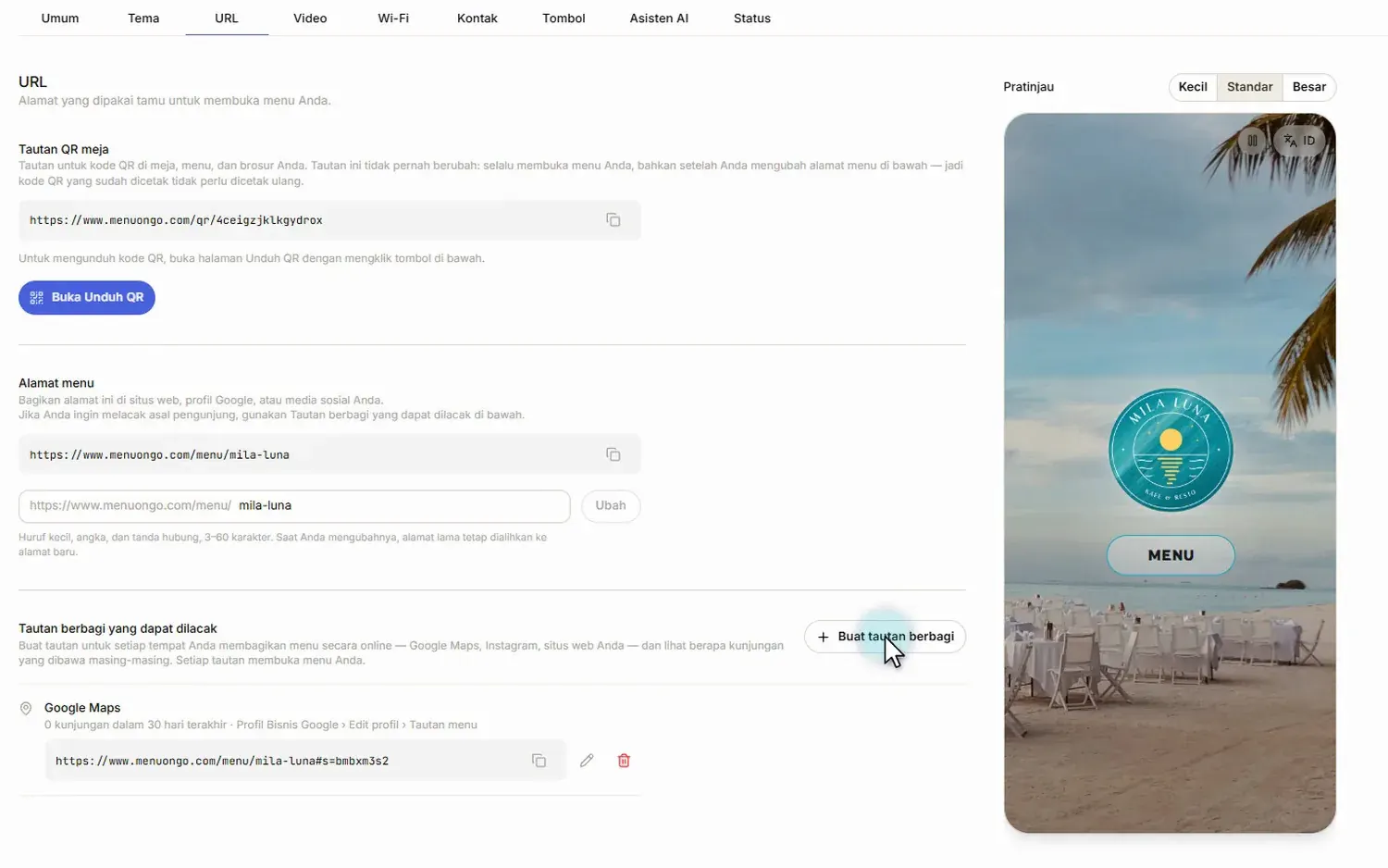
Buka Pengaturan dan masuk ke tab URL. Inilah alamat menu Anda, siap untuk situs web atau profil Google Anda.

-
Untuk setiap tempat Anda membagikannya, buat tautan yang bisa dilacak, misalnya Google Maps dan Instagram. Setiap tautan menghitung kunjungannya sendiri, jadi Anda tahu apa yang mendatangkan tamu.
-
Salin tautannya dan tempel, misalnya di bio Instagram Anda.
Berikan Wi-Fi kepada tamu
-
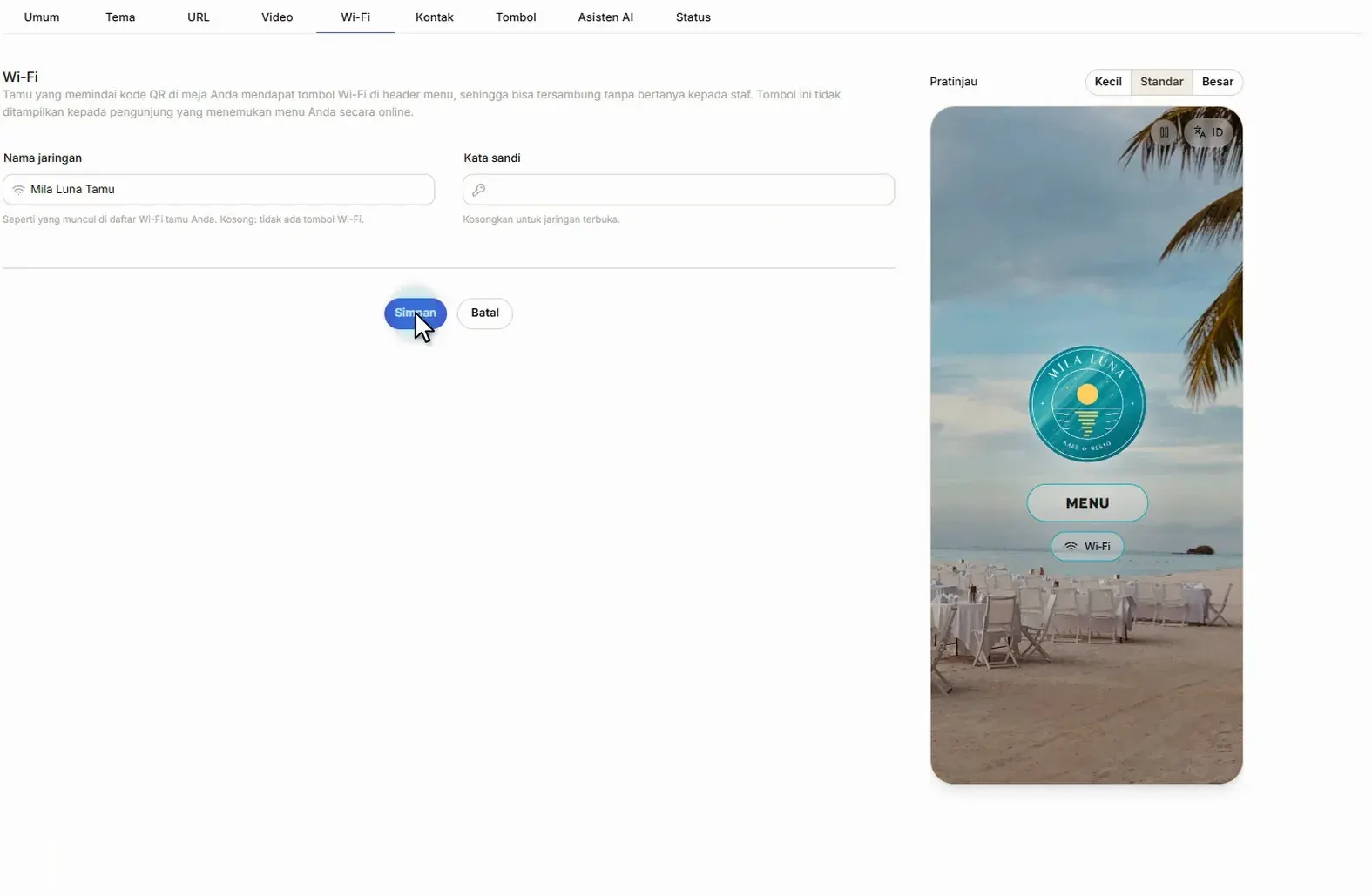
Di Pengaturan, buka tab Wi-Fi.
-
Masukkan nama jaringan tamu Anda. Ketik kata sandinya jika ada, atau biarkan kosong, lalu klik Simpan. Tamu melihat tombol Wi-Fi di menu Anda.
-
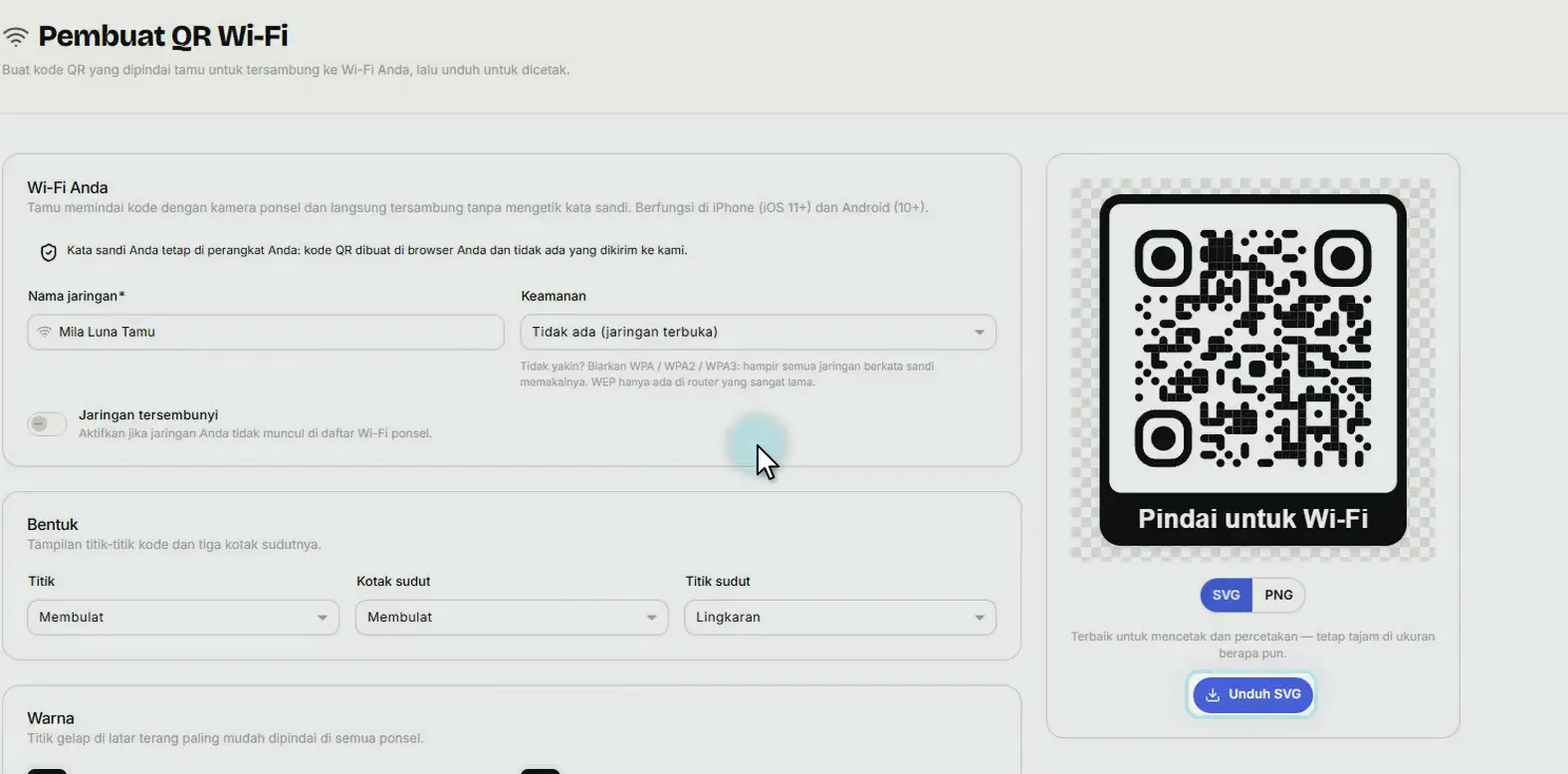
Mau kode QR terpisah untuk Wi-Fi? Buka Pembuat QR Wi-Fi, ketik nama jaringannya, dan pilih jenis keamanan.
-
Unduh kode QR Wi-Fi dan letakkan di meja, tepat di sebelah kode QR menu Anda. Tamu memindainya dan langsung terhubung.