Códigos QR y compartir
Diseña y descarga el código QR de tus mesas con los colores de tu marca, comparte tu menú con enlaces rastreables y ofrece el Wi-Fi a tus comensales.
Tu código QR siempre abre tu menú y su enlace nunca cambia, así que los códigos impresos siguen funcionando.
Diseña tu código QR
-
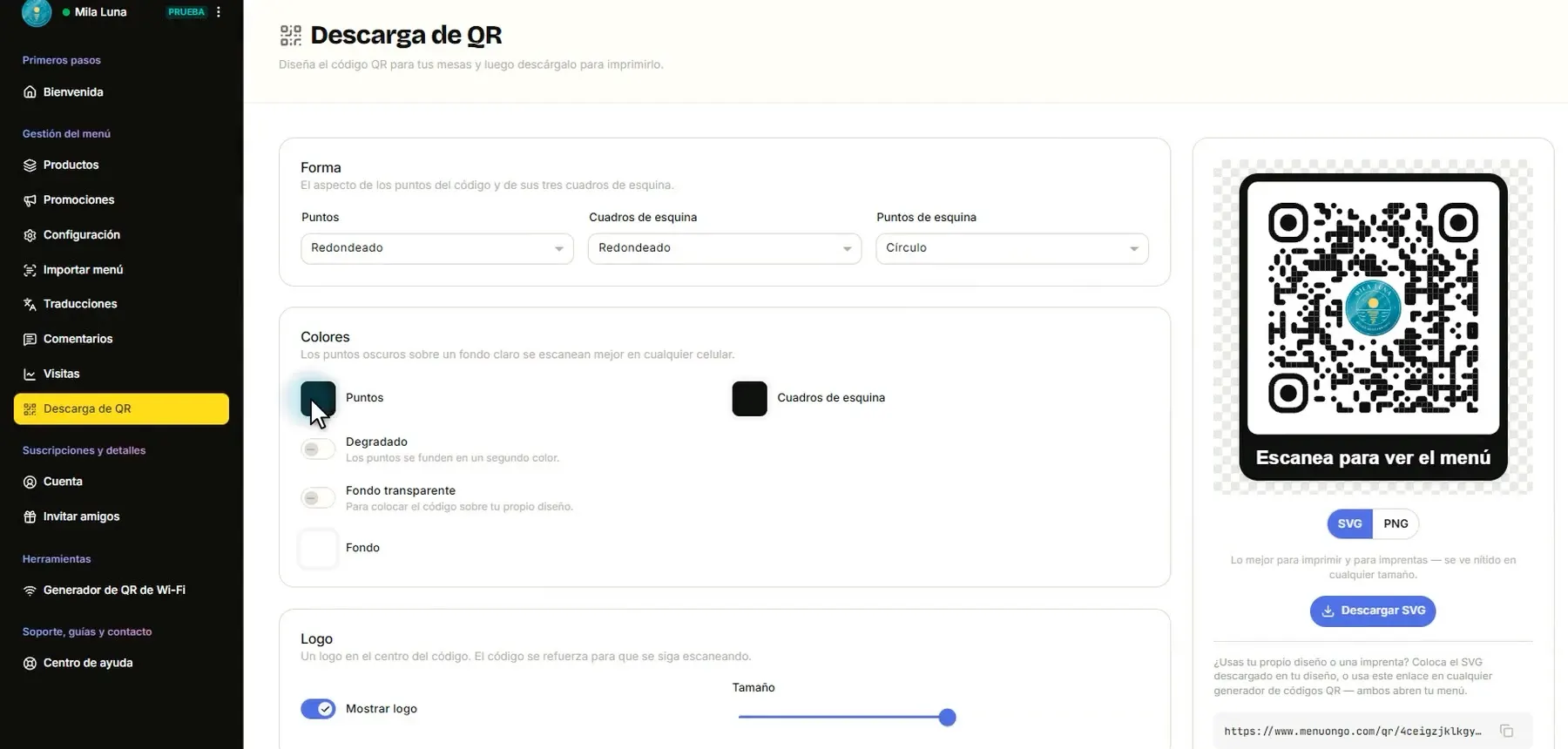
Abre Descarga de QR en el menú de la izquierda. Este es el código QR de tus mesas.
-
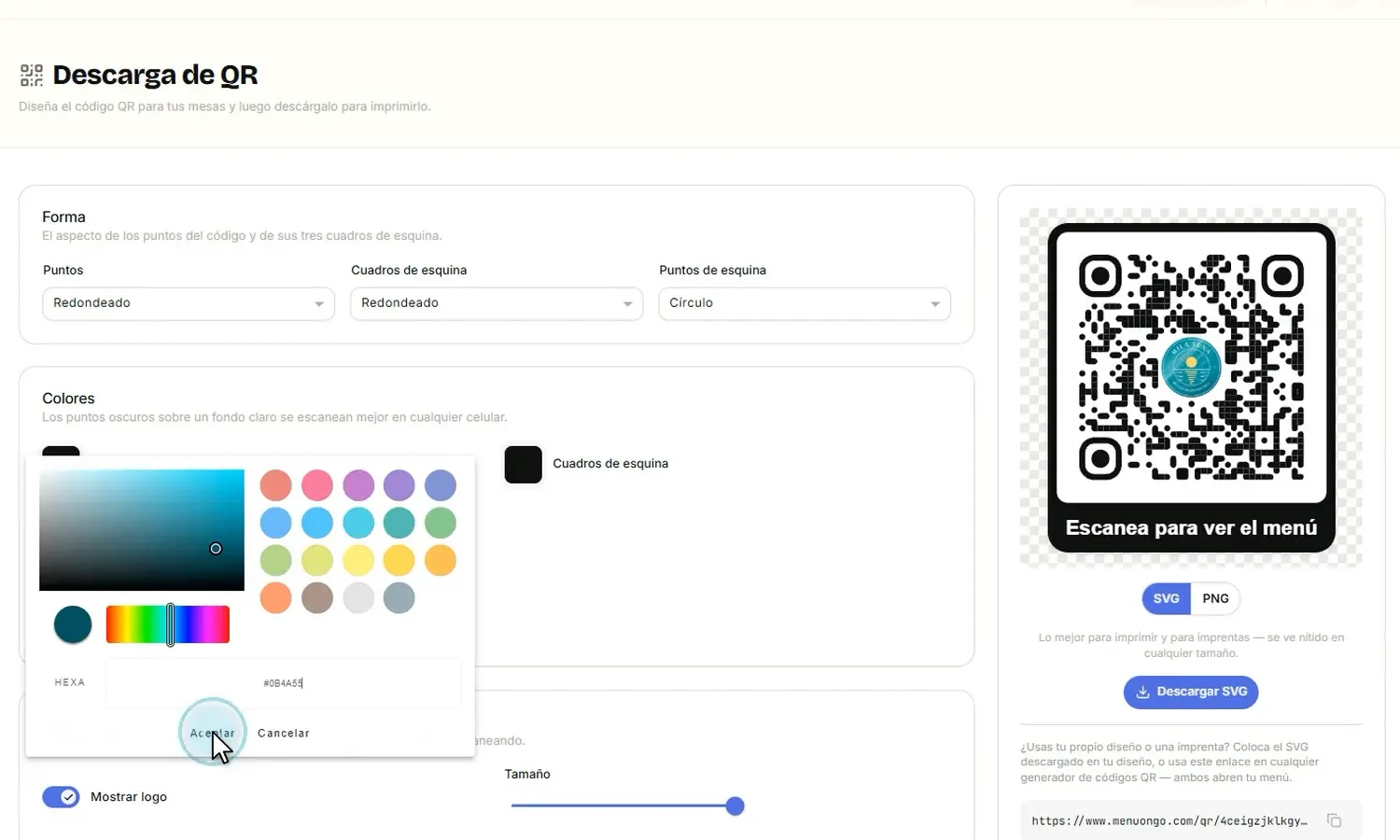
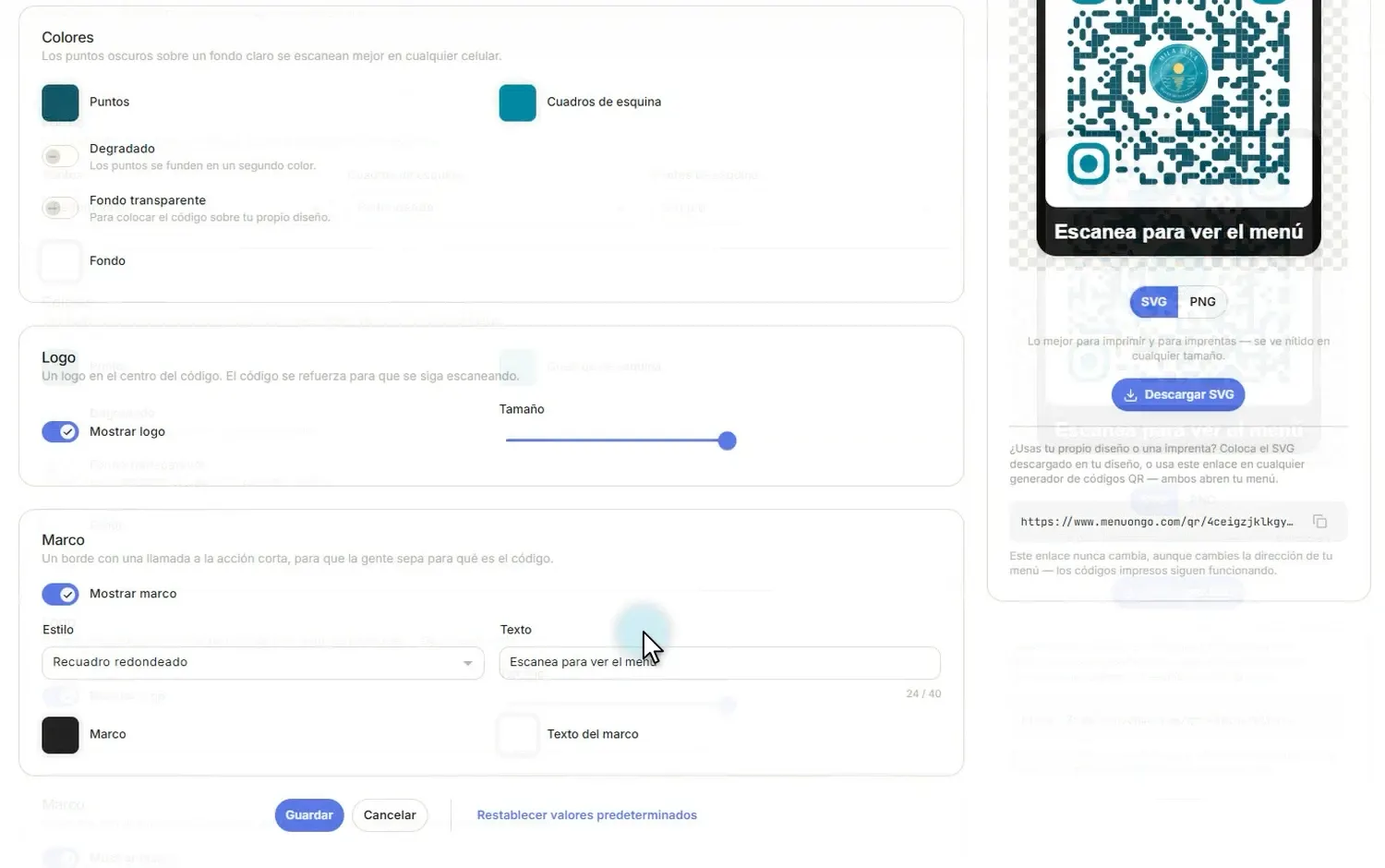
En Colores, haz clic en Puntos e ingresa el color de tu marca. El código cambia de color al instante.
-
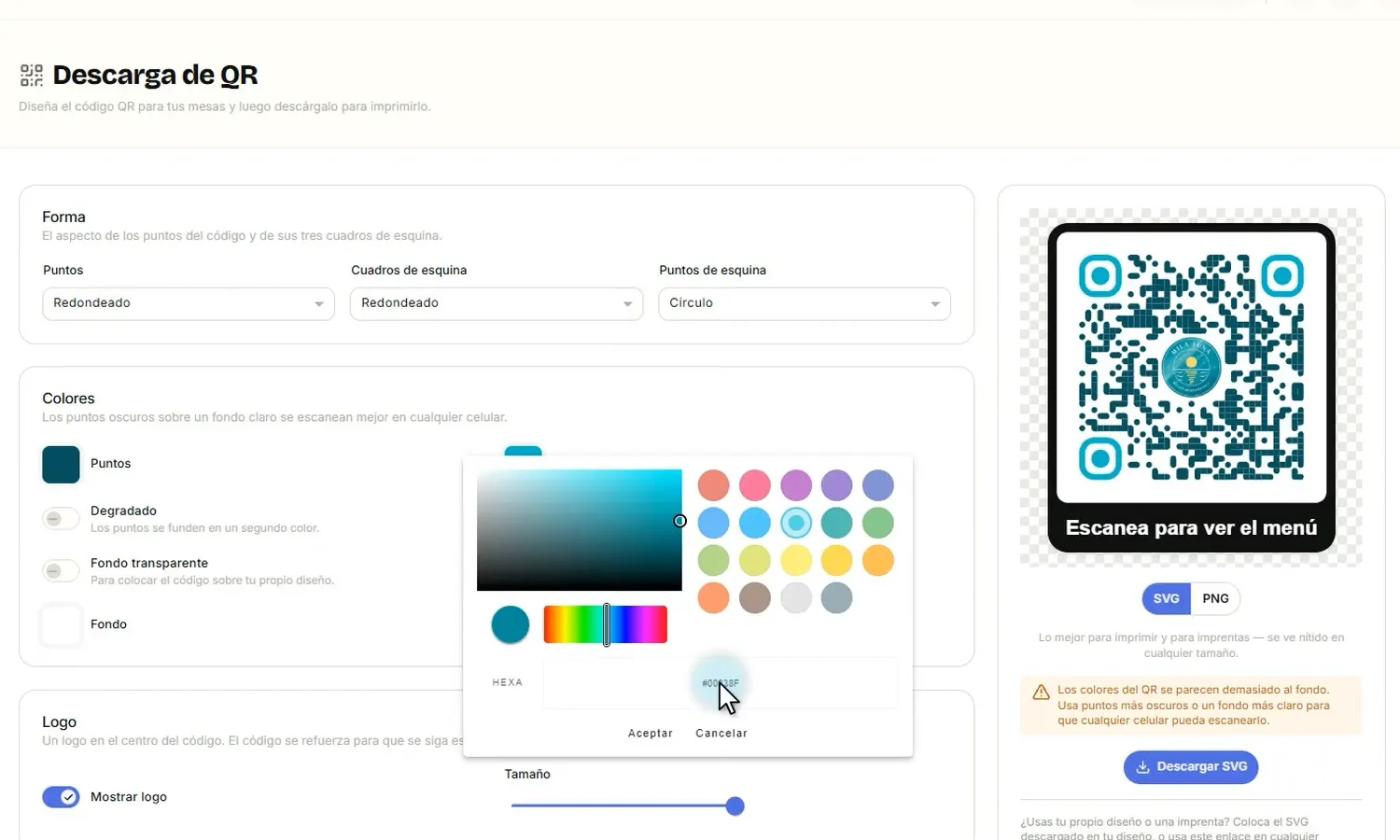
Elige también un color para los Cuadros de esquina. Si un color es demasiado claro, MenuOnGo te avisa cuando a los celulares les puede costar escanearlo; elige un tono más intenso hasta que el aviso desaparezca.
-
Más abajo puedes colorear también el Marco a juego.
-
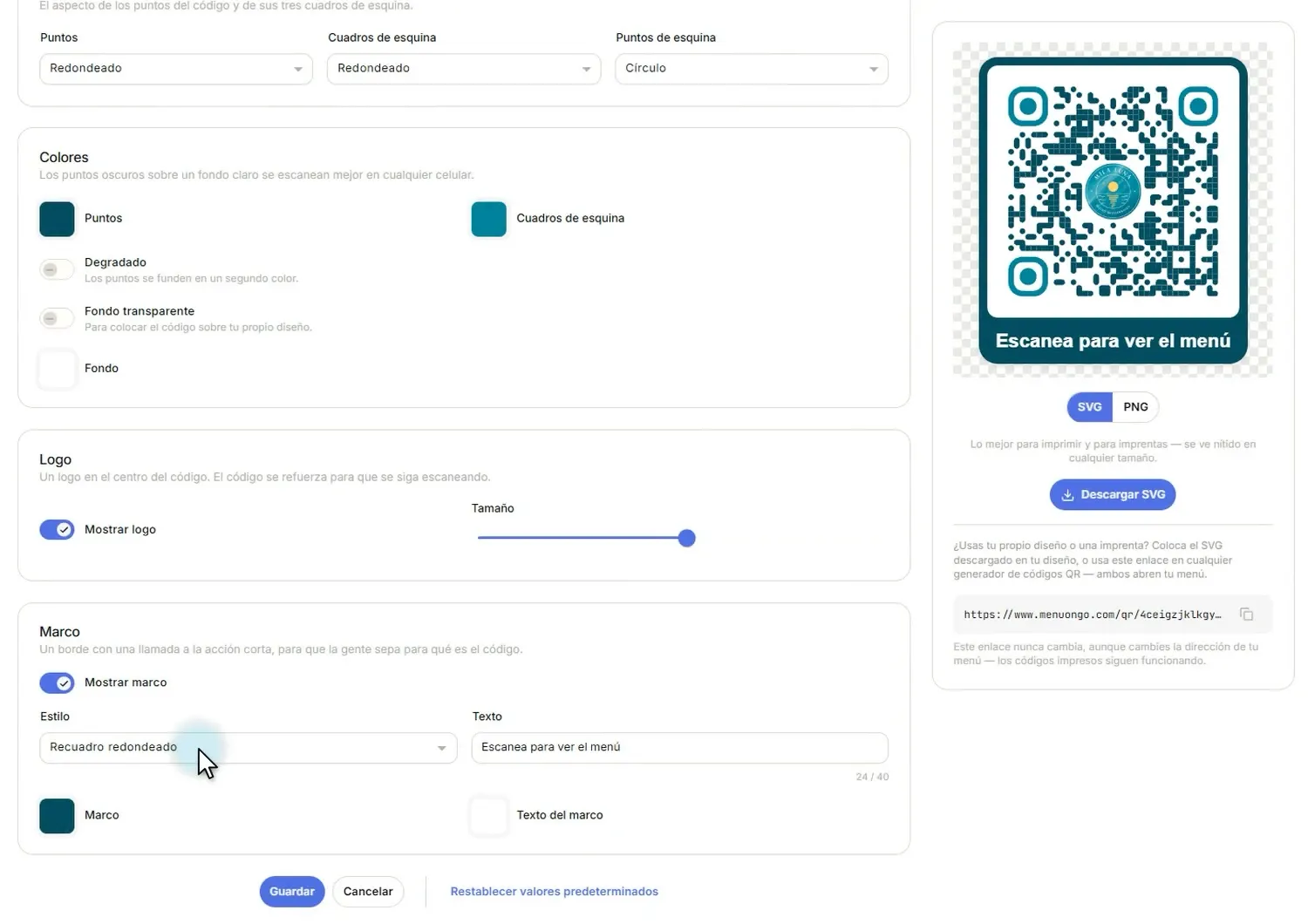
Agrega tu logo en el centro y una breve llamada a la acción, como «Escanea para ver el menú».
-
Haz clic en Guardar.
-
Descárgalo en SVG para la imprenta o en PNG para el día por día.
Comparte tu menú
-
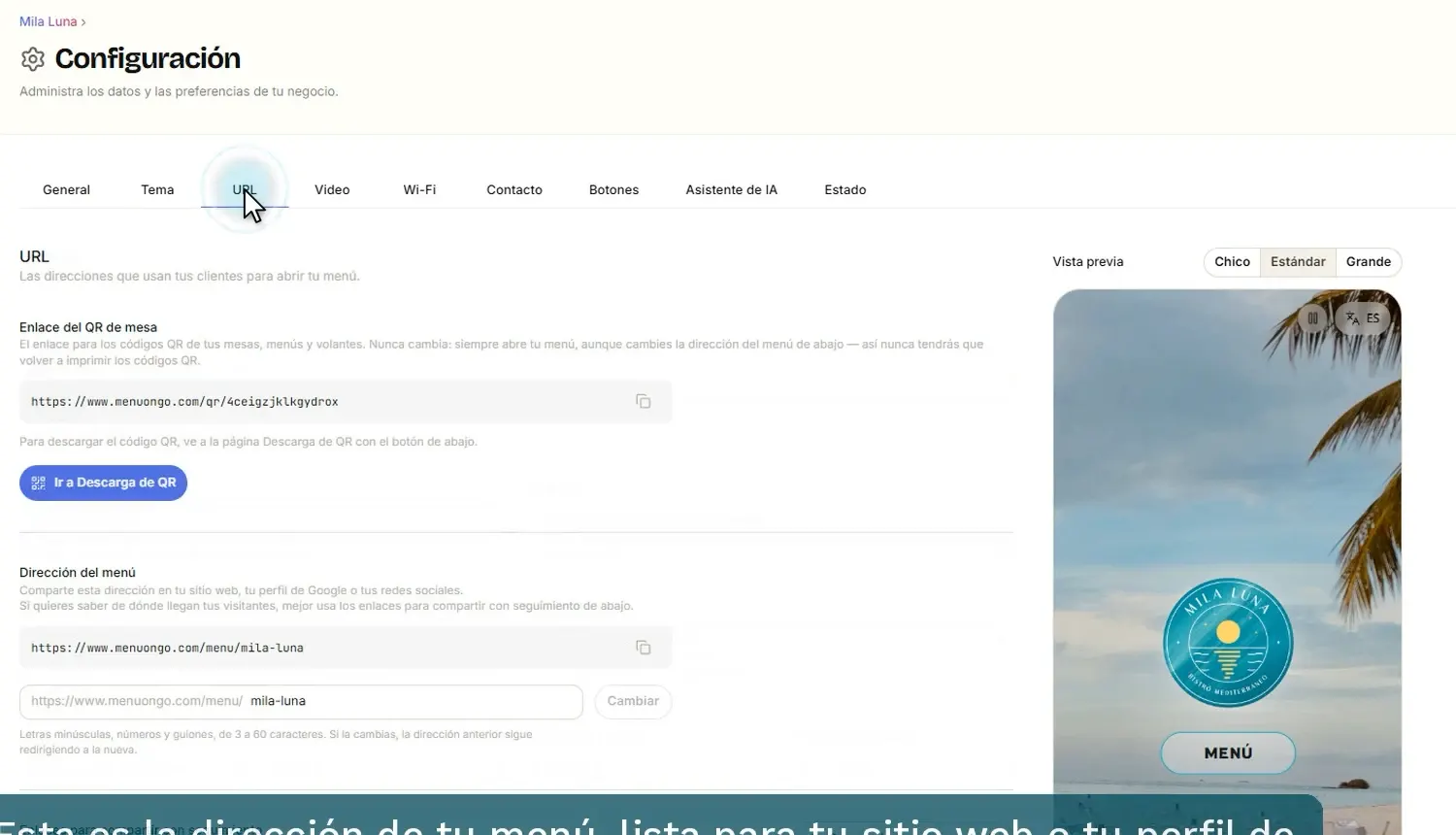
Abre Configuración y ve a la pestaña URL. Esta es la dirección de tu menú, lista para tu sitio web o tu perfil de Google.
-
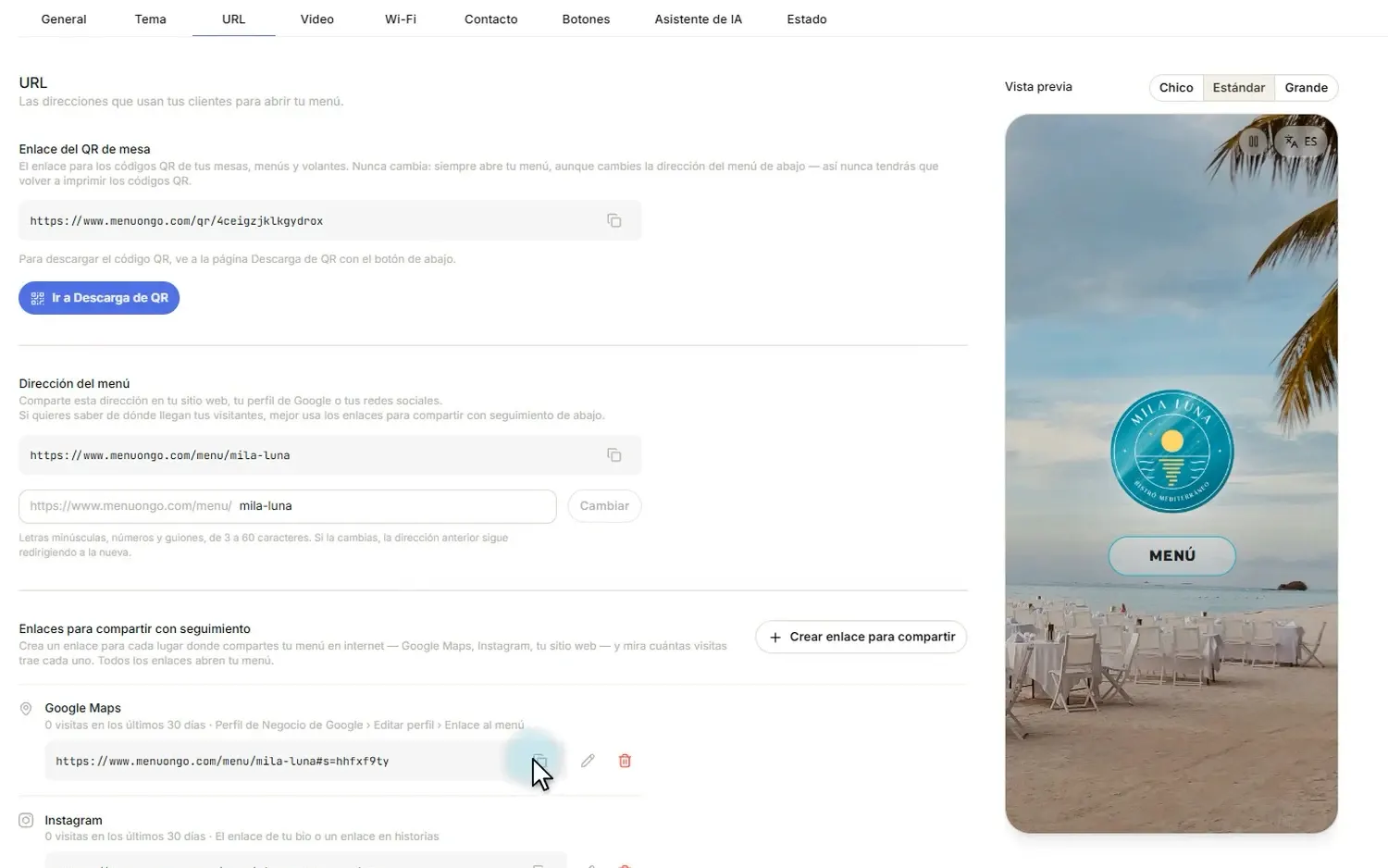
Para cada sitio donde lo compartas, crea un enlace rastreable, por ejemplo para Google Maps e Instagram. Cada enlace cuenta sus propias visitas, así ves qué te trae comensales.
-
Copia el enlace y pégalo, por ejemplo en tu bio de Instagram.
Ofrece el Wi-Fi
-
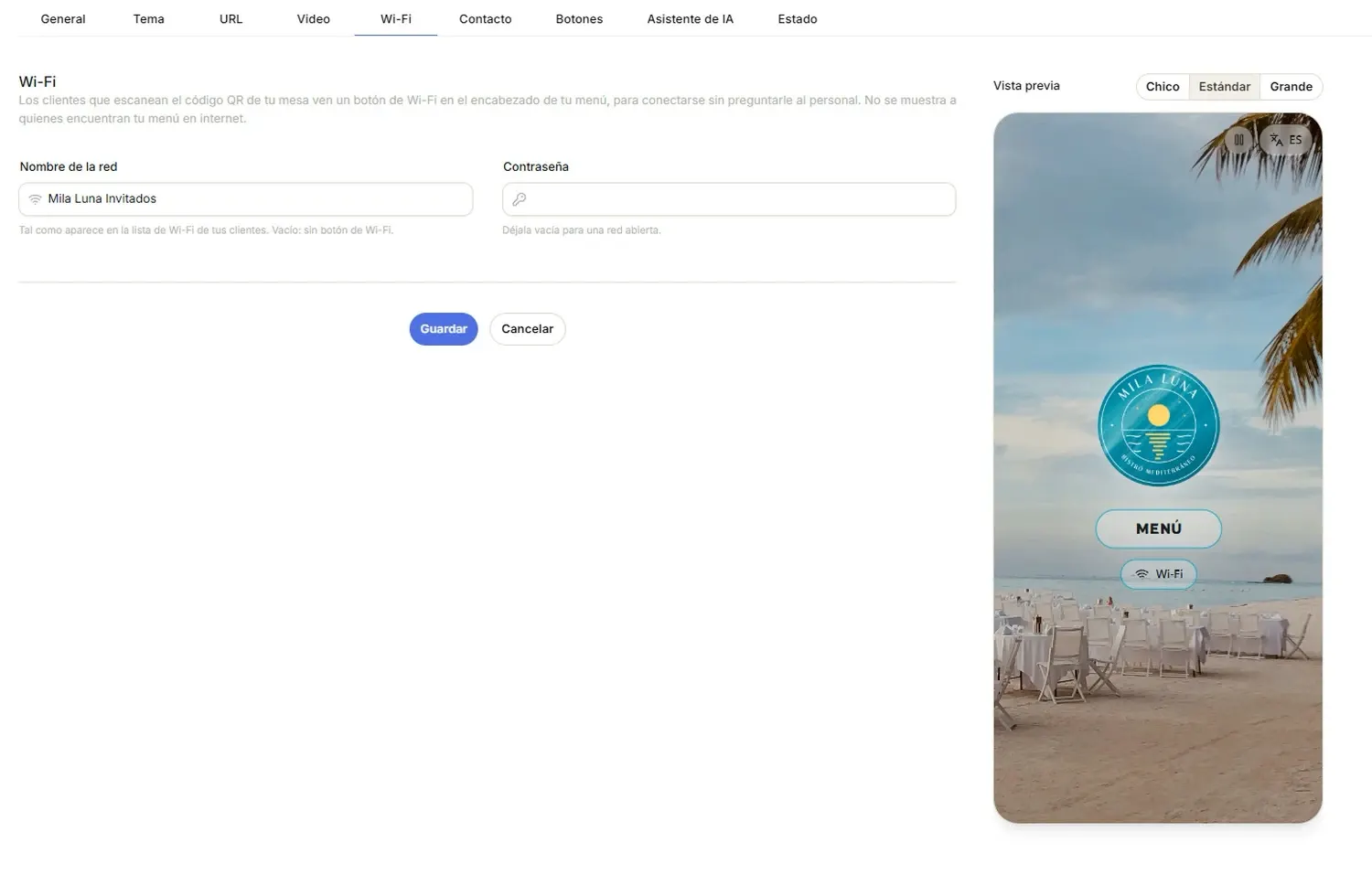
En Configuración, abre la pestaña Wi-Fi.
-
Ingresa el nombre de tu red para invitados. Escribe la contraseña si la tiene o déjala vacía, y haz clic en Guardar. Tus comensales ven un botón de Wi-Fi en tu menú.
-
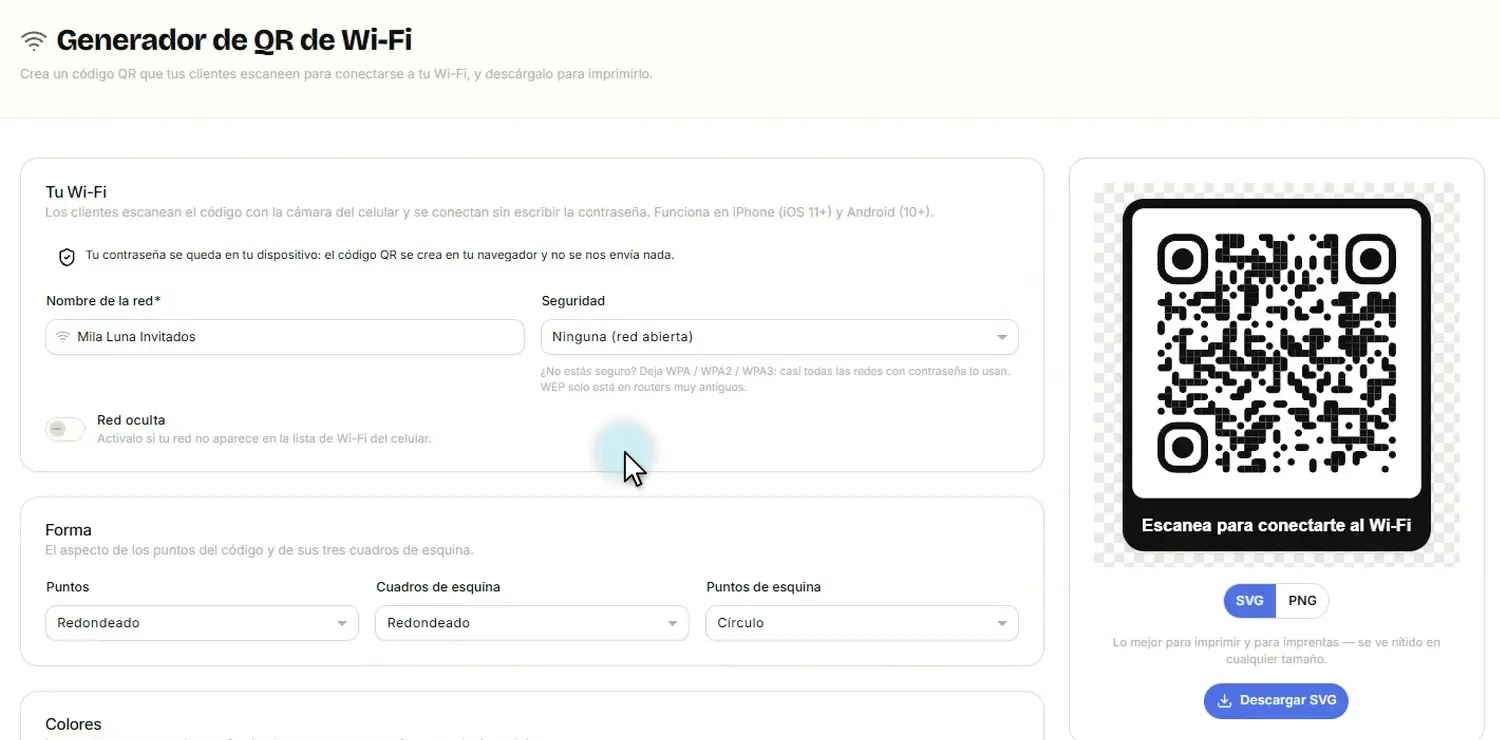
¿Quieres un código QR aparte para el Wi-Fi? Abre Generador de QR de Wi-Fi, ingresa el nombre de la red y elige el tipo de seguridad.
-
Descarga el QR de Wi-Fi y ponlo en las mesas, justo al lado del QR de tu menú. Tus comensales lo escanean y ya están conectados.