QR-Codes und Teilen
Gestalten Sie Ihren Tisch-QR-Code in Ihren Markenfarben, teilen Sie Ihre Karte mit nachverfolgbaren Links und geben Sie Gästen Ihr WLAN.
Ihr QR-Code öffnet immer Ihre Karte, und sein Link ändert sich nie; gedruckte Codes funktionieren also weiter.
QR-Code gestalten
-
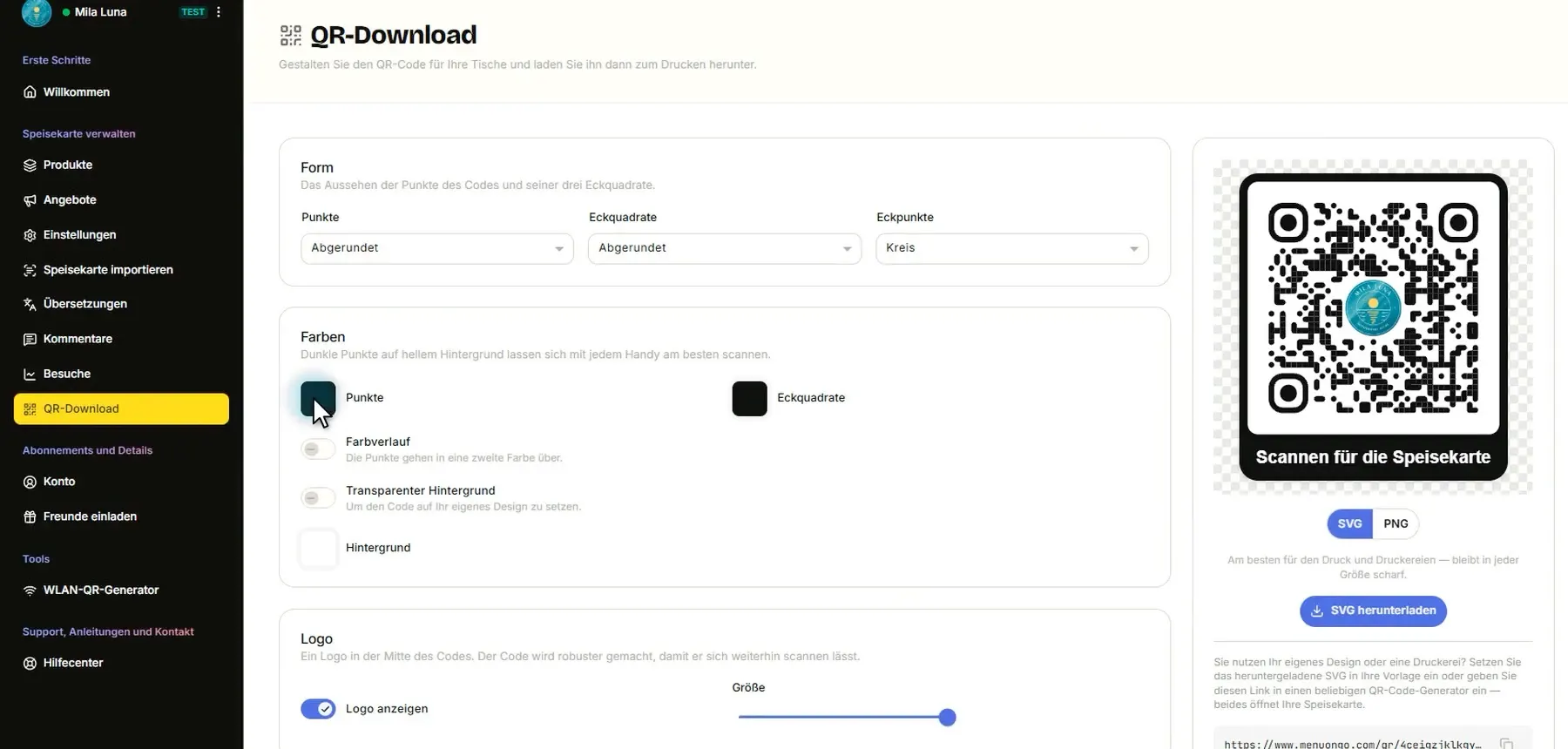
Öffnen Sie im Menü links QR-Download. Das ist Ihr Tisch-QR-Code.
-
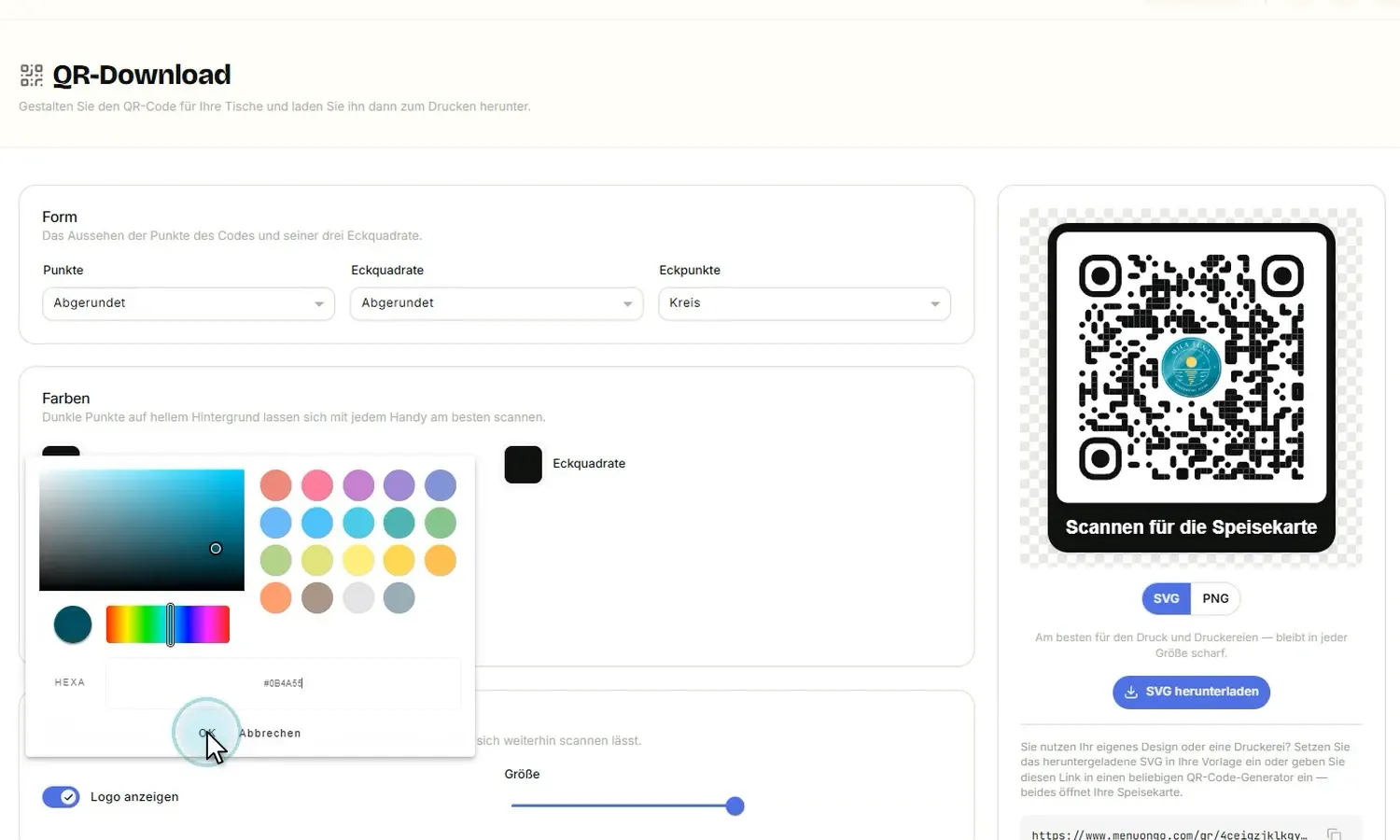
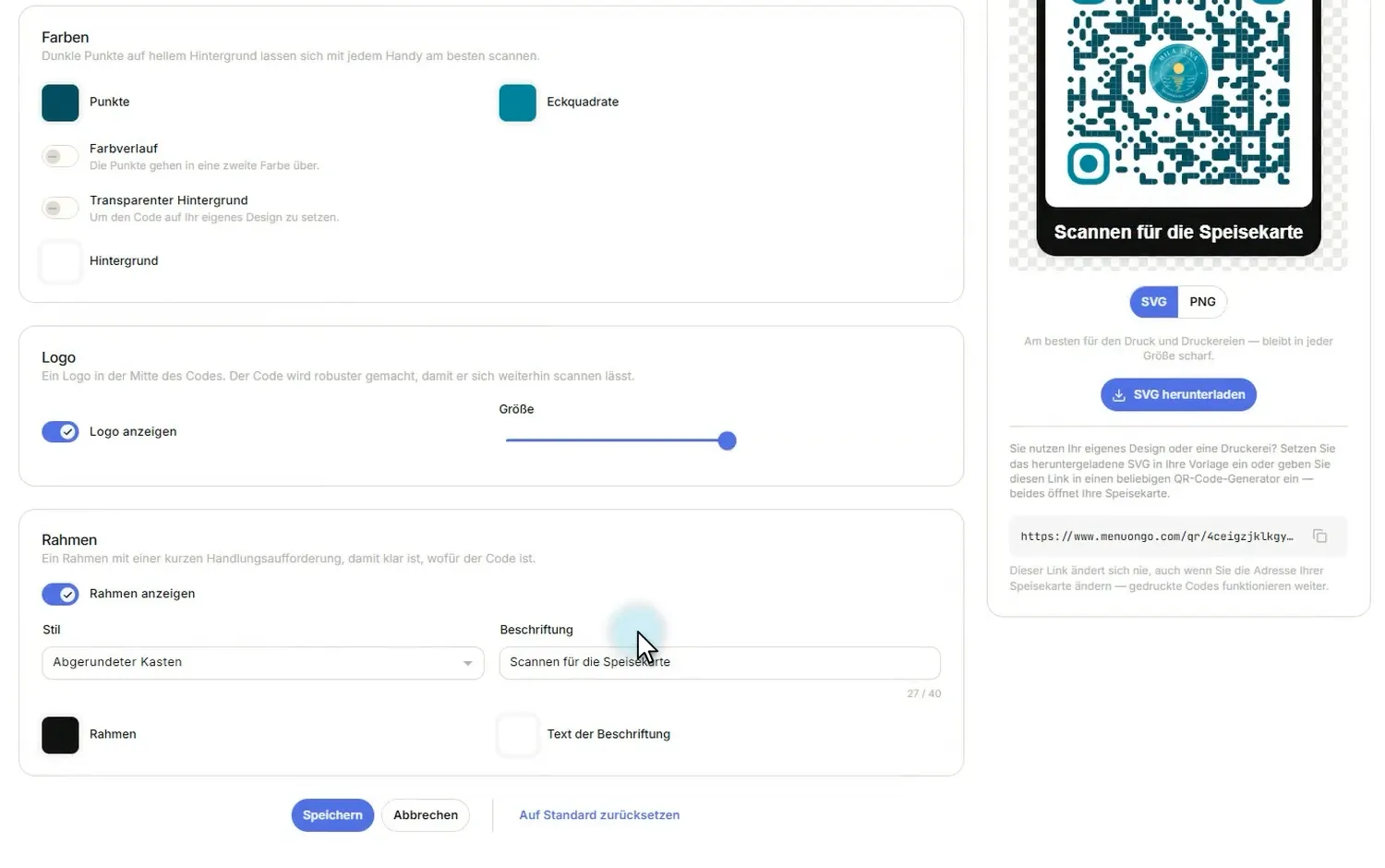
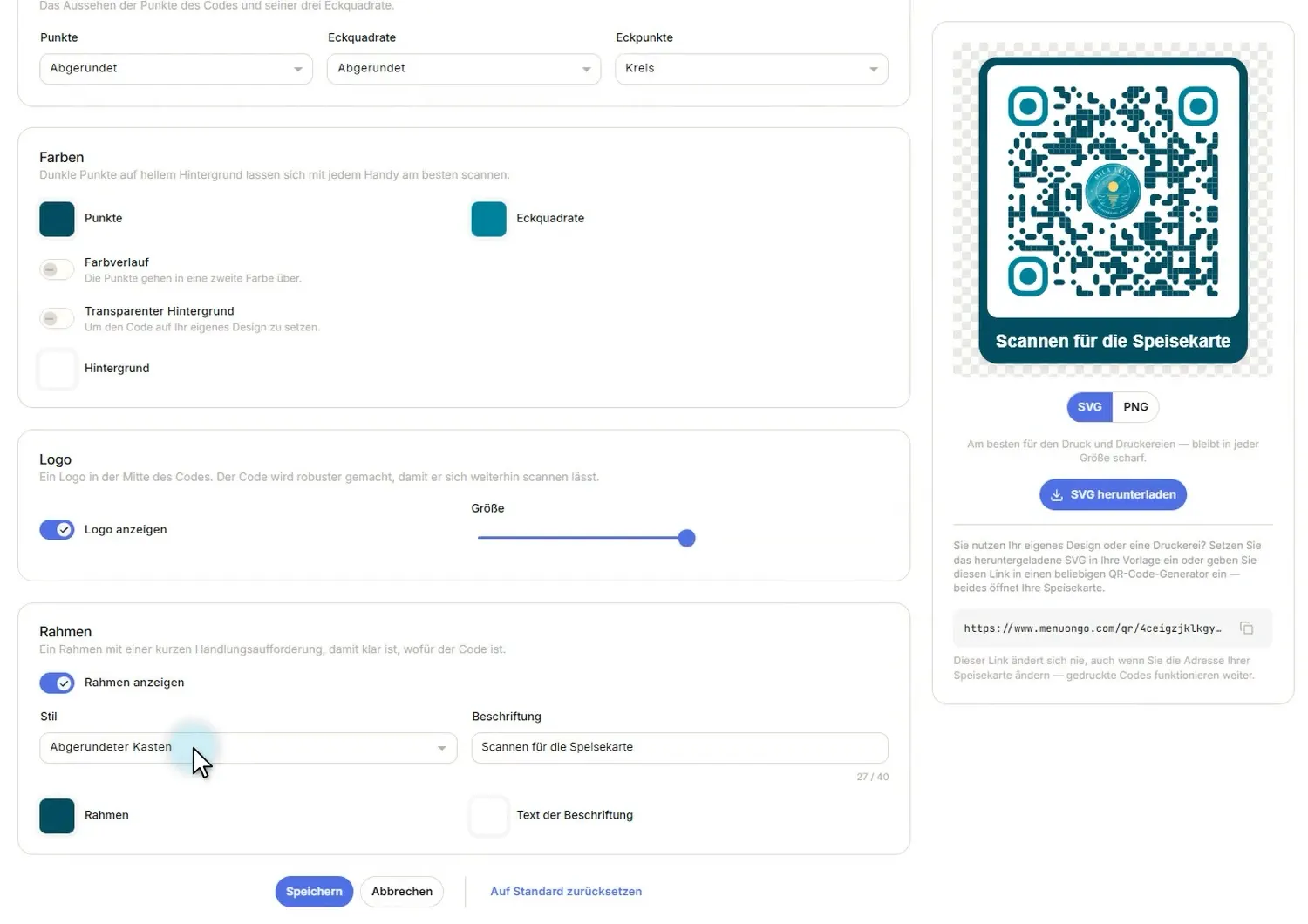
Klicken Sie unter Farben auf Punkte und geben Sie Ihre Markenfarbe ein. Der Code wechselt sofort die Farbe.
-
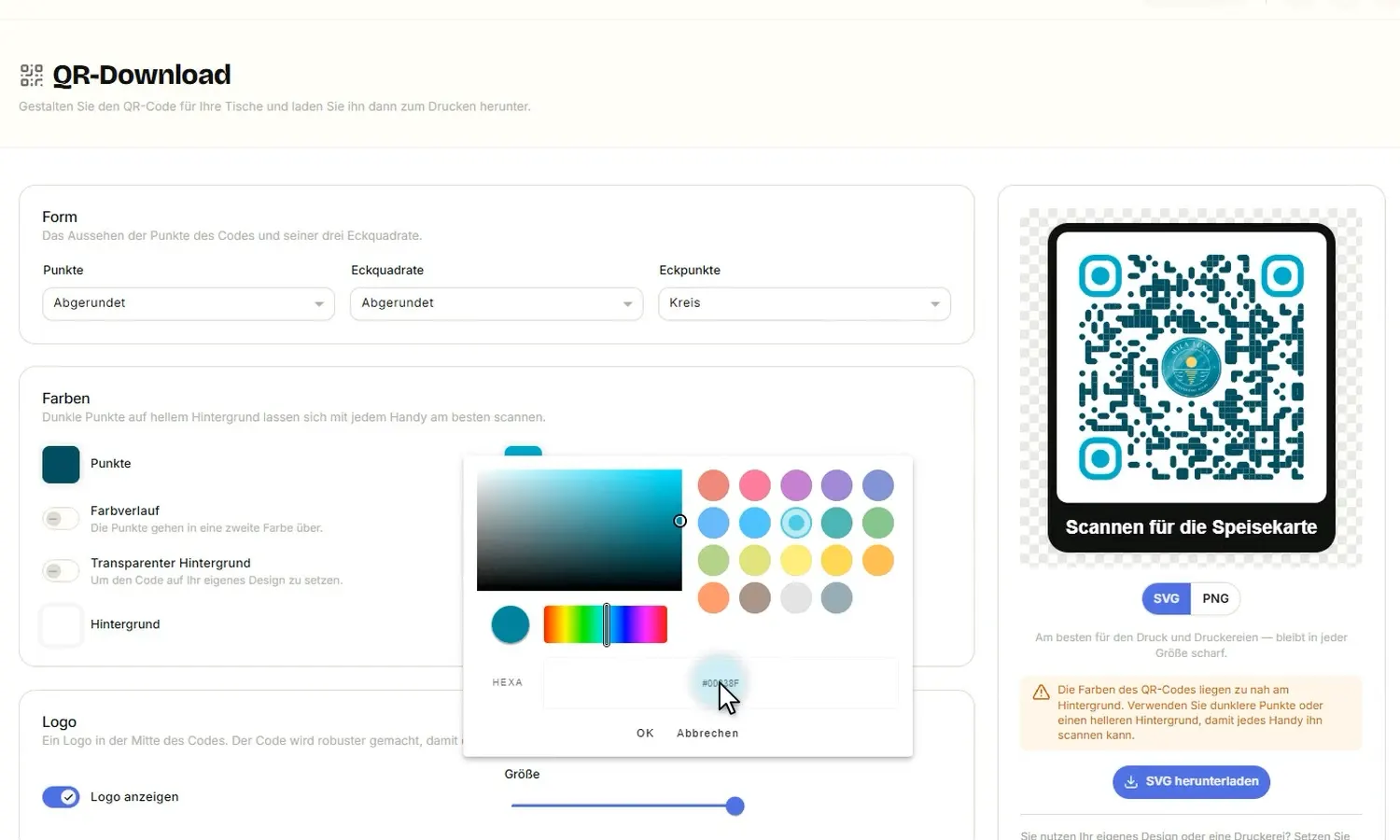
Wählen Sie auch eine Farbe für die Eckquadrate. Ist eine Farbe zu hell, warnt MenuOnGo Sie, wenn Smartphones den Code schwer scannen könnten; wählen Sie einen dunkleren Ton, bis die Warnung verschwindet.
-
Weiter unten können Sie auch den Rahmen passend einfärben.
-
Fügen Sie Ihr Logo in die Mitte und einen kurzen Aufruf hinzu, etwa „Scannen für die Speisekarte“.
-
Klicken Sie auf Speichern.
-
Laden Sie ihn als SVG für die Druckerei oder als PNG für den Alltag herunter.
Karte teilen
-
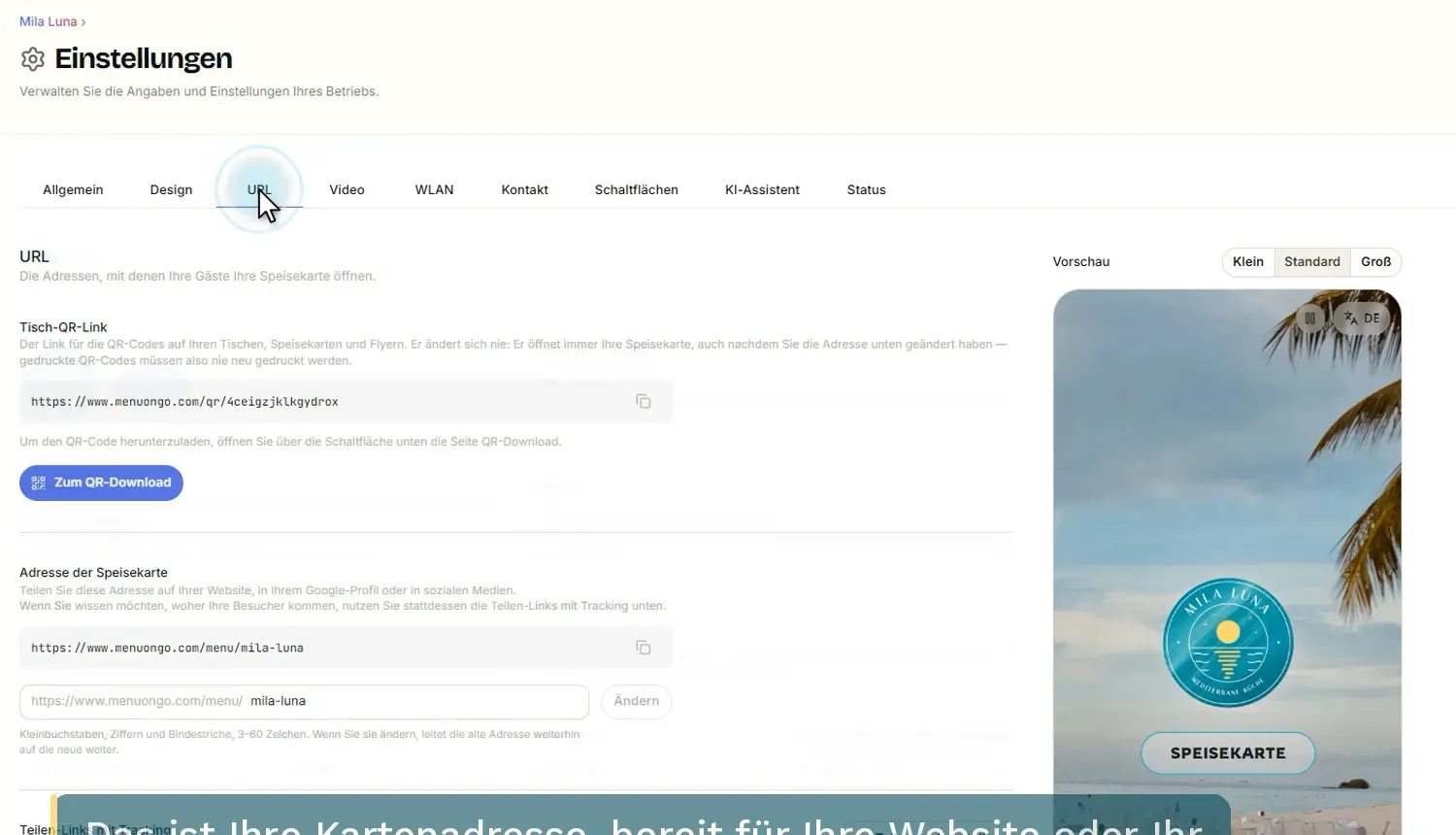
Öffnen Sie die Einstellungen und gehen Sie zum Tab URL. Das ist Ihre Kartenadresse, bereit für Ihre Website oder Ihr Google-Profil.
-
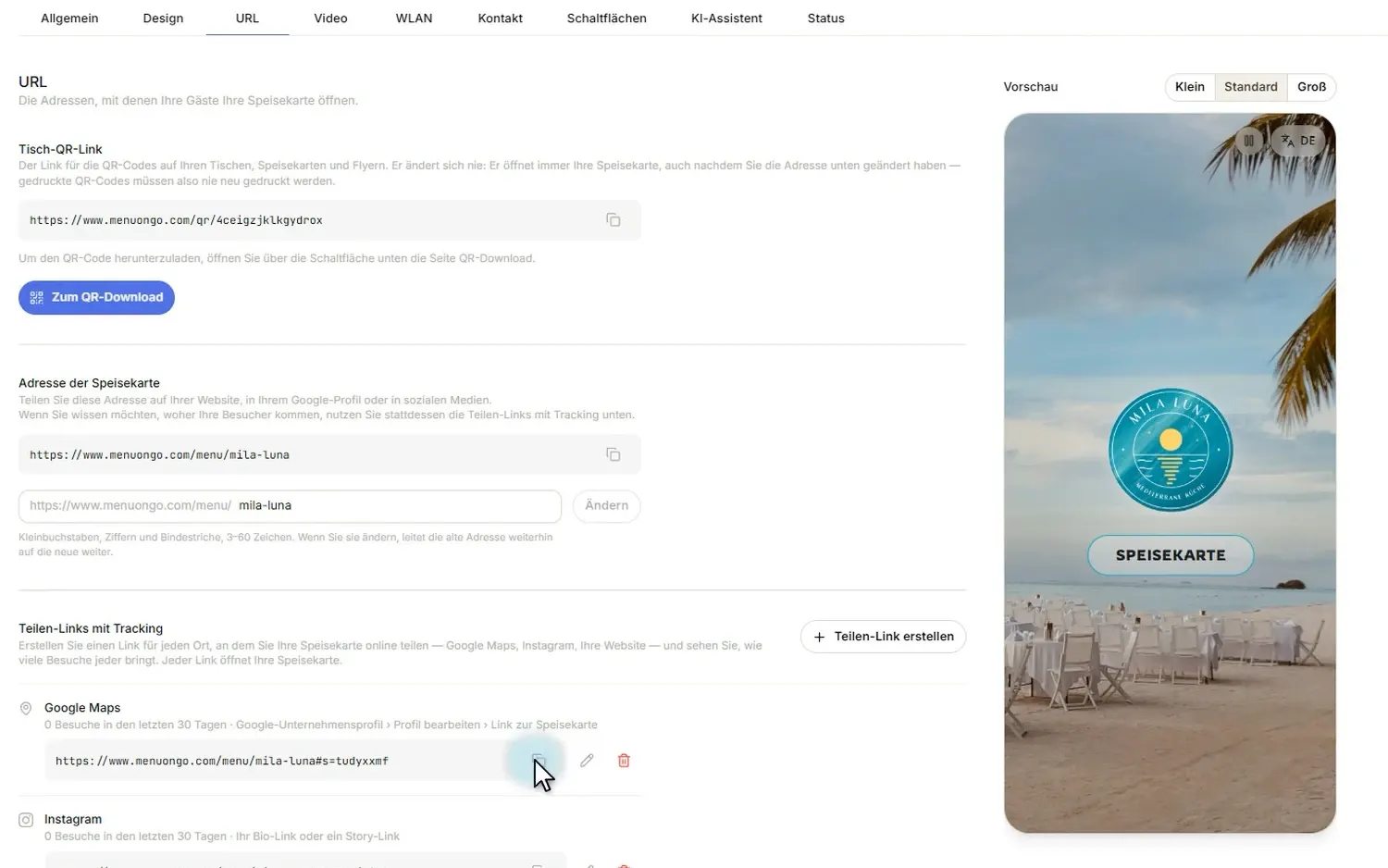
Erstellen Sie für jeden Ort, an dem Sie teilen, einen nachverfolgbaren Link, zum Beispiel für Google Maps und Instagram. Jeder Link zählt seine eigenen Besuche, so sehen Sie, was Gäste zu Ihnen führt.
-
Kopieren Sie den Link und fügen Sie ihn ein, zum Beispiel in Ihre Instagram-Bio.
Gästen WLAN geben
-
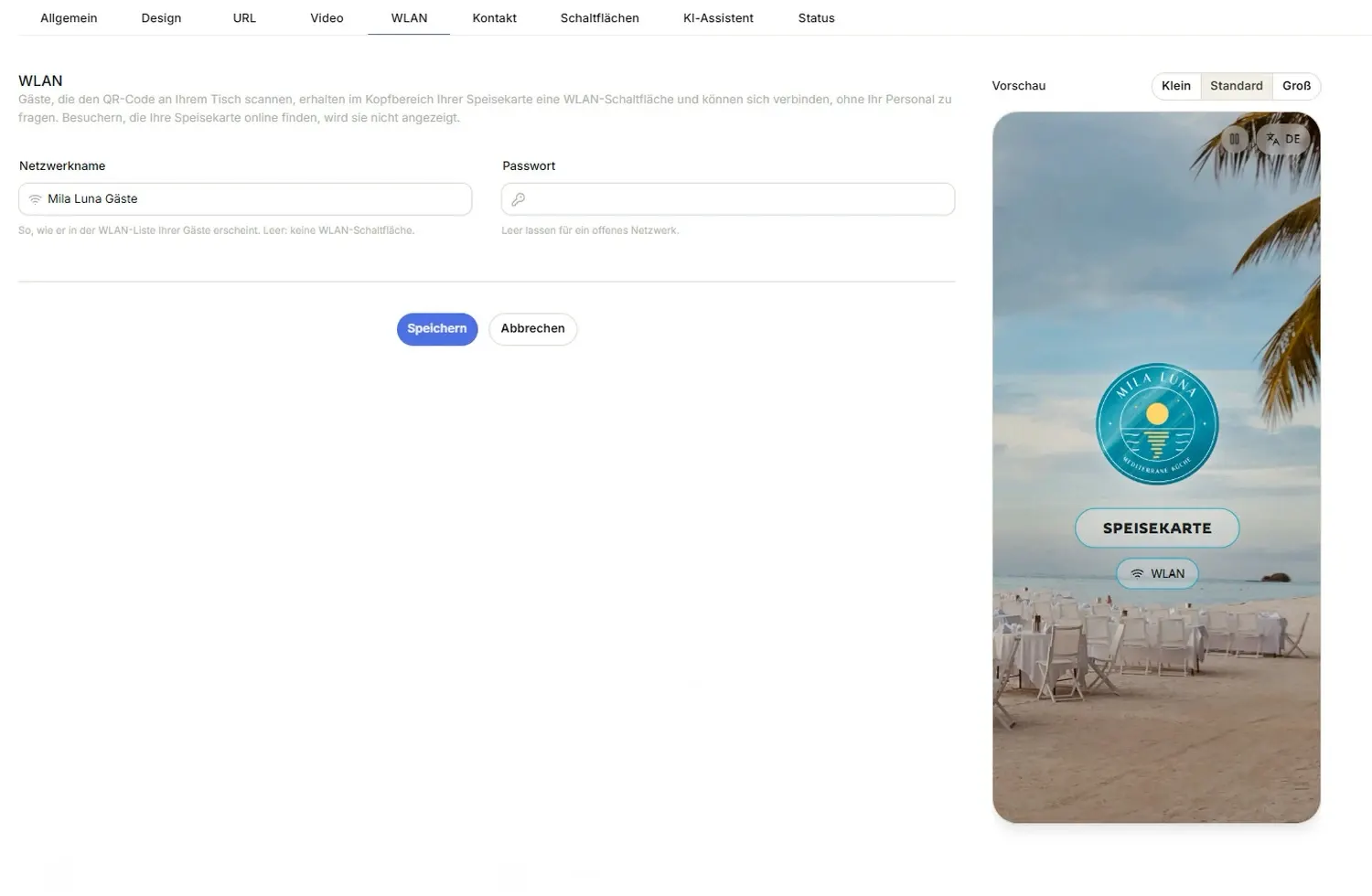
Öffnen Sie in den Einstellungen den Tab WLAN.
-
Geben Sie den Namen Ihres Gästenetzwerks ein. Tragen Sie das Passwort ein, falls es eines gibt, oder lassen Sie das Feld leer, und klicken Sie auf Speichern. Gäste sehen einen WLAN-Button auf Ihrer Karte.
-
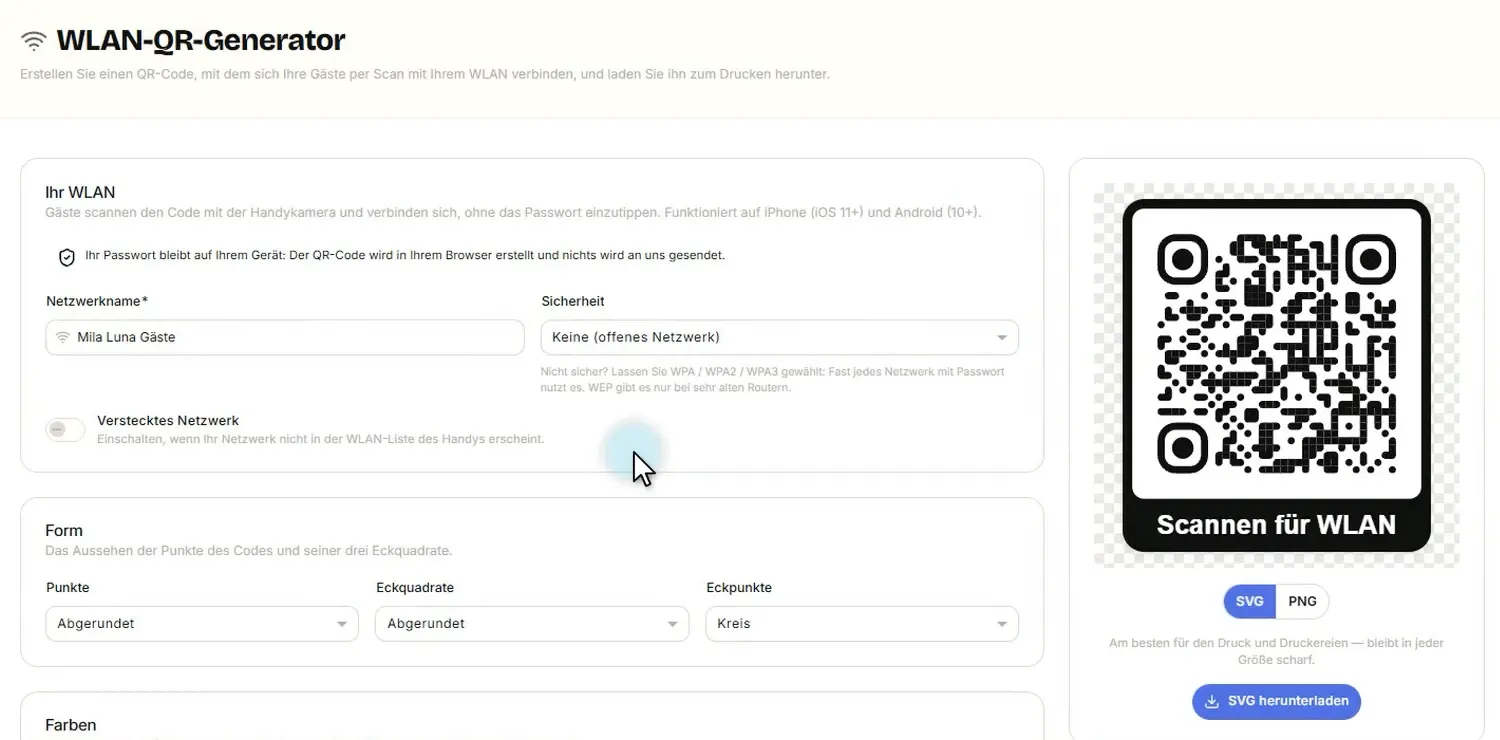
Sie möchten einen eigenen QR-Code fürs WLAN? Öffnen Sie den WLAN-QR-Generator, geben Sie den Netzwerknamen ein und wählen Sie die Verschlüsselung.
-
Laden Sie den WLAN-QR-Code herunter und stellen Sie ihn auf die Tische, direkt neben Ihren Karten-QR-Code. Gäste scannen ihn und sind online.