QR codes et partage
Créez et téléchargez votre QR code de table aux couleurs de votre marque, partagez votre carte avec des liens de suivi et offrez le Wi-Fi à vos clients.
Votre QR code ouvre toujours votre carte et son lien ne change jamais : vos codes imprimés restent valables.
Créez votre QR code
-
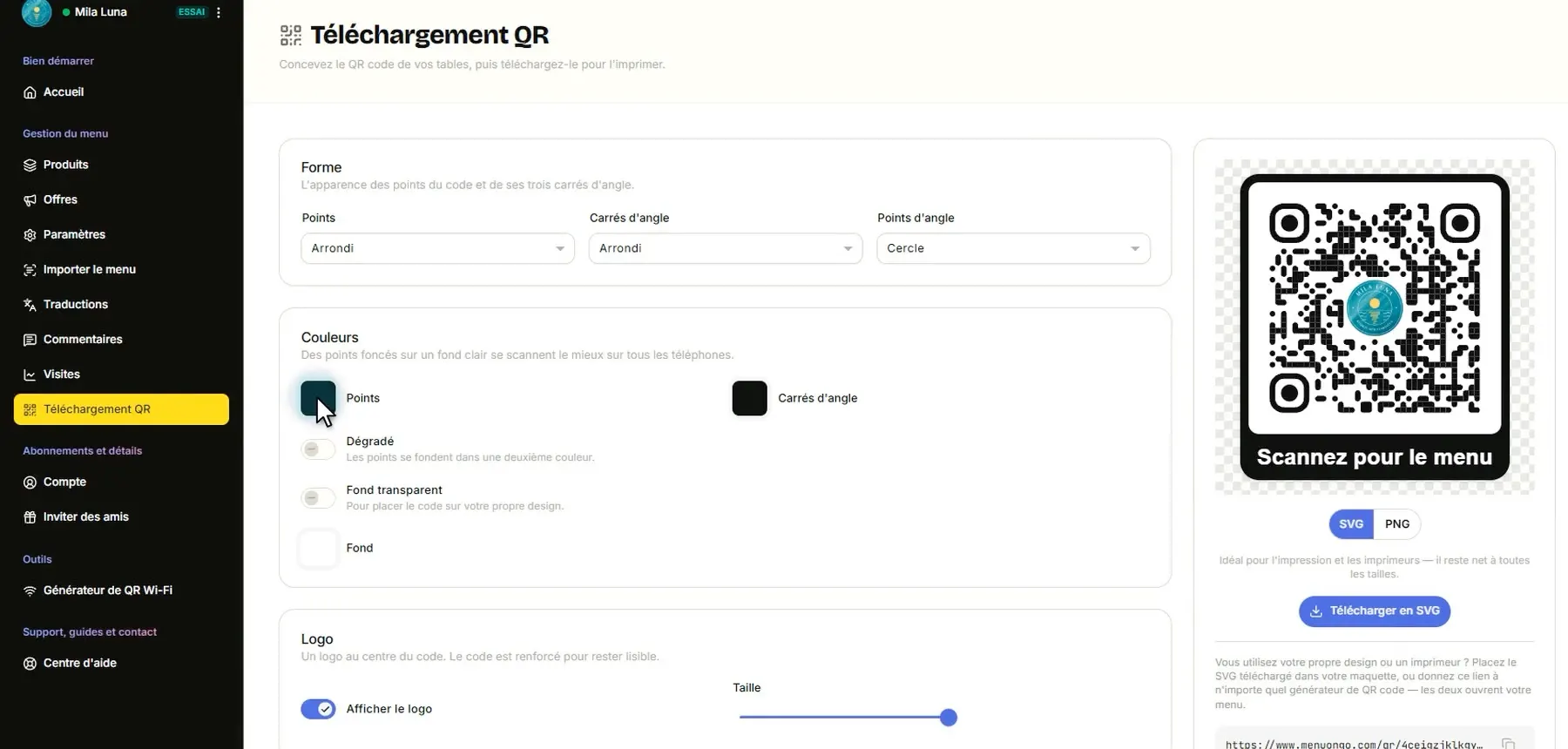
Ouvrez Téléchargement QR dans le menu de gauche. C’est votre QR code de table.
-
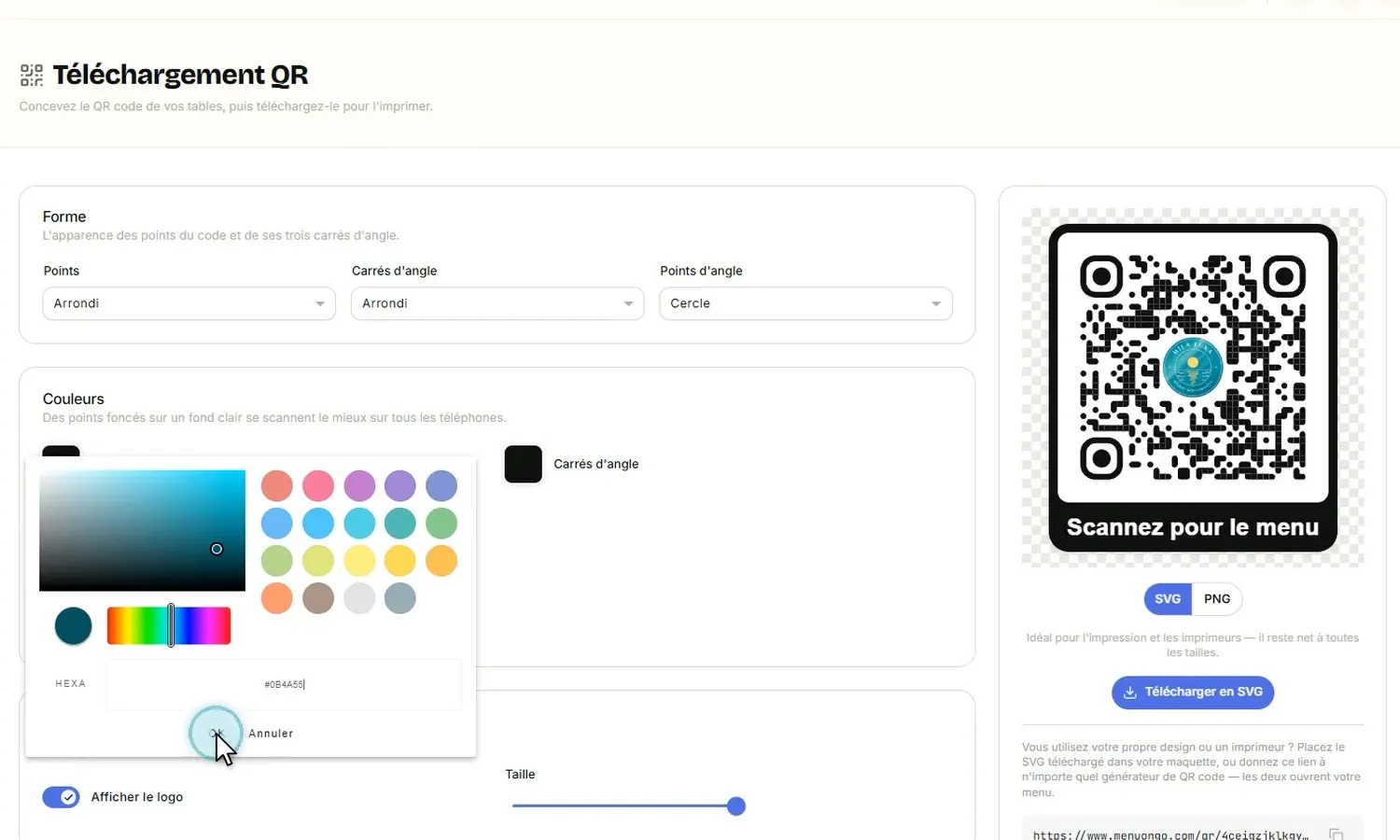
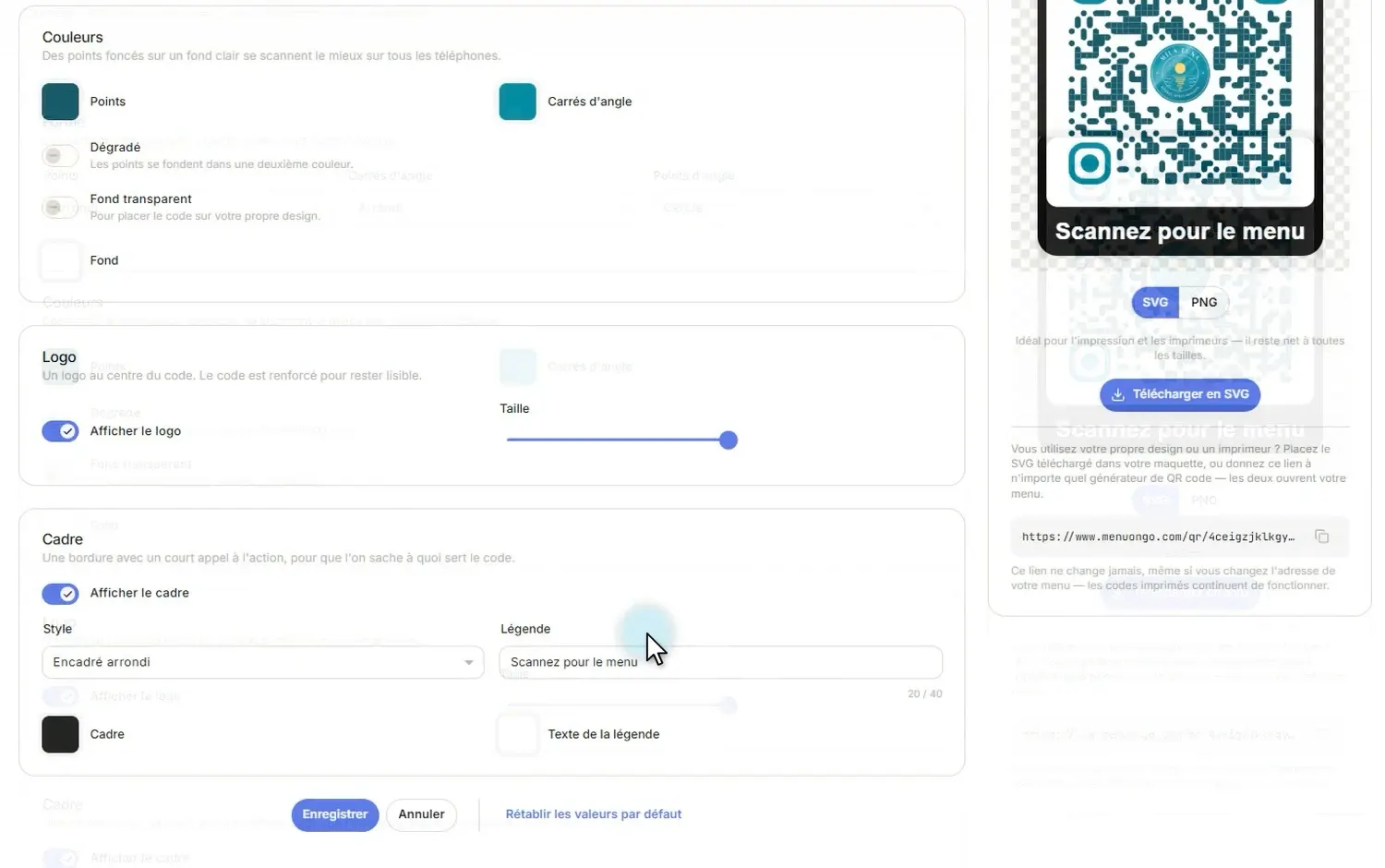
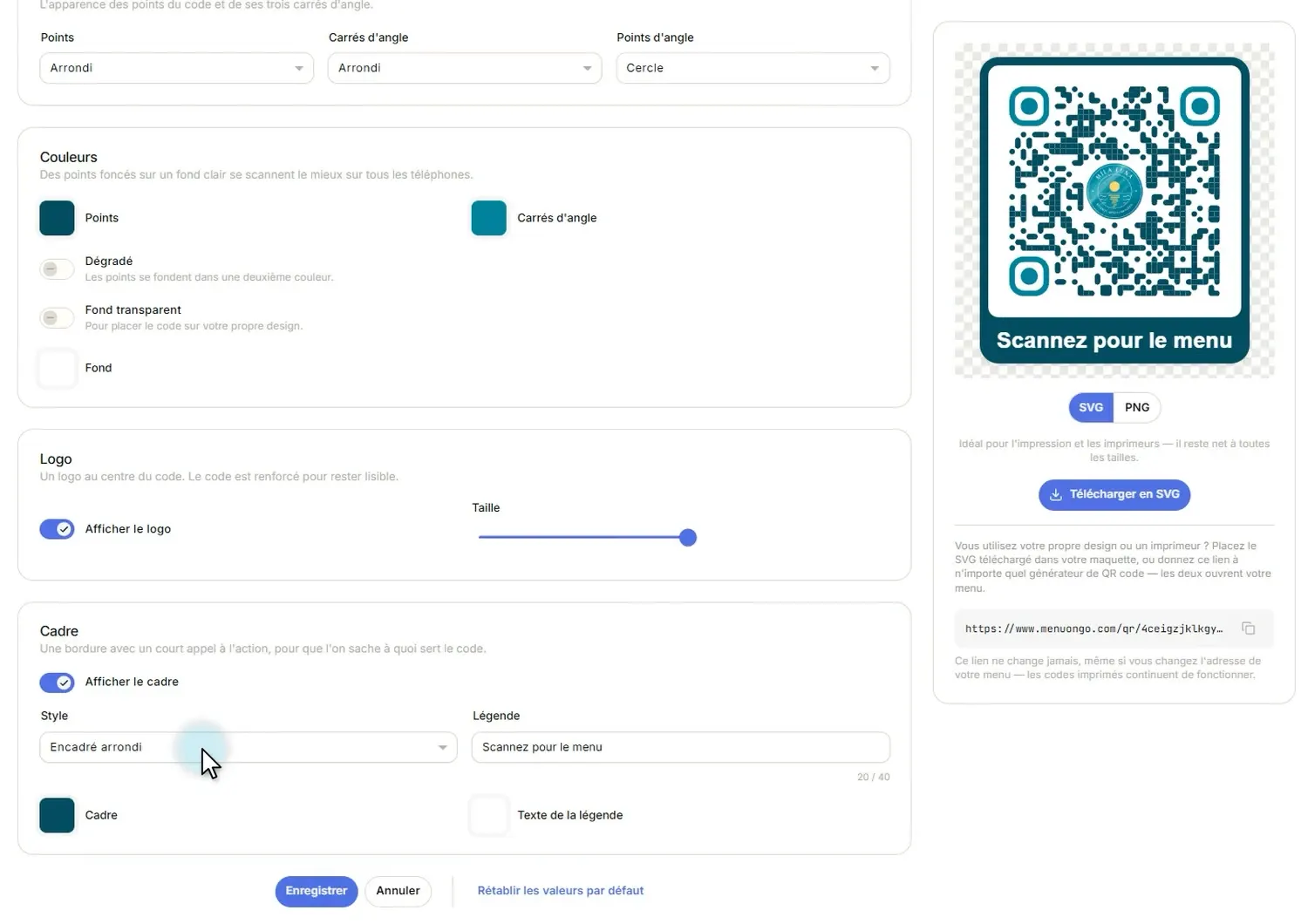
Sous Couleurs, cliquez sur Points et saisissez la couleur de votre marque. Le code change de couleur aussitôt.
-
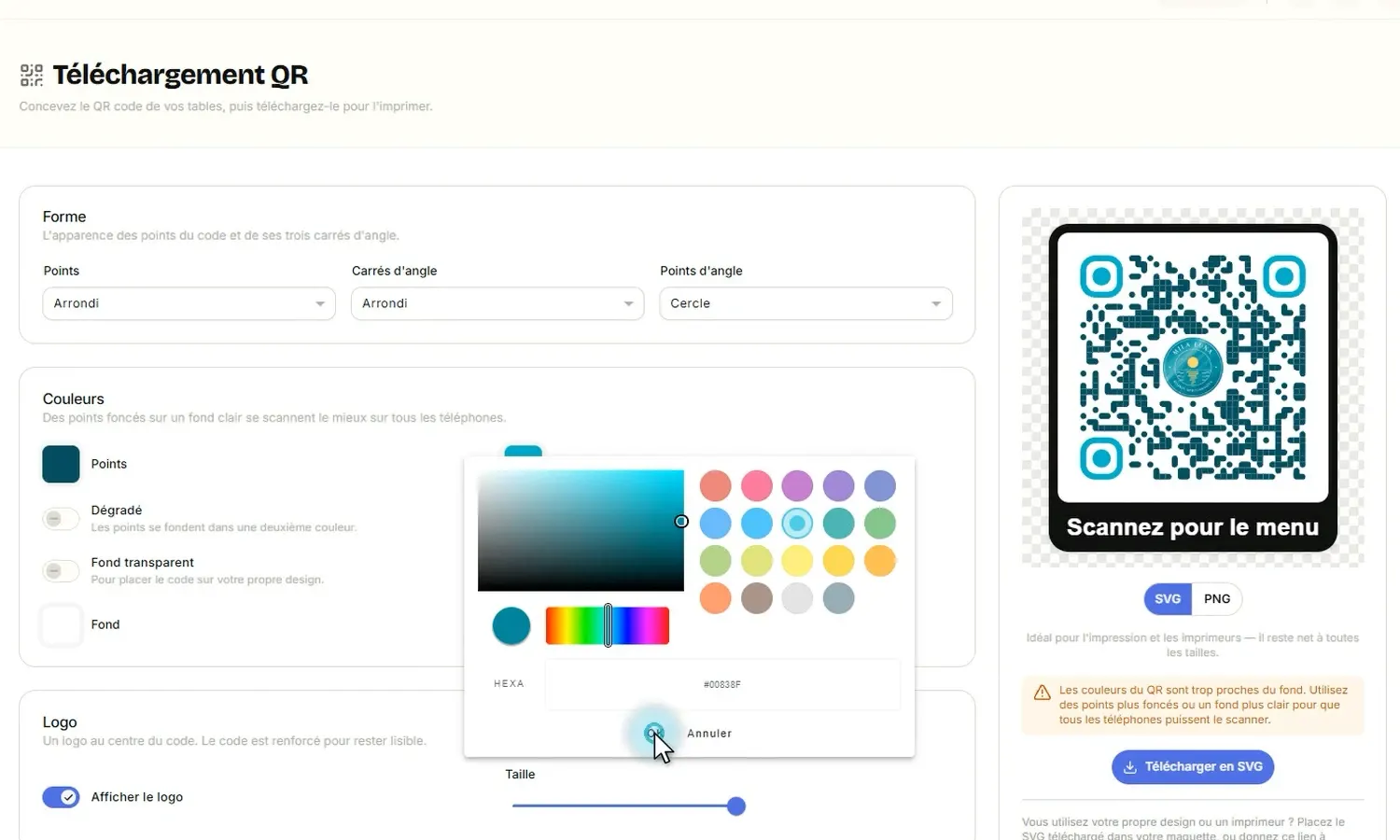
Choisissez aussi une couleur pour les Carrés d’angle. Si une couleur est trop claire, MenuOnGo vous prévient quand les téléphones risquent d’avoir du mal à scanner le code ; choisissez une teinte plus soutenue jusqu’à ce que l’alerte disparaisse.
-
Plus bas, vous pouvez colorer le Cadre, assorti.
-
Ajoutez votre logo au centre et un court appel à l’action, comme « Scannez pour le menu ».
-
Cliquez sur Enregistrer.
-
Téléchargez-le en SVG pour l’imprimeur, ou en PNG pour un usage courant.
Partagez votre carte
-
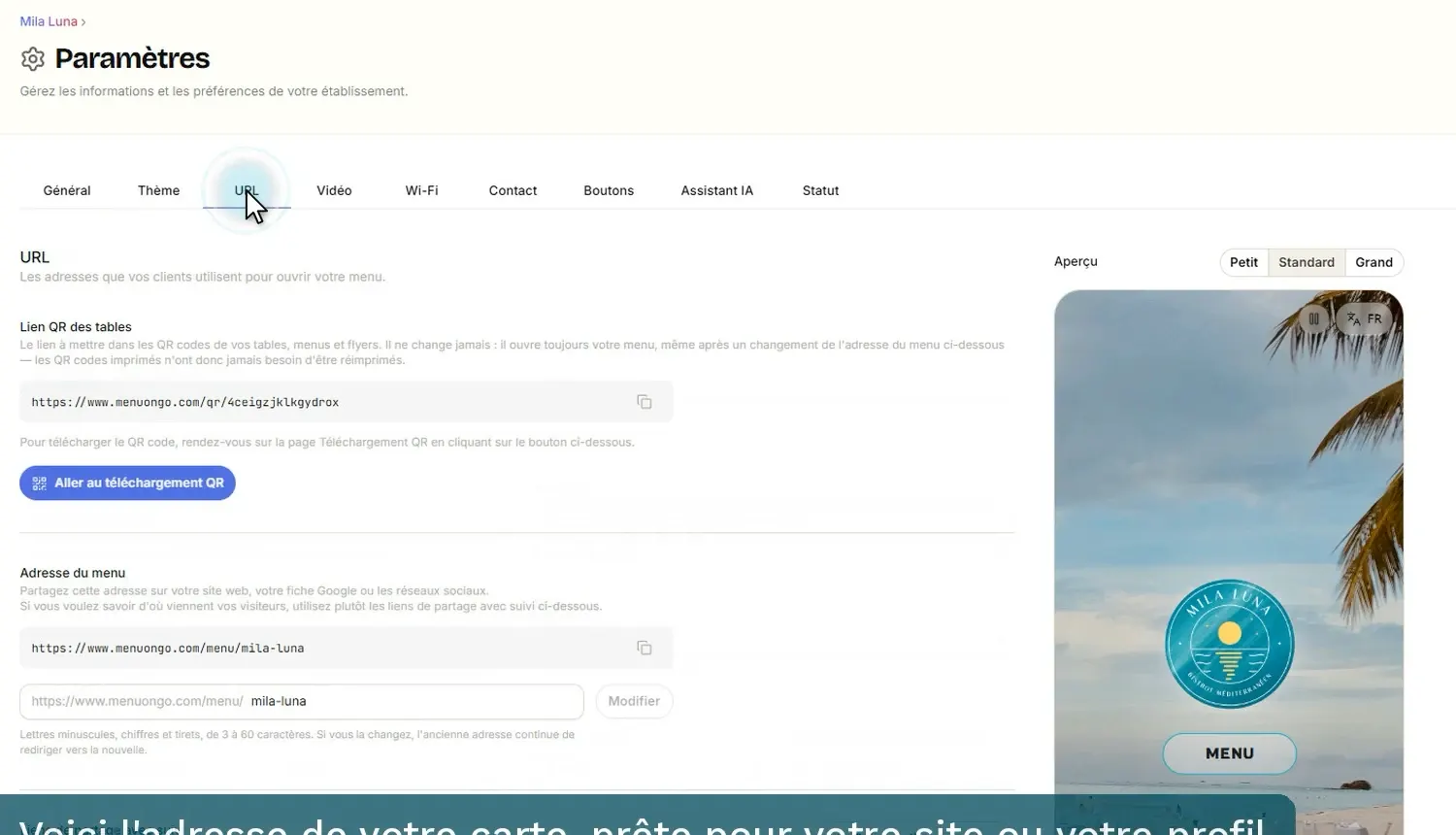
Ouvrez Paramètres et allez dans l’onglet URL. Voici l’adresse de votre carte, prête pour votre site ou votre profil Google.
-
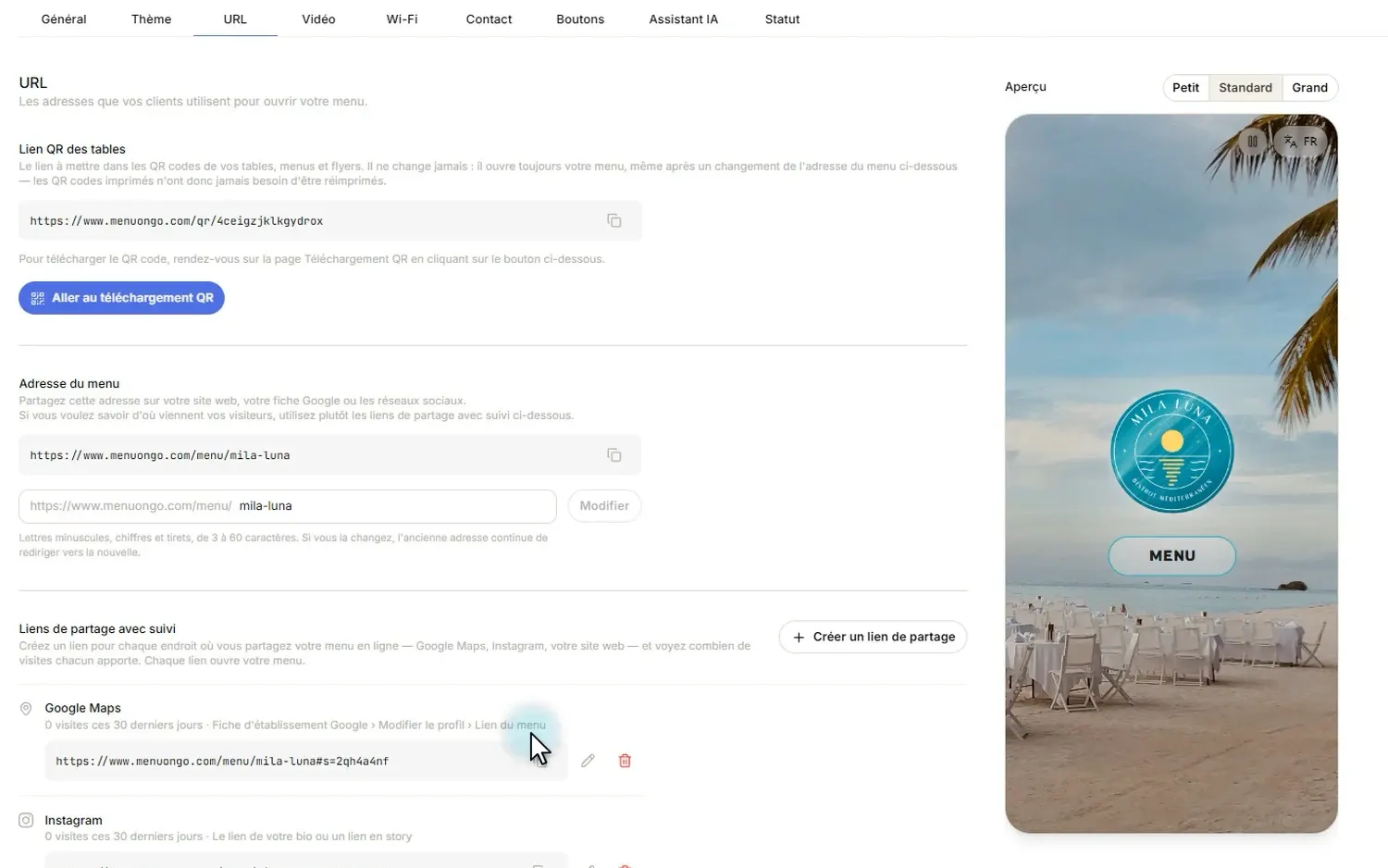
Pour chaque endroit où vous la partagez, créez un lien de suivi, par exemple pour Google Maps et Instagram. Chaque lien compte ses propres visites : vous voyez ce qui amène les clients.
-
Copiez le lien et collez-le, par exemple dans votre bio Instagram.
Offrez le Wi-Fi
-
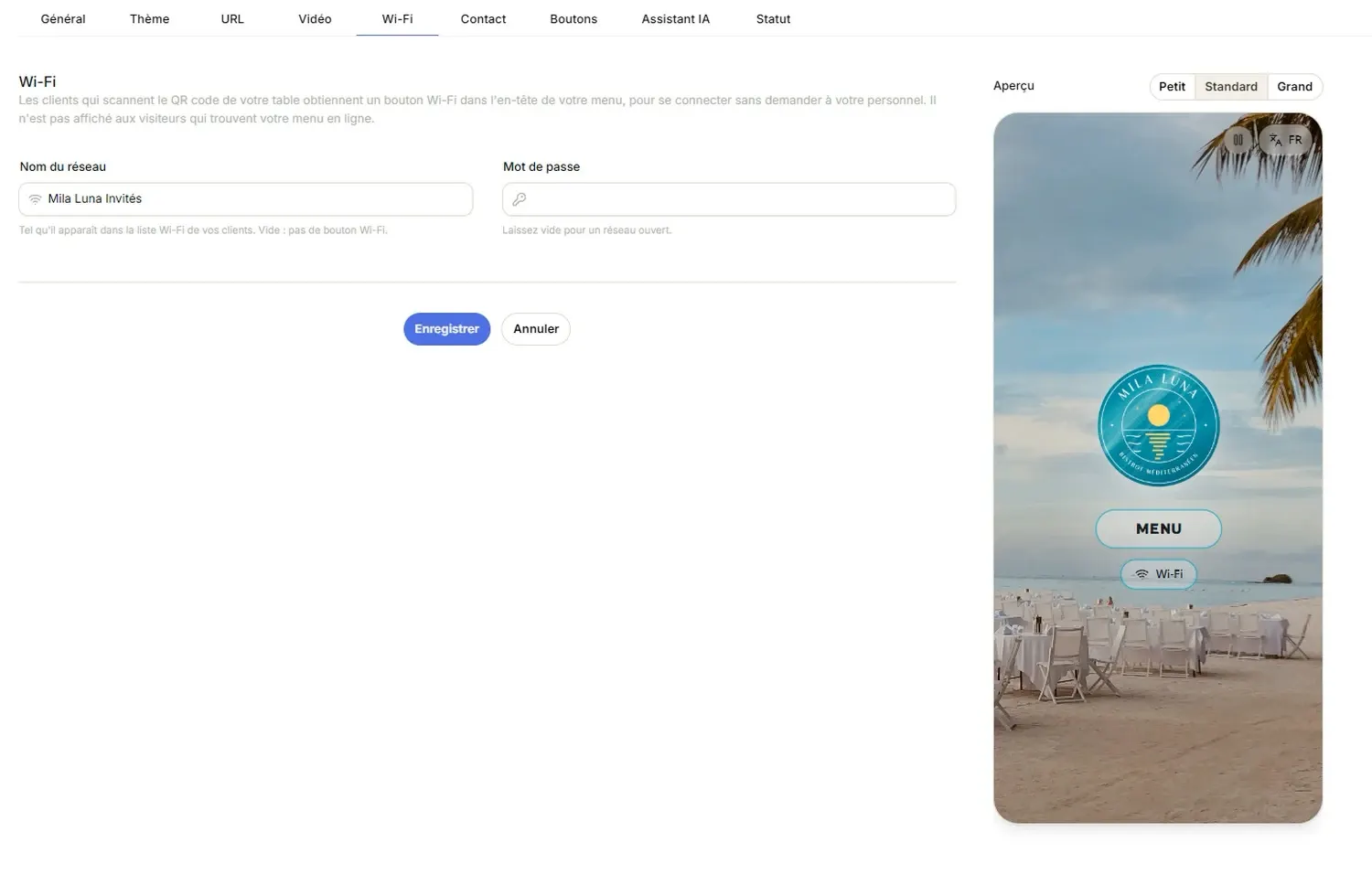
Dans Paramètres, ouvrez l’onglet Wi-Fi.
-
Saisissez le nom de votre réseau invités. Saisissez le mot de passe s’il y en a un, sinon laissez vide, puis cliquez sur Enregistrer. Les clients voient un bouton Wi-Fi sur votre carte.
-
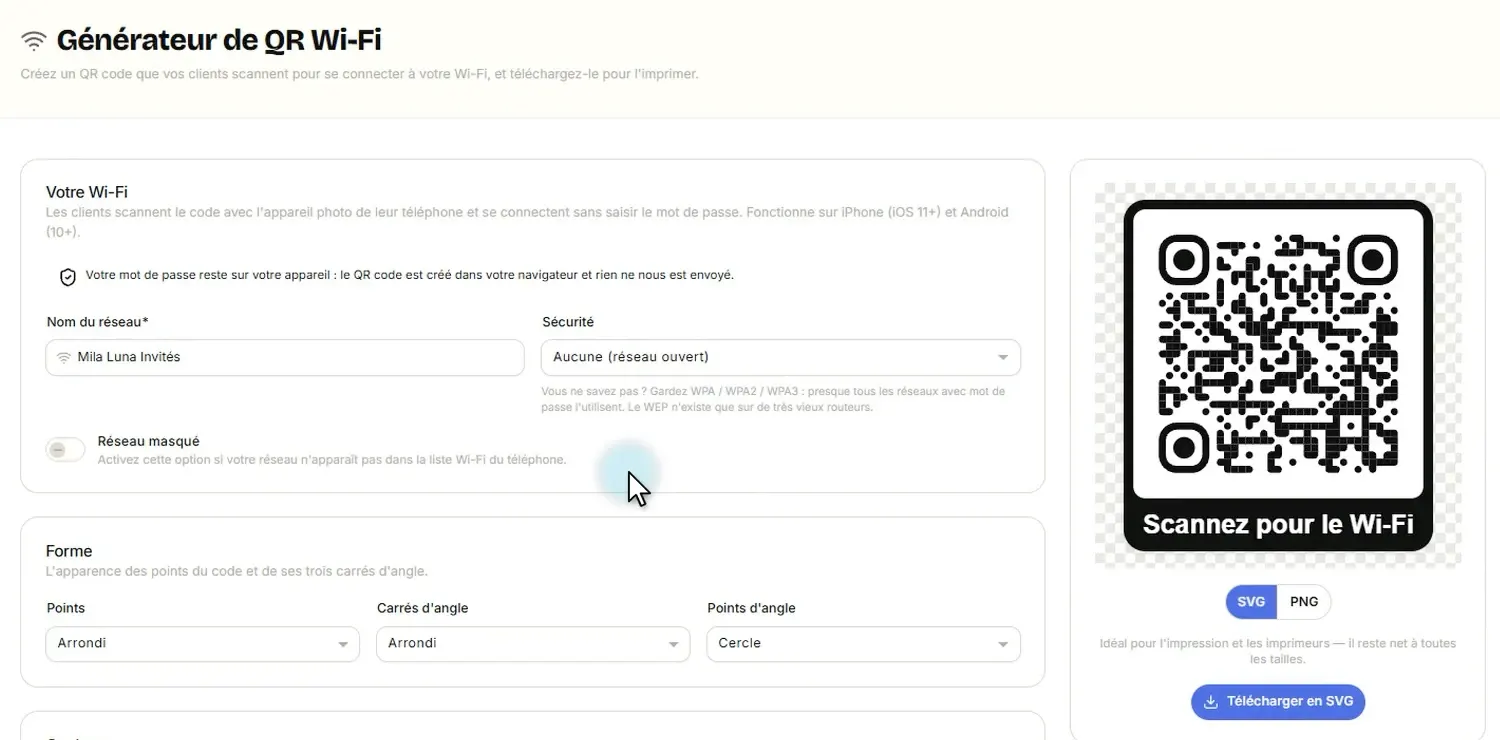
Vous voulez un QR code à part pour le Wi-Fi ? Ouvrez Générateur de QR Wi-Fi, saisissez le nom du réseau et choisissez la sécurité.
-
Téléchargez le QR code Wi-Fi et posez-le sur les tables, juste à côté du QR de votre carte. Les clients le scannent et sont connectés.