QR codes e compartilhamento
Crie e baixe o QR code das suas mesas nas cores da sua marca, compartilhe seu cardápio com links rastreáveis e ofereça seu Wi-Fi aos clientes.
Seu QR code sempre abre o seu cardápio e o link dele nunca muda, então os códigos impressos continuam funcionando.
Crie seu QR code
-
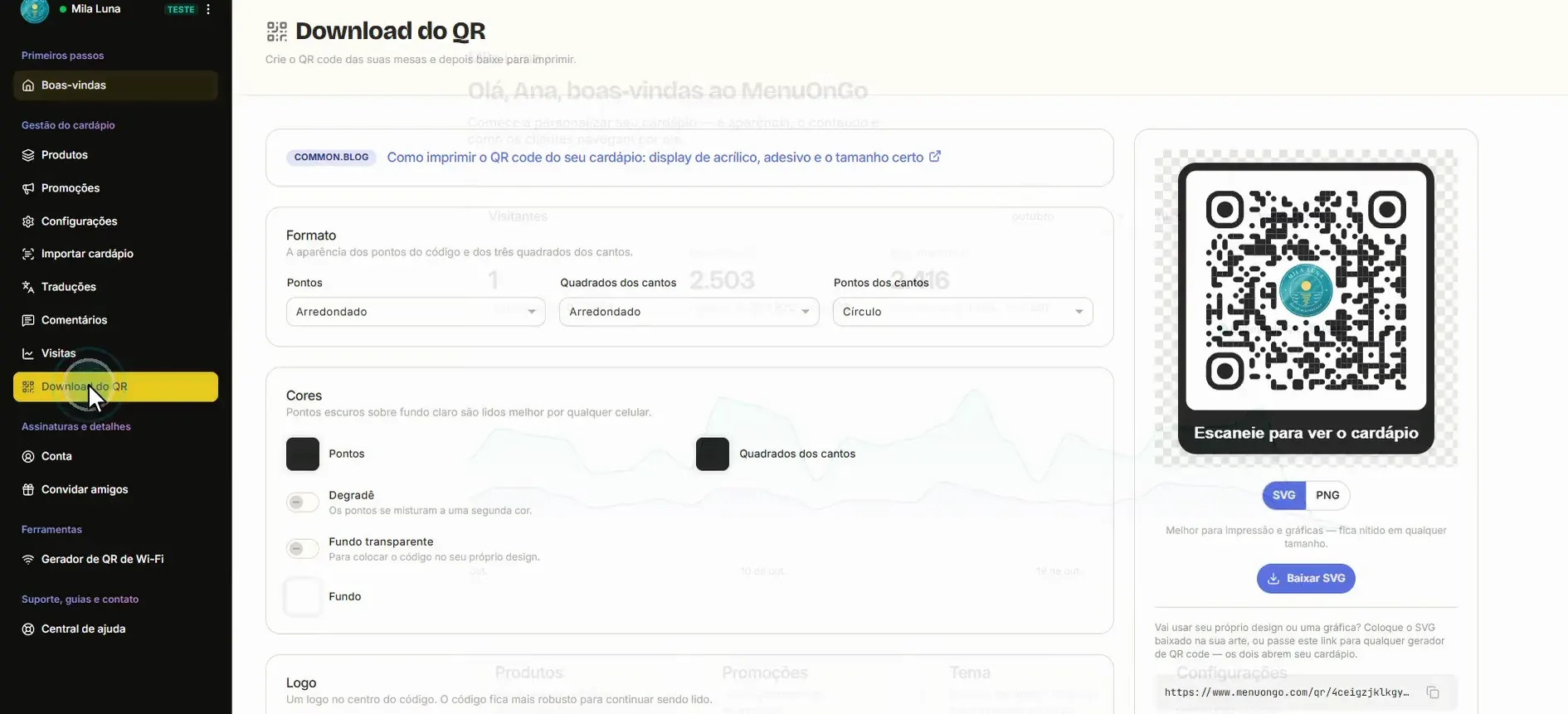
Abra Download do QR no menu à esquerda. Este é o QR code das suas mesas.
-
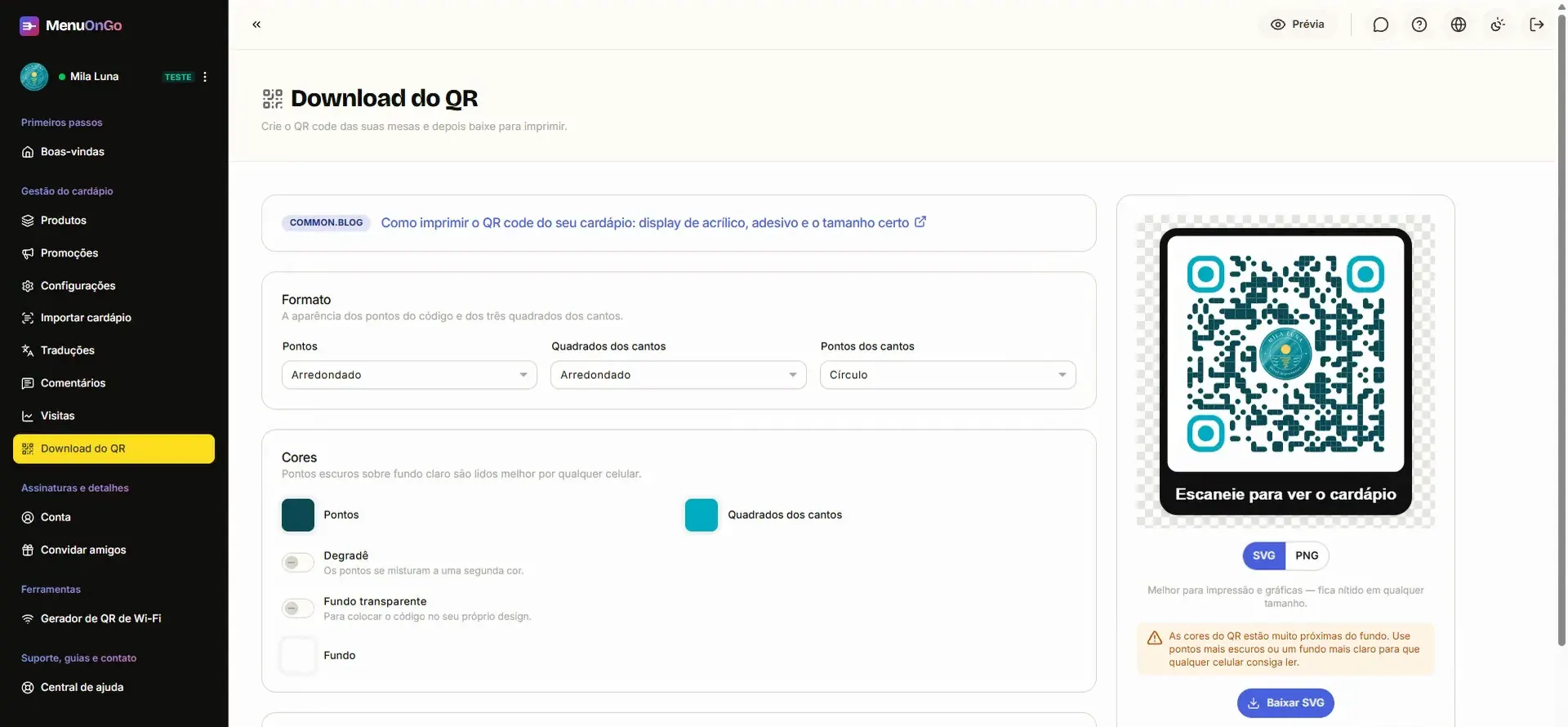
Em Cores, clique em Pontos e insira a cor da sua marca. O código muda de cor na hora.

-
Escolha uma cor também para os Quadrados dos cantos. Se a cor for clara demais, o MenuOnGo avisa quando os celulares podem ter dificuldade para ler; escolha um tom mais escuro até o aviso sumir.
-
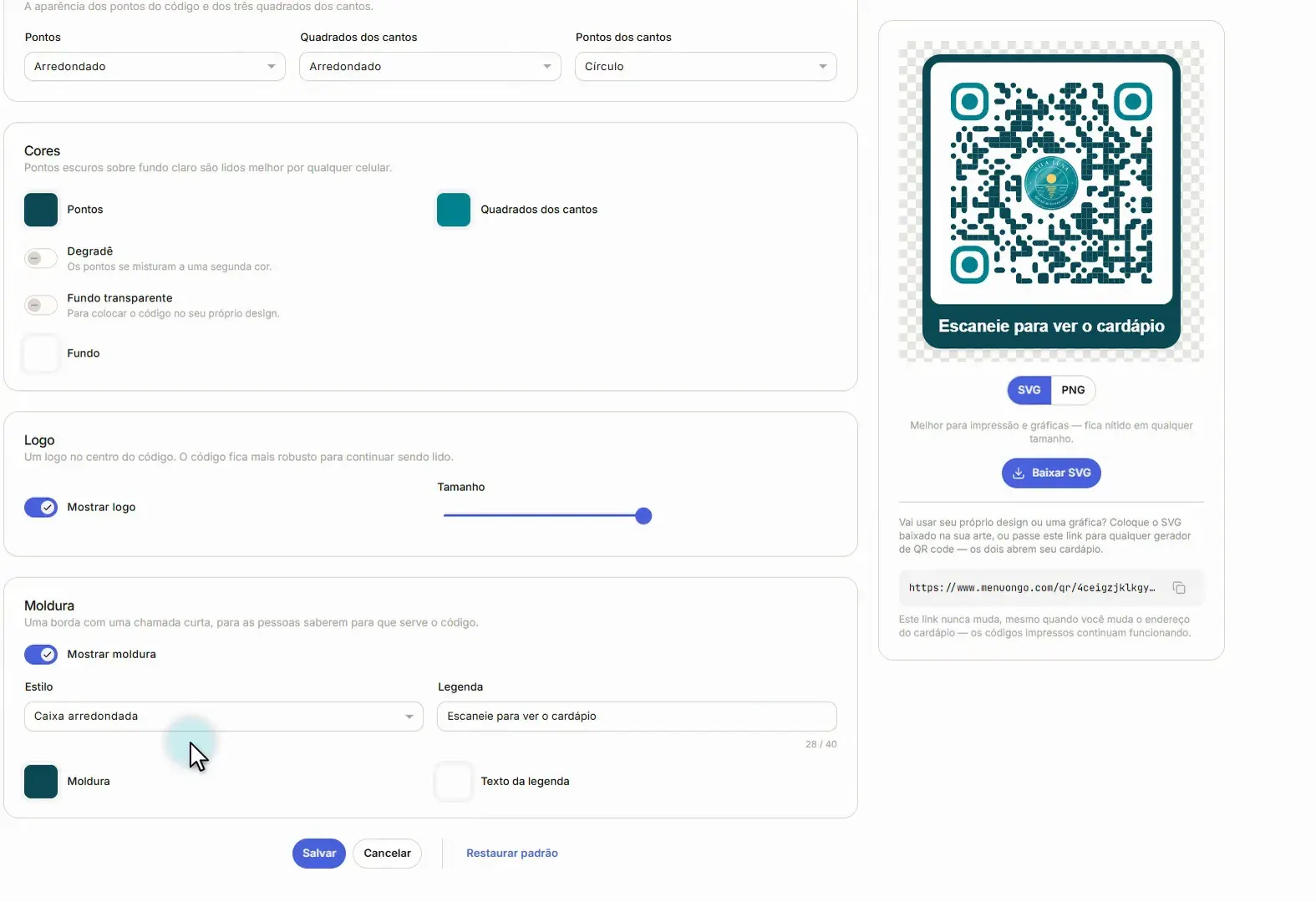
Mais abaixo, você pode pintar a Moldura combinando.

-
Coloque seu logo no centro e uma chamada curta, como “Escaneie para ver o cardápio”.
-
Clique em Salvar.
-
Baixe em SVG para a gráfica ou em PNG para o dia a dia.
Compartilhe seu cardápio
-
Abra Configurações e vá para a aba URL. Este é o endereço do seu cardápio, pronto para o seu site ou o seu perfil no Google.

-
Para cada lugar onde você compartilhar, crie um link rastreável, por exemplo Google Maps e Instagram. Cada link conta as próprias visitas, assim você vê o que traz clientes.
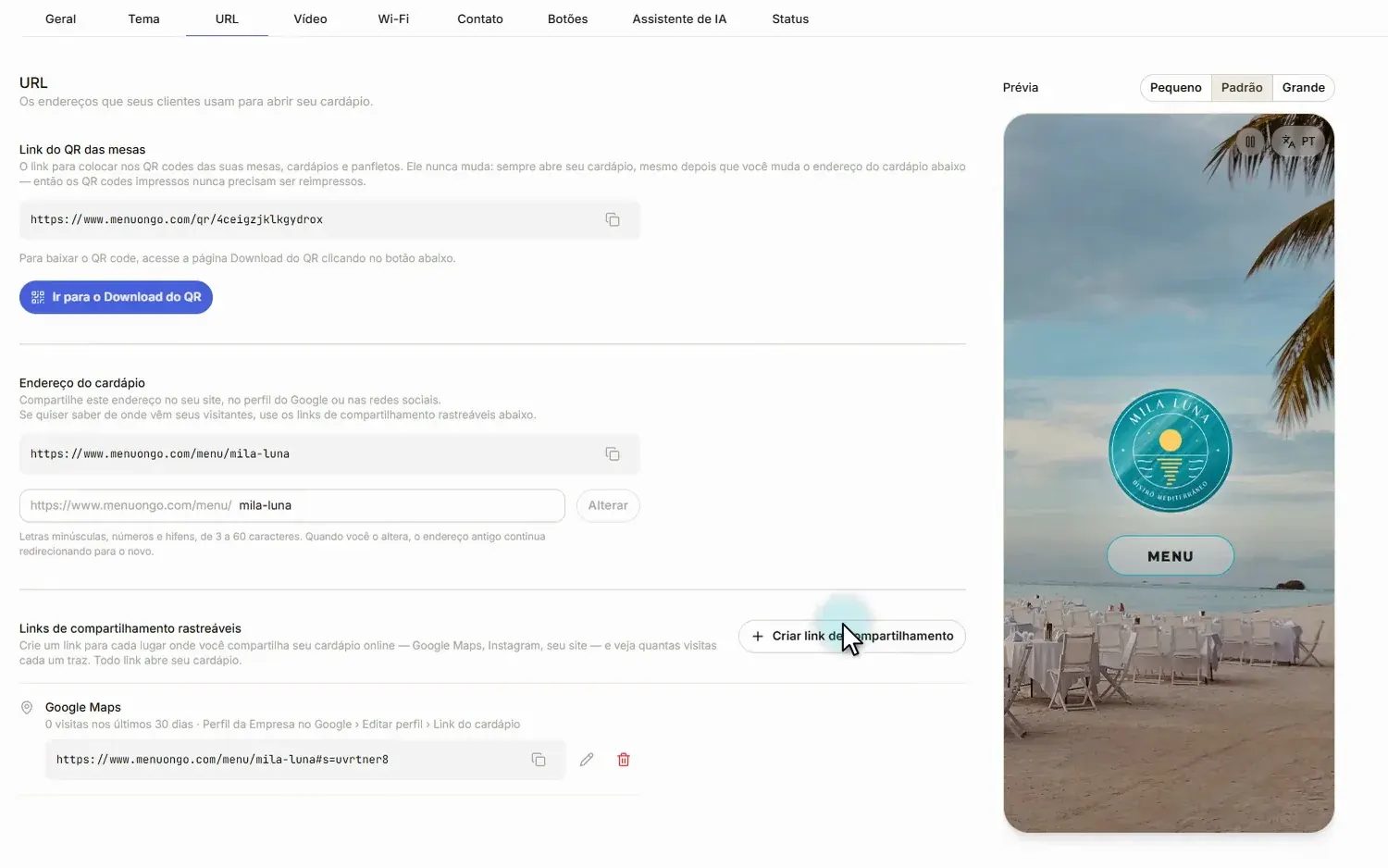
-
Copie o link e cole, por exemplo, na bio do seu Instagram.
Ofereça seu Wi-Fi
-
Em Configurações, abra a aba Wi-Fi.
-
Insira o nome da sua rede para convidados. Digite a senha, se houver, ou deixe o campo vazio e clique em Salvar. Seus clientes veem um botão de Wi-Fi no seu cardápio.

-
Quer um QR code separado para o Wi-Fi? Abra o Gerador de QR de Wi-Fi, insira o nome da rede e escolha o tipo de segurança.
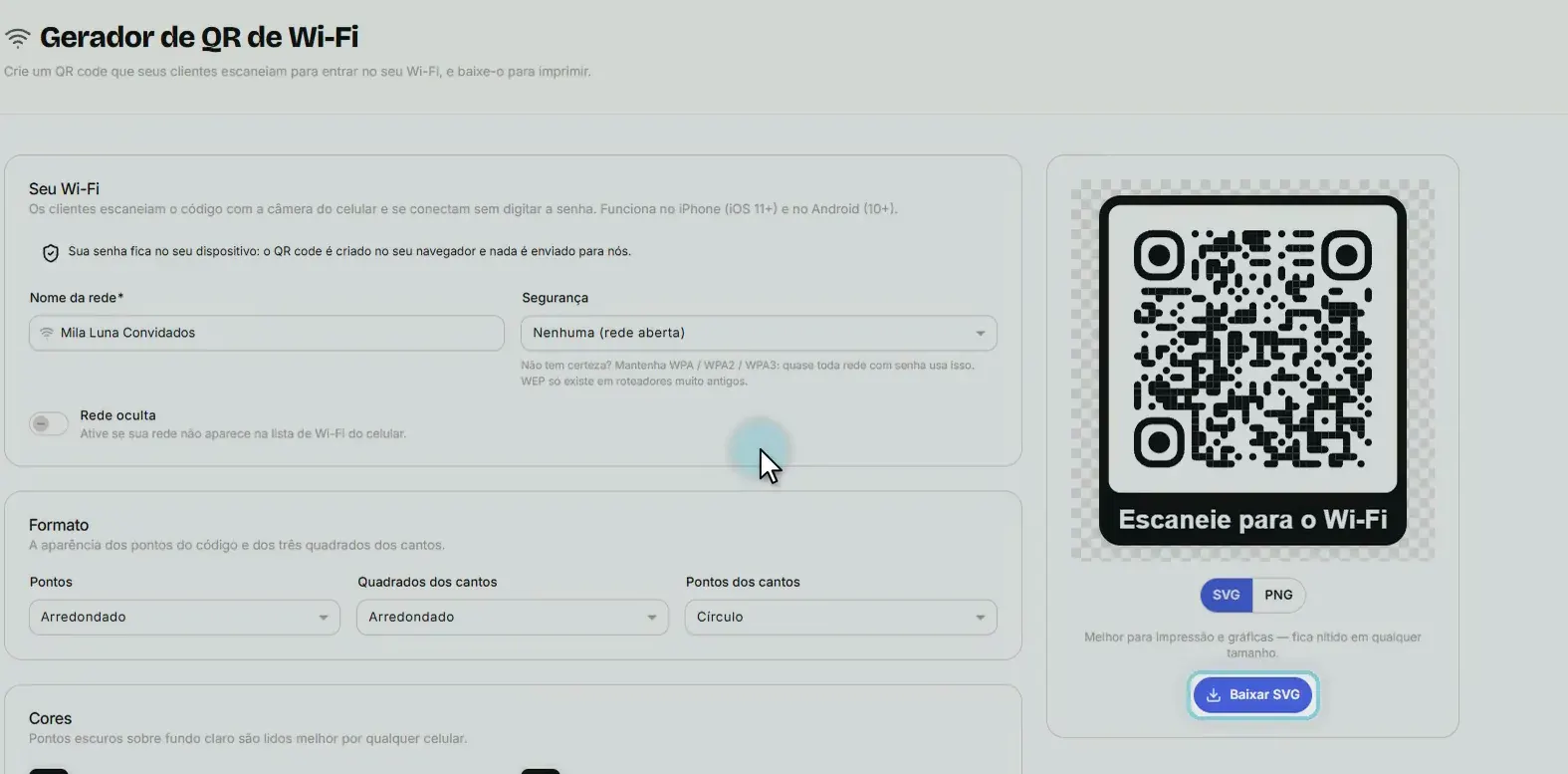
-
Baixe o QR code do Wi-Fi e coloque nas mesas, bem ao lado do QR do seu cardápio. Seus clientes escaneiam e já estão conectados.