Kelola produk Anda
Beri hidangan foto, deskripsi yang ditulis AI, lencana, informasi gizi, alergen, ukuran, dan tambahan.
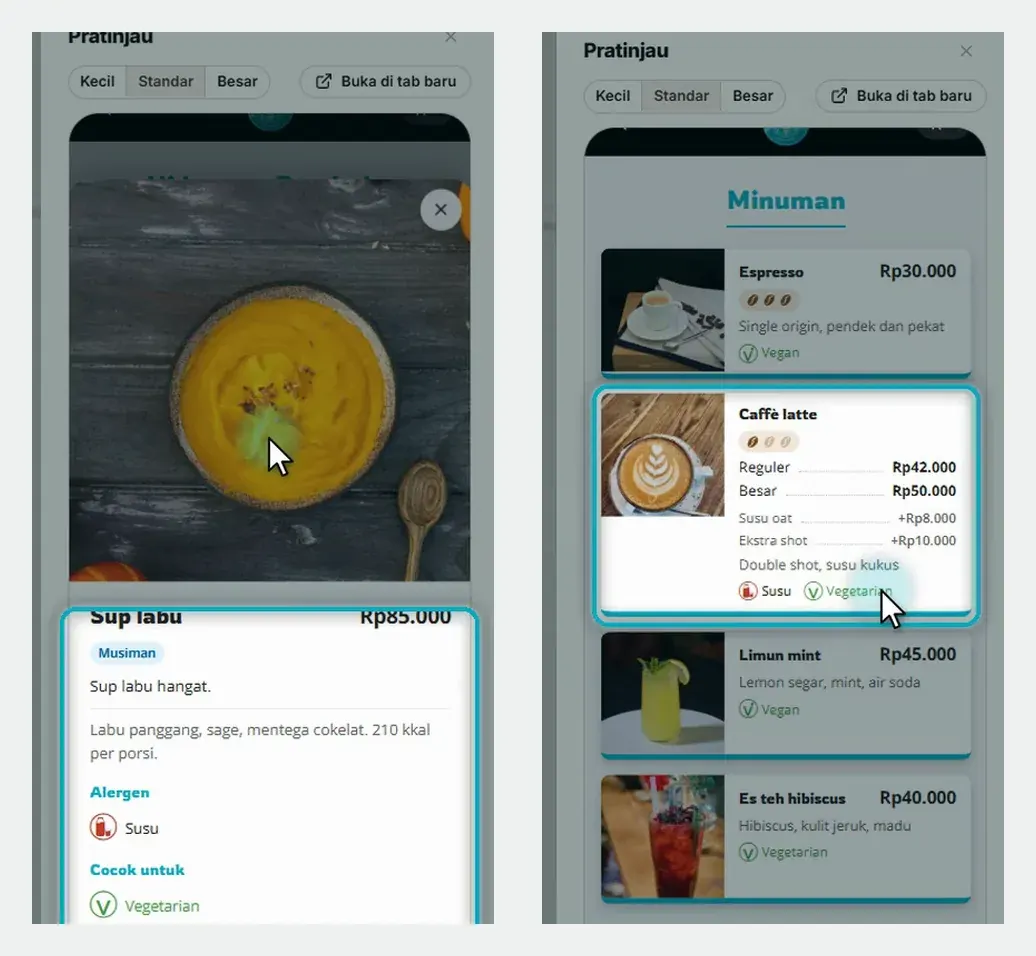
Foto, deskripsi, lencana, dan info diet ada dalam satu kartu, dan tamu mengetuk hidangan untuk melihat detailnya.
Tambahkan hidangan baru
-
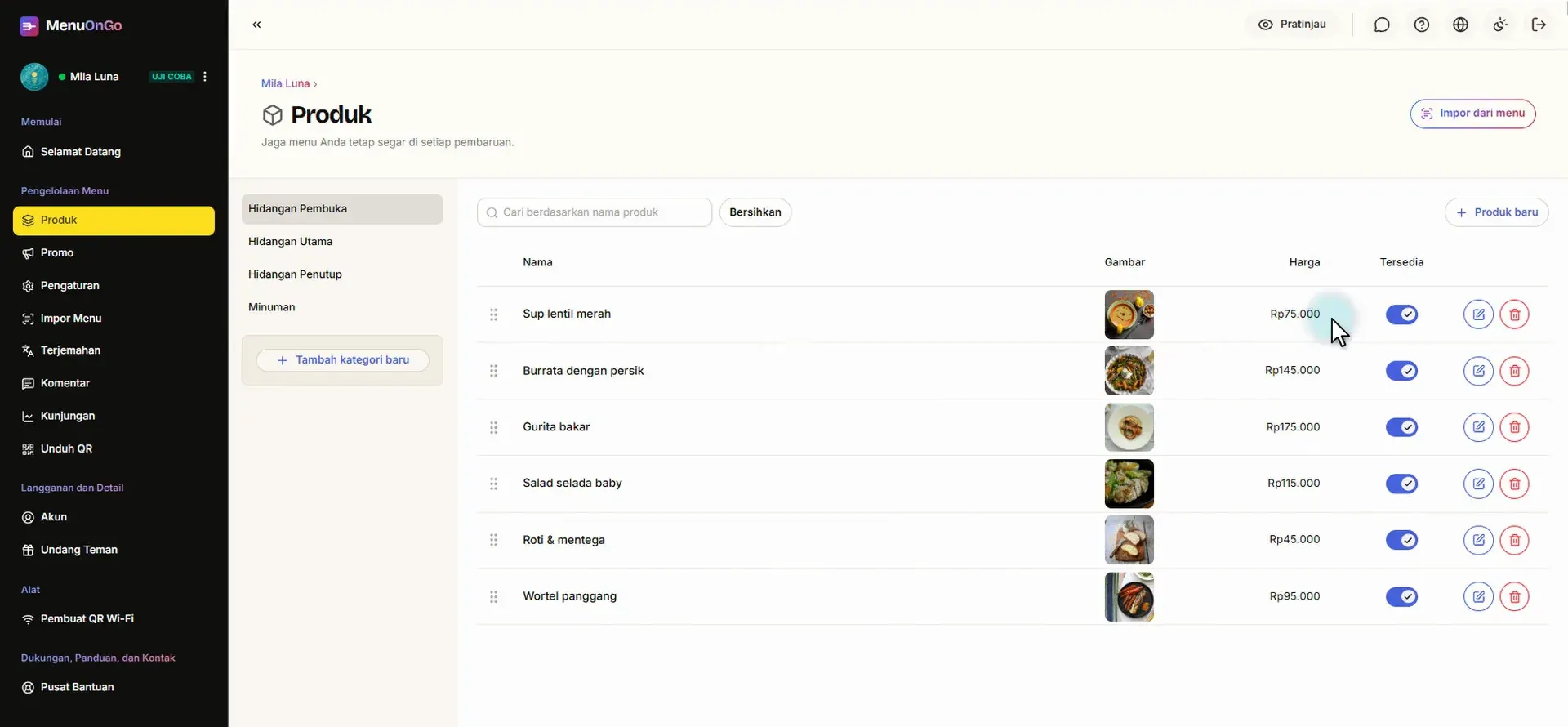
Di halaman Produk, pada kategori yang Anda inginkan (misalnya Hidangan Pembuka), klik Produk baru.
-
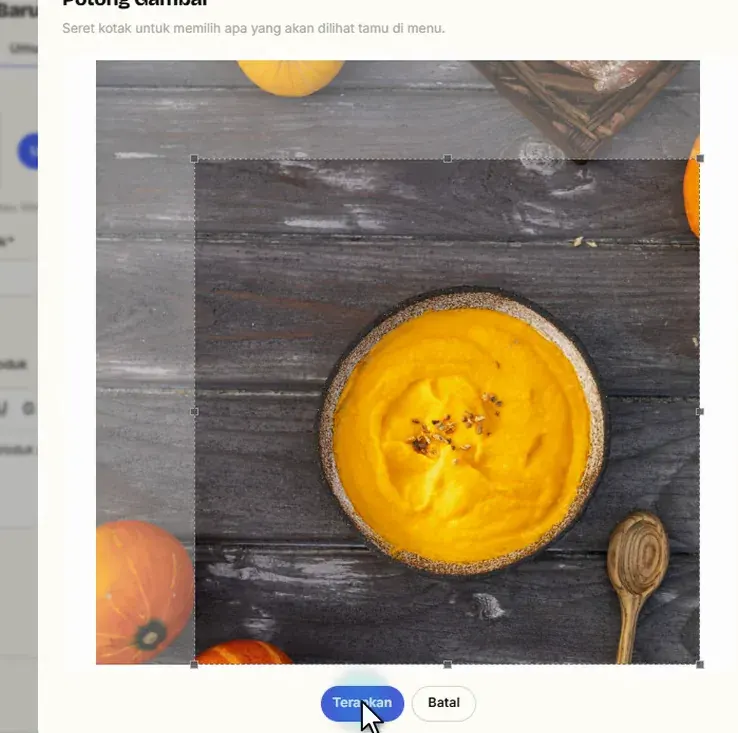
Unggah foto hidangannya. Seret sudutnya untuk memilih bagian yang akan dilihat tamu, lalu klik Terapkan.
-
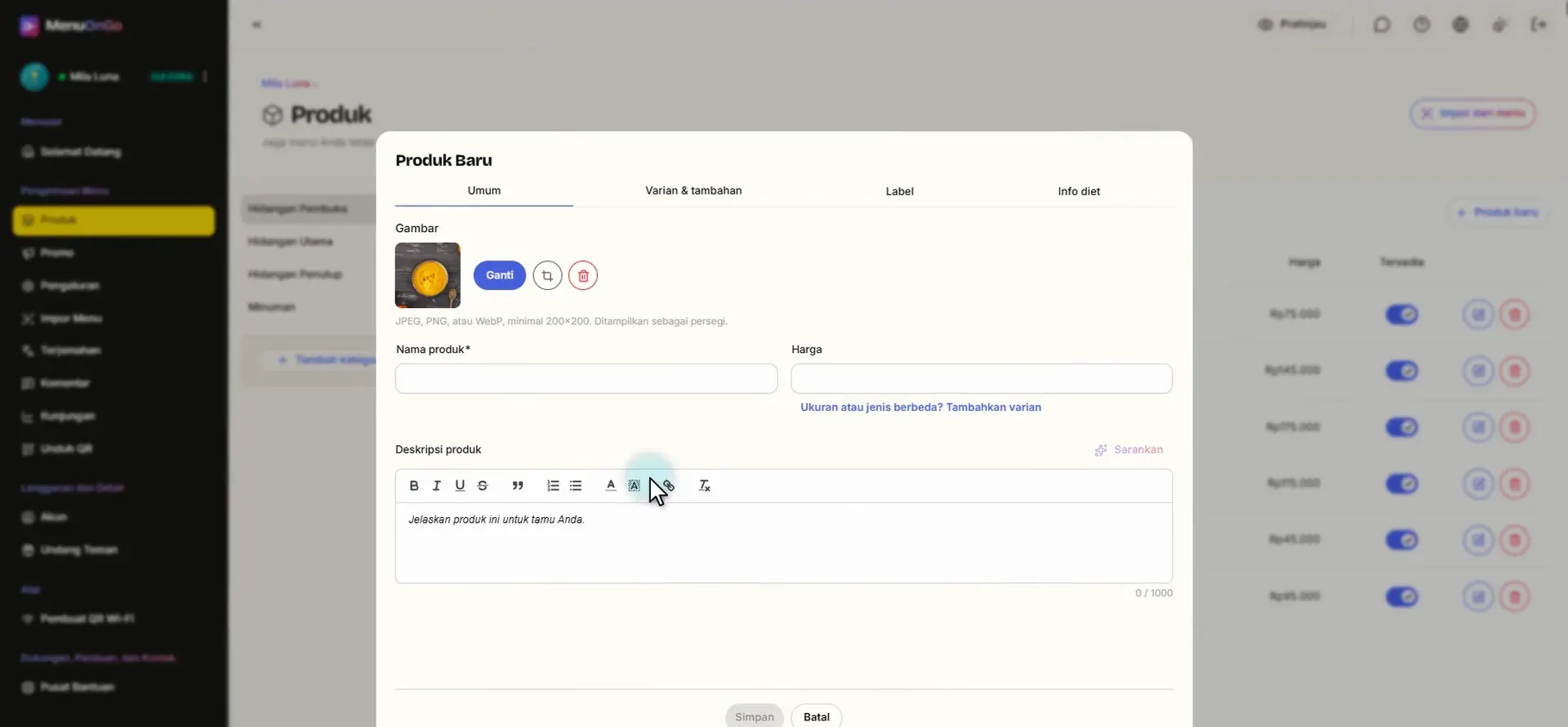
Ketik nama dan harganya.
-
Tak sempat menulis deskripsi? Klik Sarankan. AI menawarkan beberapa deskripsi; pilih yang Anda suka. Deskripsi masuk ke editor, siap diubah jika perlu.

Label dan info diet
-
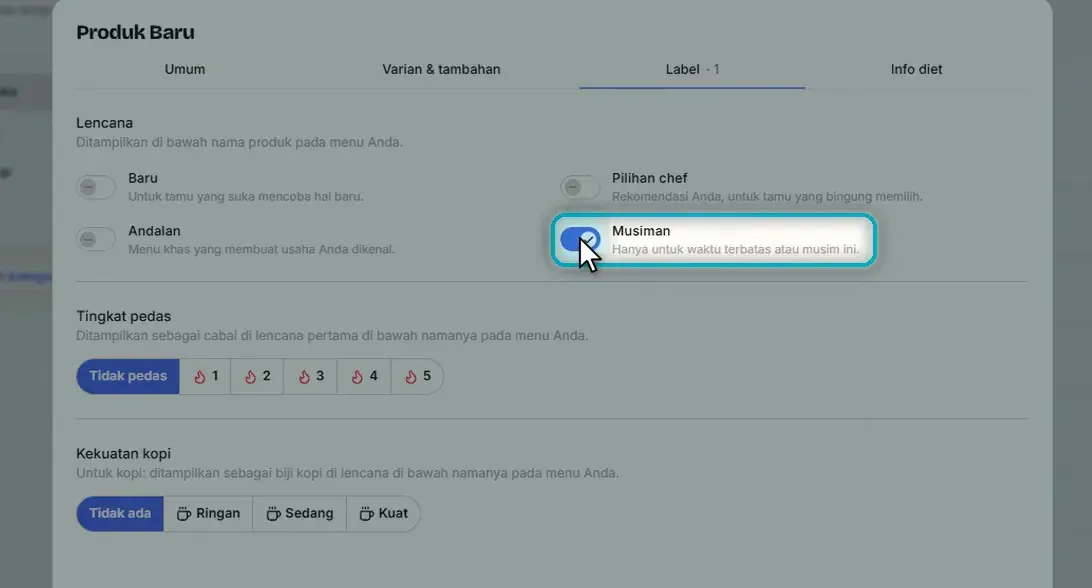
Buka tab Label. Lencana membuat hidangan lebih menonjol: musim labu? Aktifkan Musiman. Tingkat pedas dan kekuatan kopi juga ada di tab ini.
-
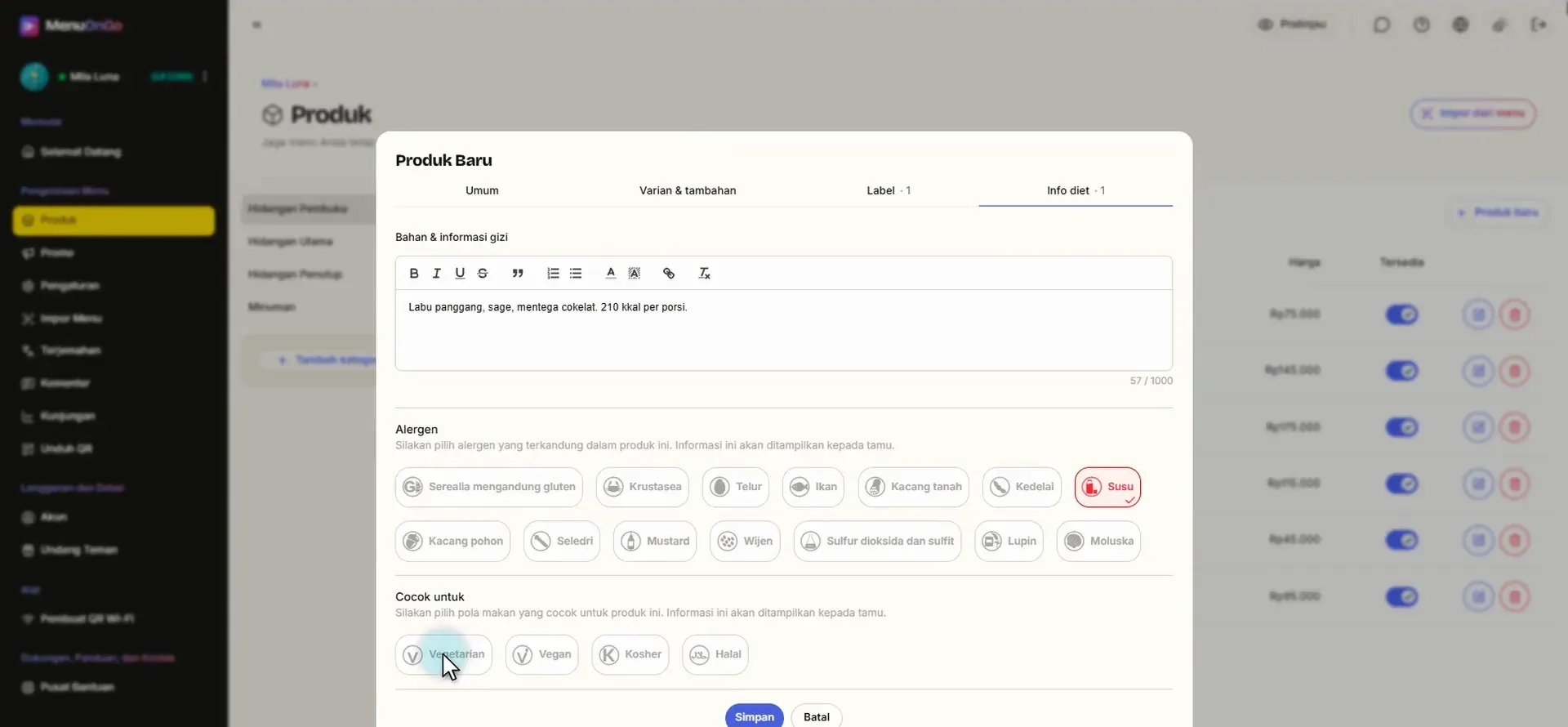
Buka Info diet dan tambahkan bahan serta informasi gizi, seperti kalori.

-
Ketuk alergen yang dikandung hidangan dan diet yang cocok dengannya.
-
Klik Simpan. Hidangan baru masuk ke akhir daftar; seret ke posisi yang Anda inginkan di menu.

Ukuran dan tambahan
-
Untuk minuman dengan beberapa ukuran, buka kategorinya (misalnya Minuman) dan edit produknya (misalnya Caffè latte).
-
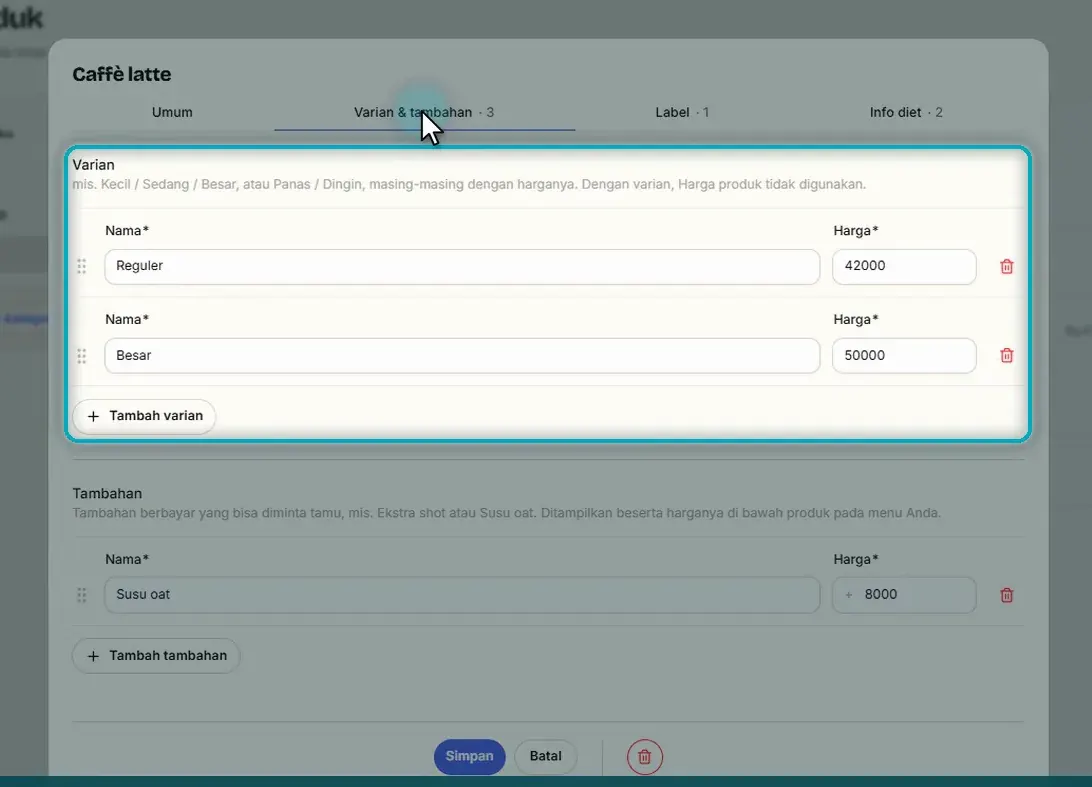
Buka Varian & tambahan. Varian adalah ukuran atau jenis, masing-masing dengan harganya sendiri; harga produk berasal dari variannya.
-
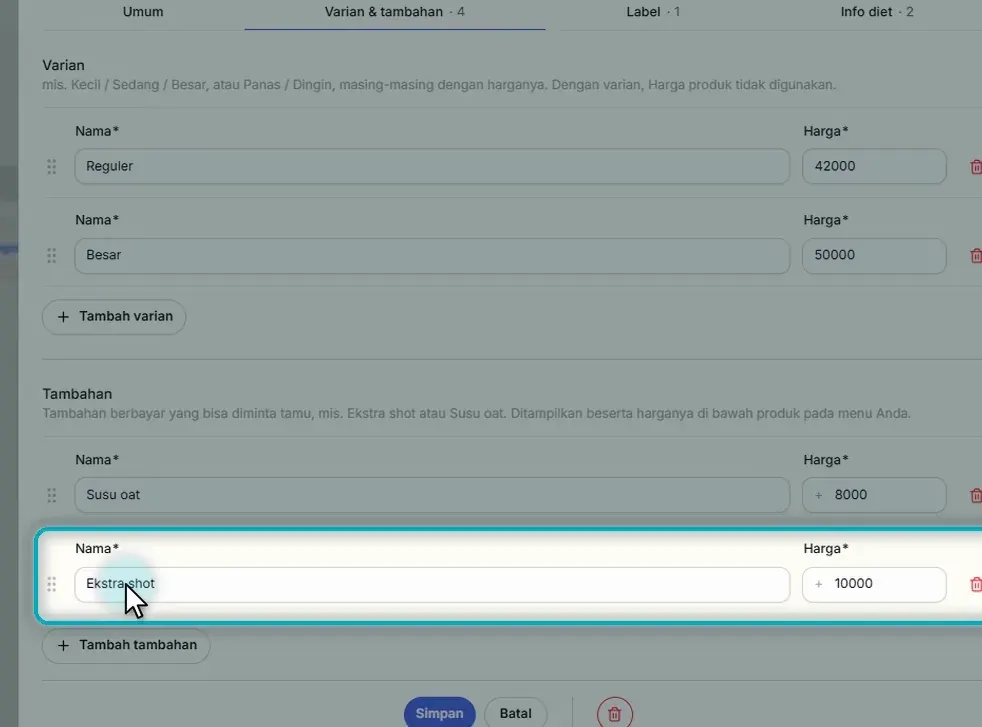
Tambahan adalah opsi berbayar, seperti susu oat. Klik Tambah tambahan, lalu beri nama dan harga.
-
Klik Simpan.
Yang dilihat tamu
Saat tamu mengetuk hidangan, mereka melihat bahan, kalori, alergen, dan diet sekilas pandang; ukuran dan tambahan tercantum beserta harganya. Detail yang jelas membantu tamu memilih dengan yakin.