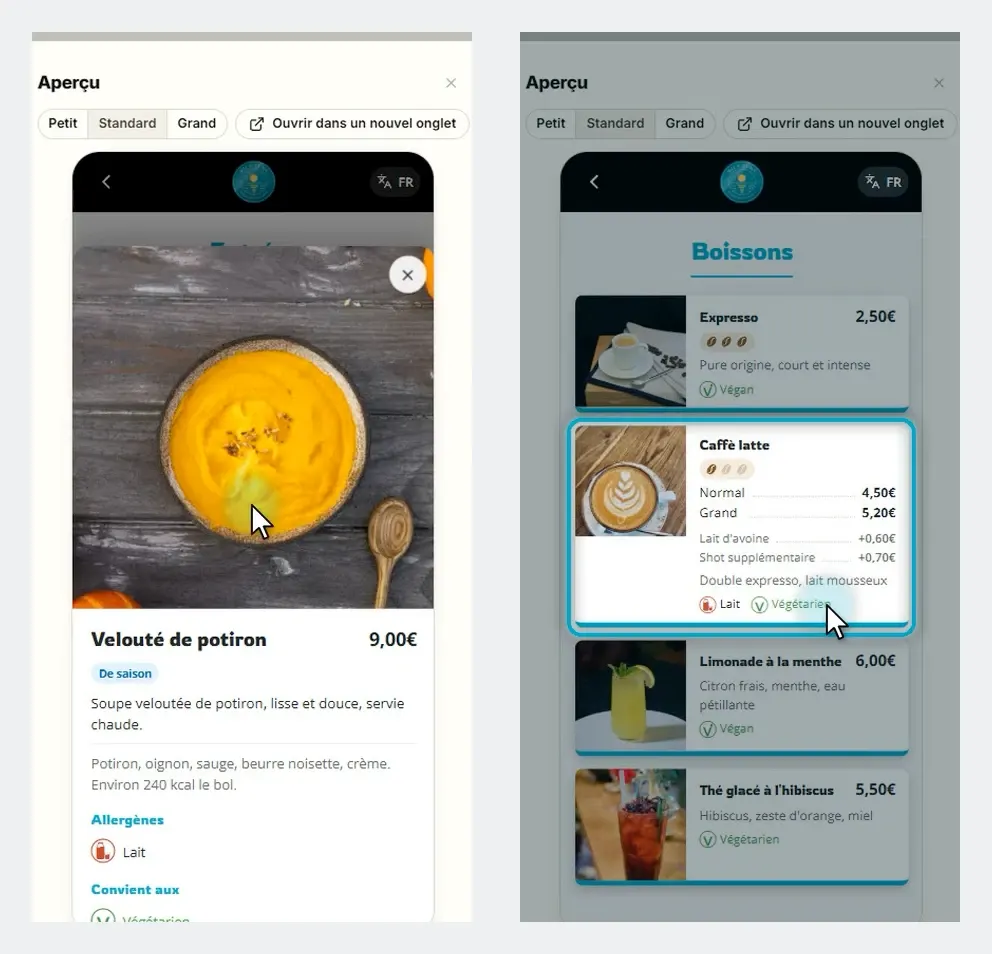
Mettez chaque plat en valeur
Donnez à un plat une photo, une description rédigée par l’IA, des badges, des valeurs nutritionnelles, des allergènes, des tailles et des suppléments.
Photo, description, badges et infos régime tiennent dans une seule fiche ; les clients touchent un plat pour voir les détails.
Ajoutez un nouveau plat
-
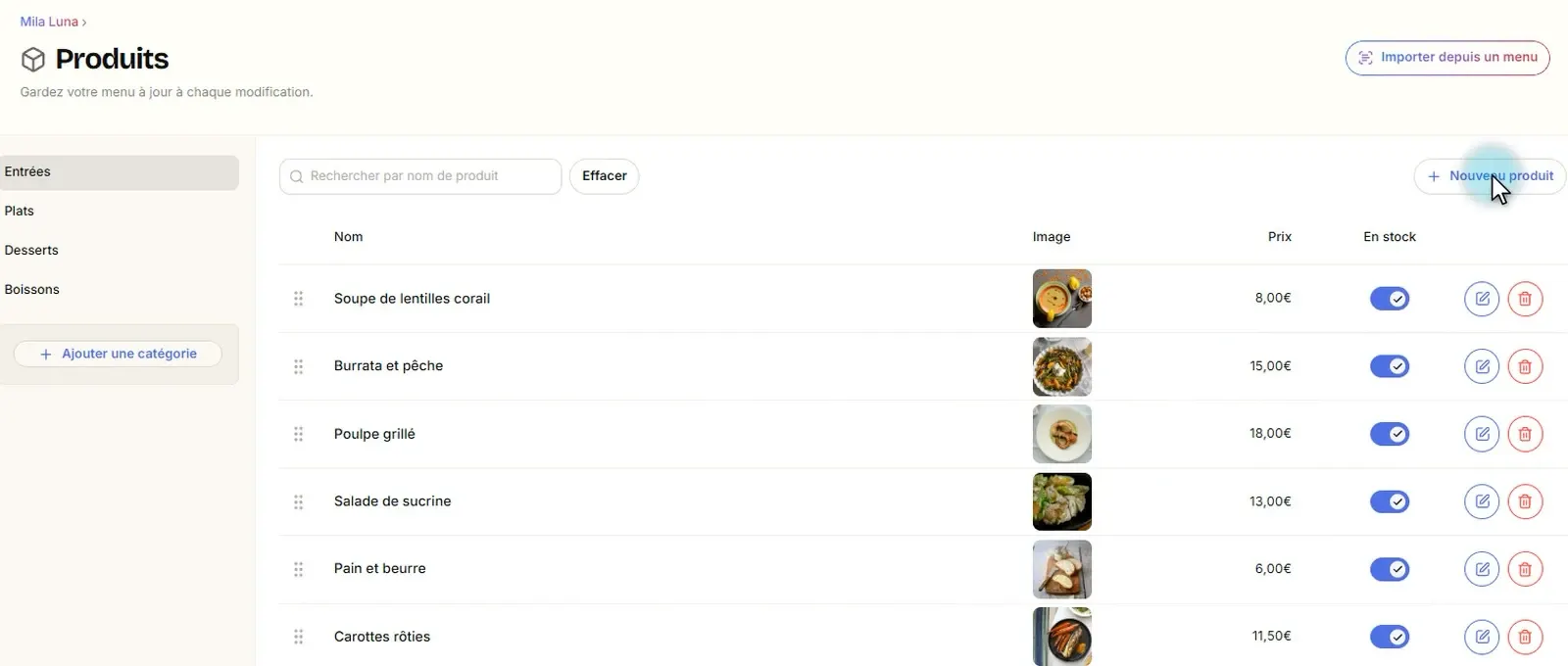
Sur la page Produits, dans la catégorie voulue (par exemple Entrées), cliquez sur Nouveau produit.
-
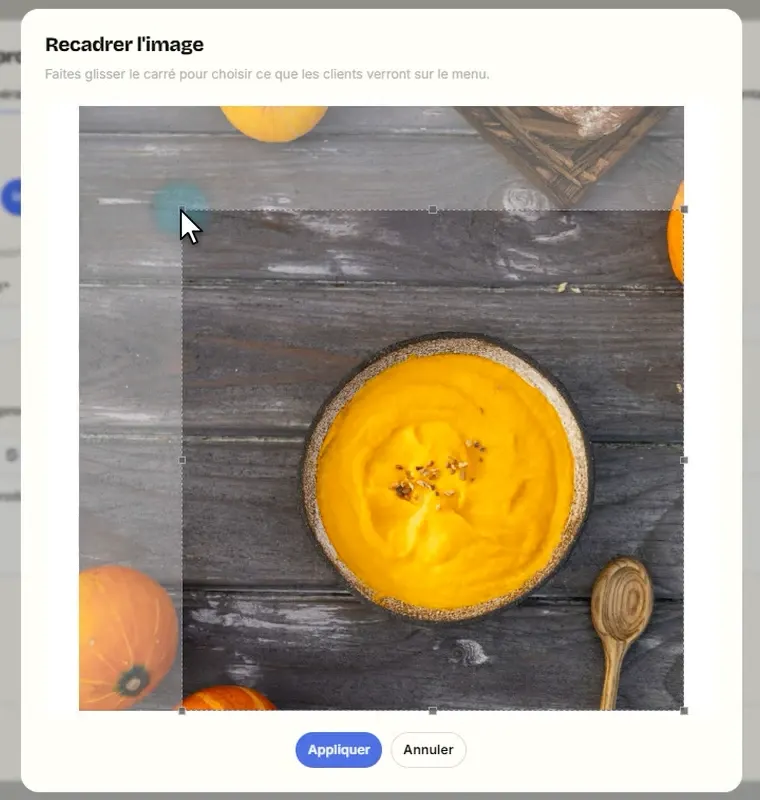
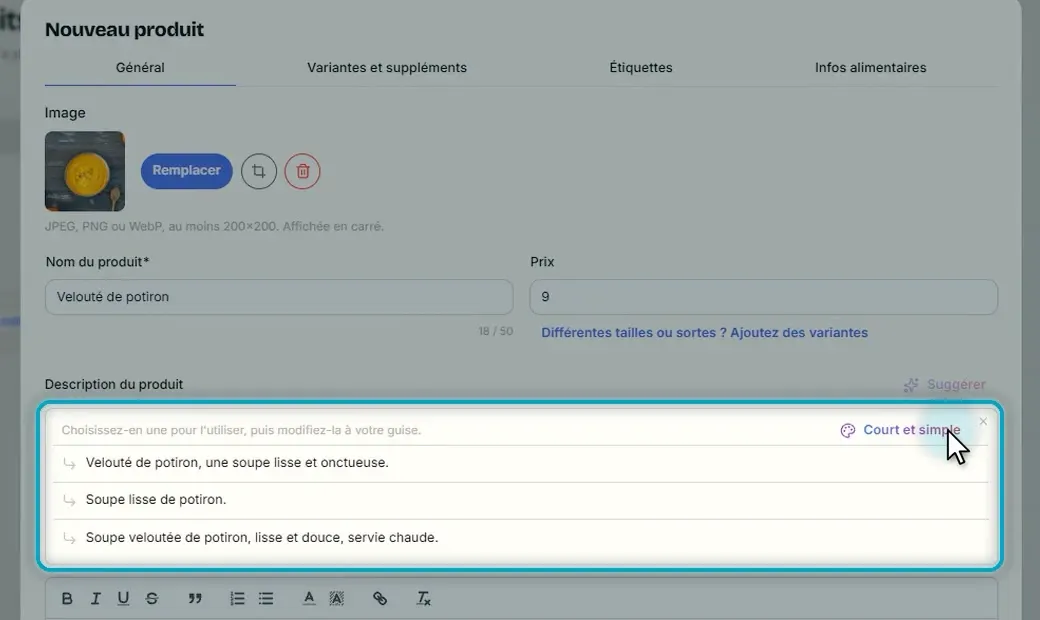
Importez une photo du plat. Faites glisser un coin pour choisir ce que verront les clients, puis cliquez sur Appliquer.
-
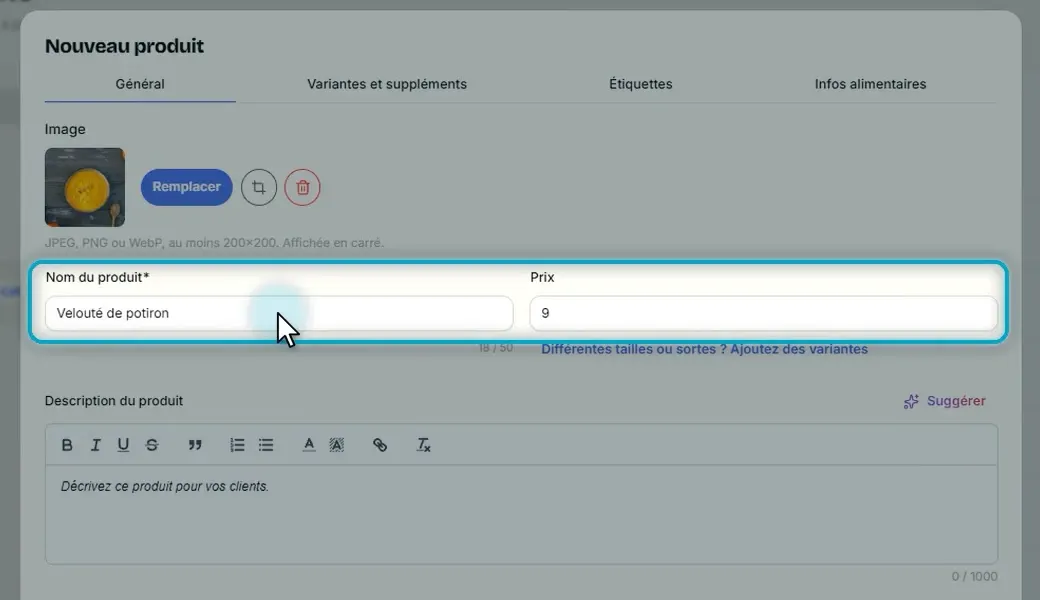
Saisissez le nom et le prix.
-
Pas le temps d’écrire une description ? Cliquez sur Suggérer. L’IA propose plusieurs descriptions ; choisissez celle qui vous plaît. Elle arrive dans l’éditeur, prête à être modifiée si vous le souhaitez.
Étiquettes et infos alimentaires
-
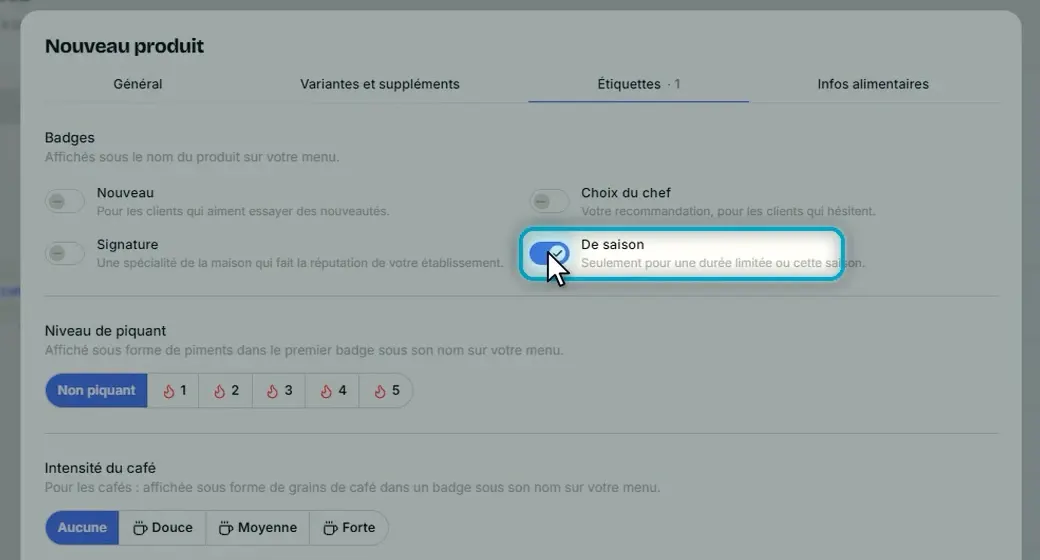
Ouvrez l’onglet Étiquettes. Les badges font ressortir un plat : si c’est la saison de la courge, activez De saison. Le niveau de piquant et l’intensité du café se trouvent aussi dans cet onglet.
-
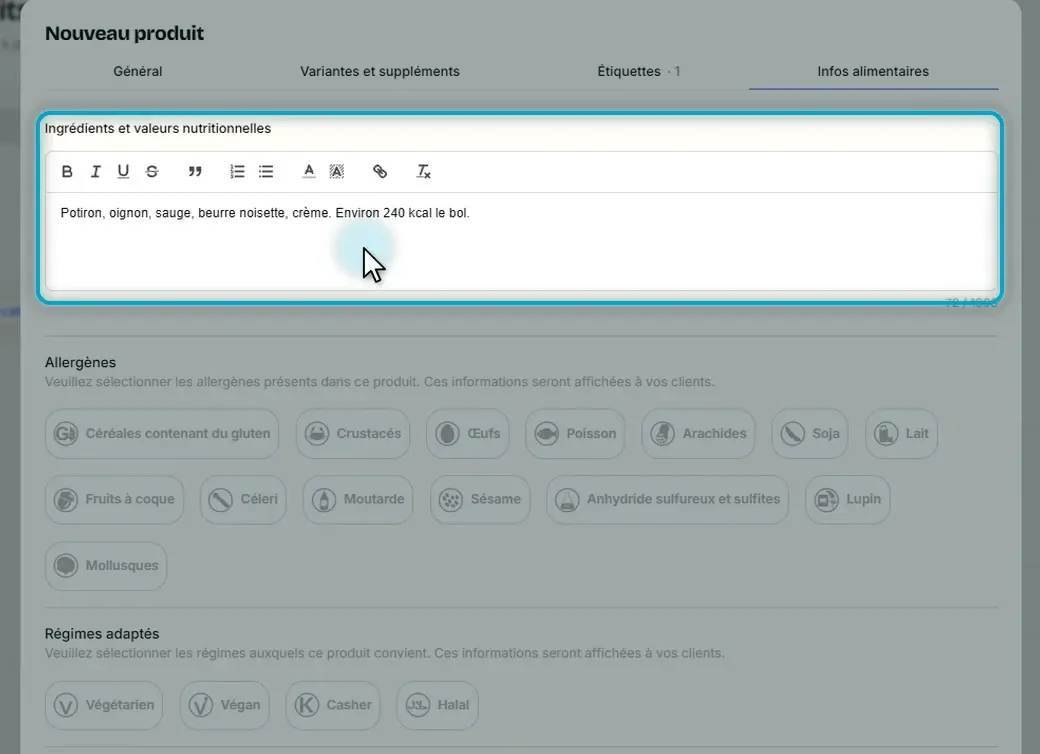
Ouvrez Infos alimentaires et ajoutez les ingrédients et les valeurs nutritionnelles, comme les calories.
-
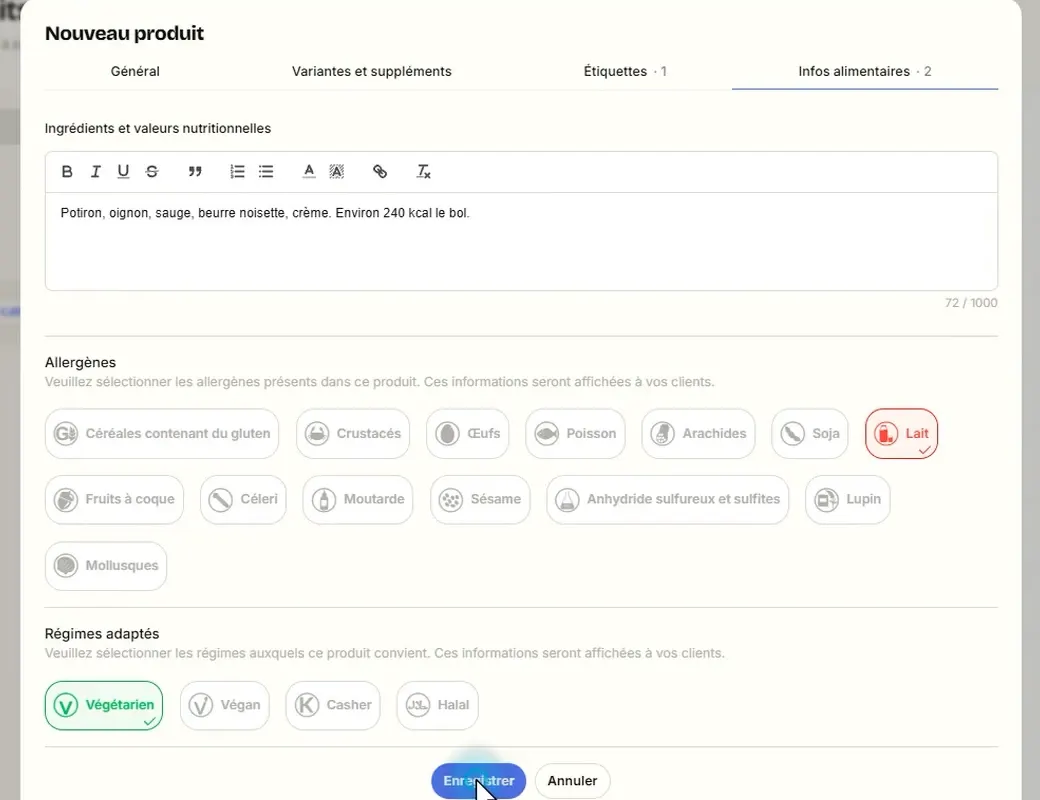
Touchez les allergènes que contient le plat et les régimes auxquels il convient.
-
Cliquez sur Enregistrer. Le nouveau plat s’ajoute en fin de liste ; faites-le glisser à sa place sur la carte.
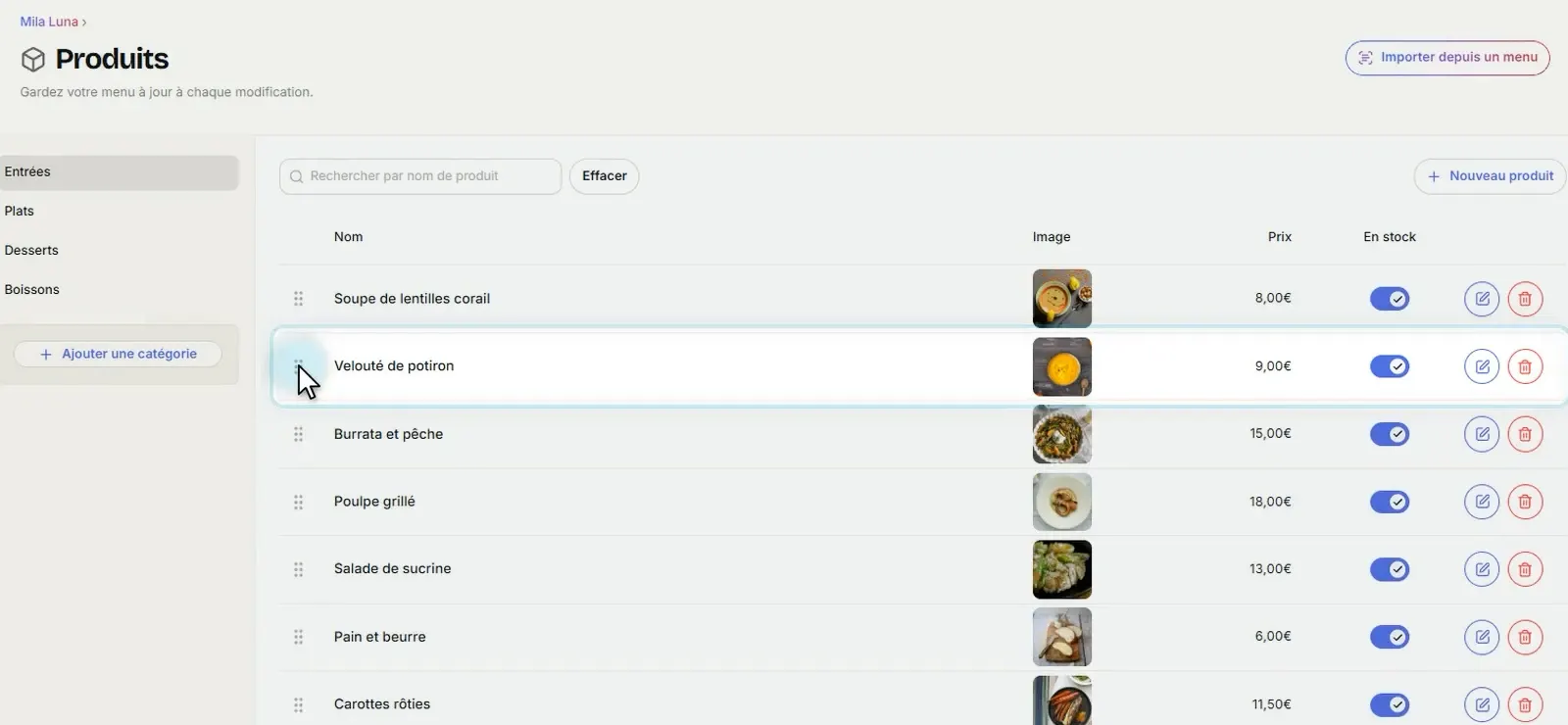
Tailles et suppléments
-
Pour une boisson en plusieurs tailles, ouvrez sa catégorie (par exemple Boissons) et modifiez le produit (par exemple le Caffè latte).
-
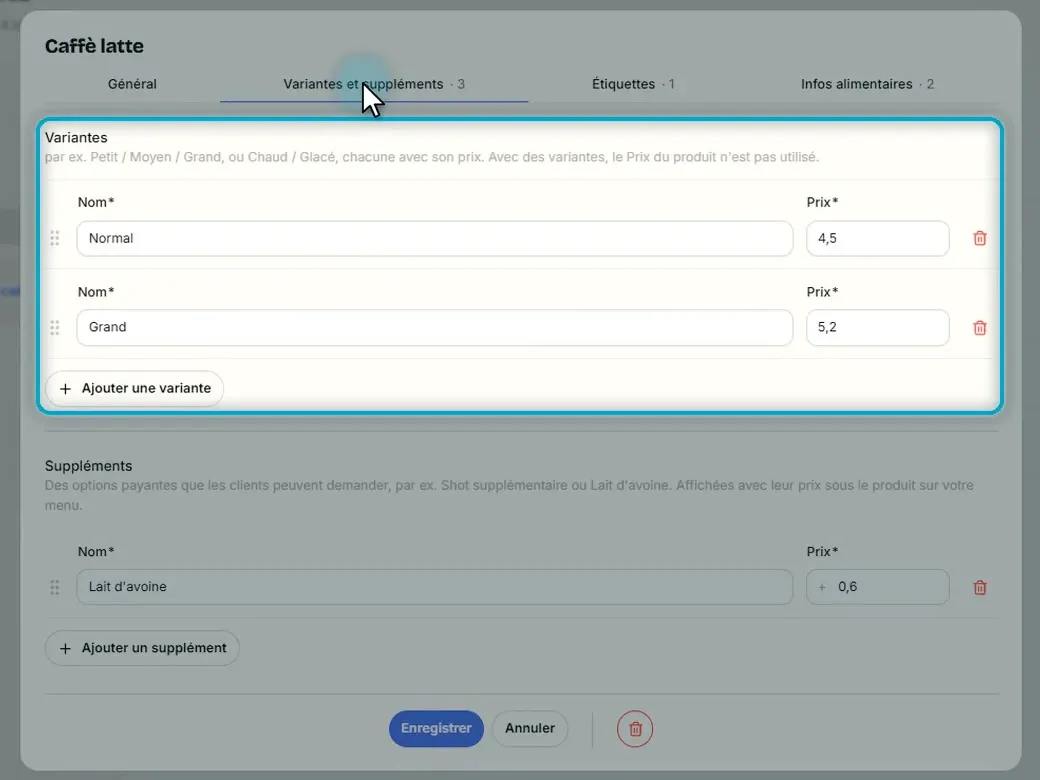
Ouvrez Variantes et suppléments. Les variantes sont des tailles ou des types, chacun avec son prix ; le prix du produit vient de ses variantes.
-
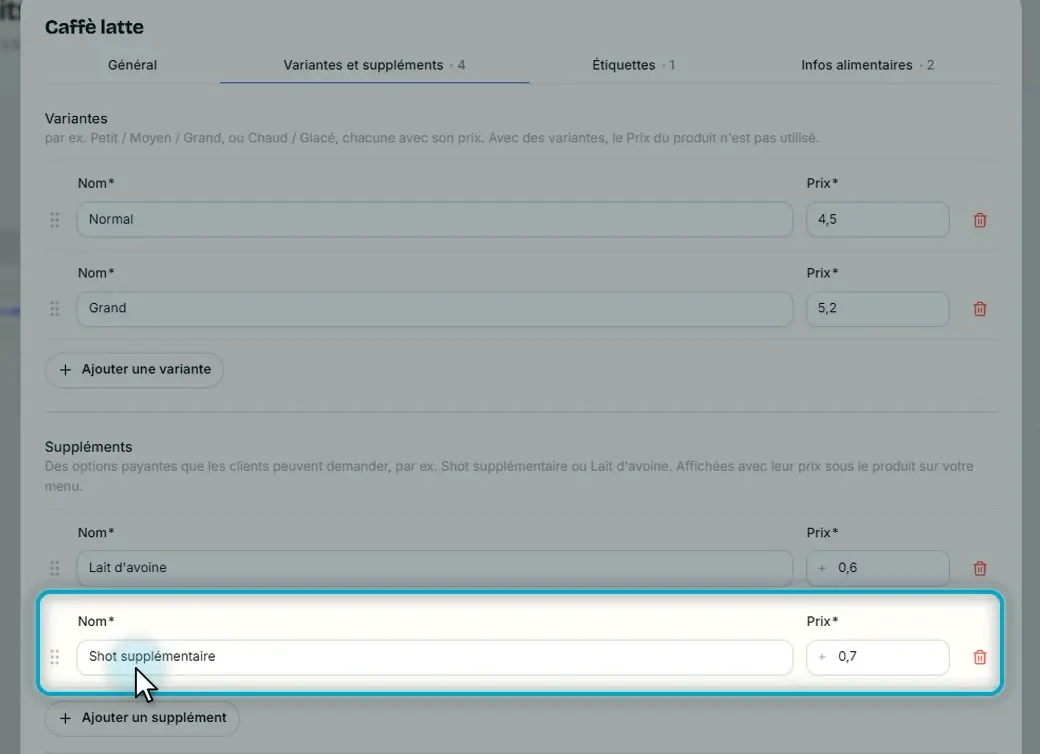
Les suppléments sont des ajouts payants, comme le lait d’avoine. Cliquez sur Ajouter un supplément, puis donnez-lui un nom et un prix.
-
Cliquez sur Enregistrer.
Ce que voient les clients
Quand un client touche un plat, il voit d’un coup d’œil ses ingrédients, ses calories, ses allergènes et ses régimes ; les tailles et les suppléments sont affichés avec leurs prix. Des détails clairs aident les clients à choisir en confiance.