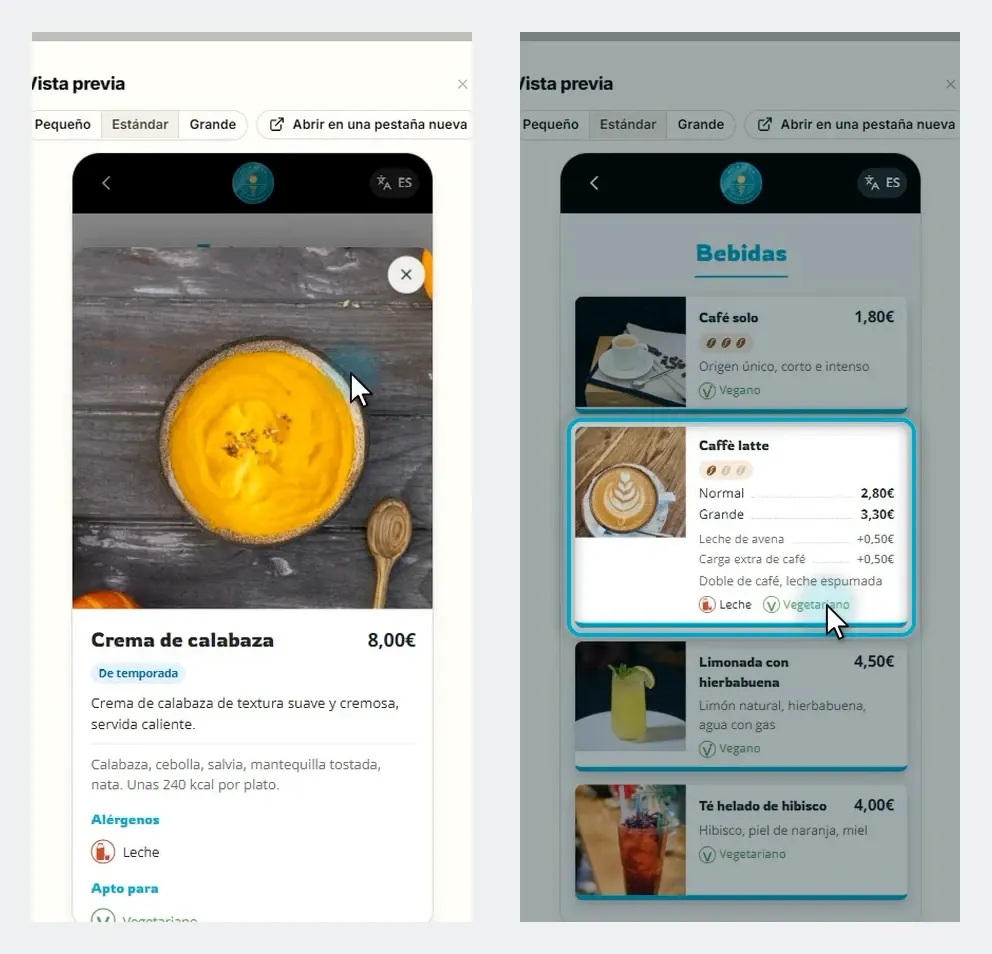
Haz que cada plato destaque
Añade a un plato una foto, una descripción escrita por la IA, insignias, datos nutricionales, alérgenos, tamaños y extras.
Foto, descripción, insignias e información de dieta caben en una sola tarjeta; los clientes tocan un plato para ver los detalles.
Añade un plato nuevo
-
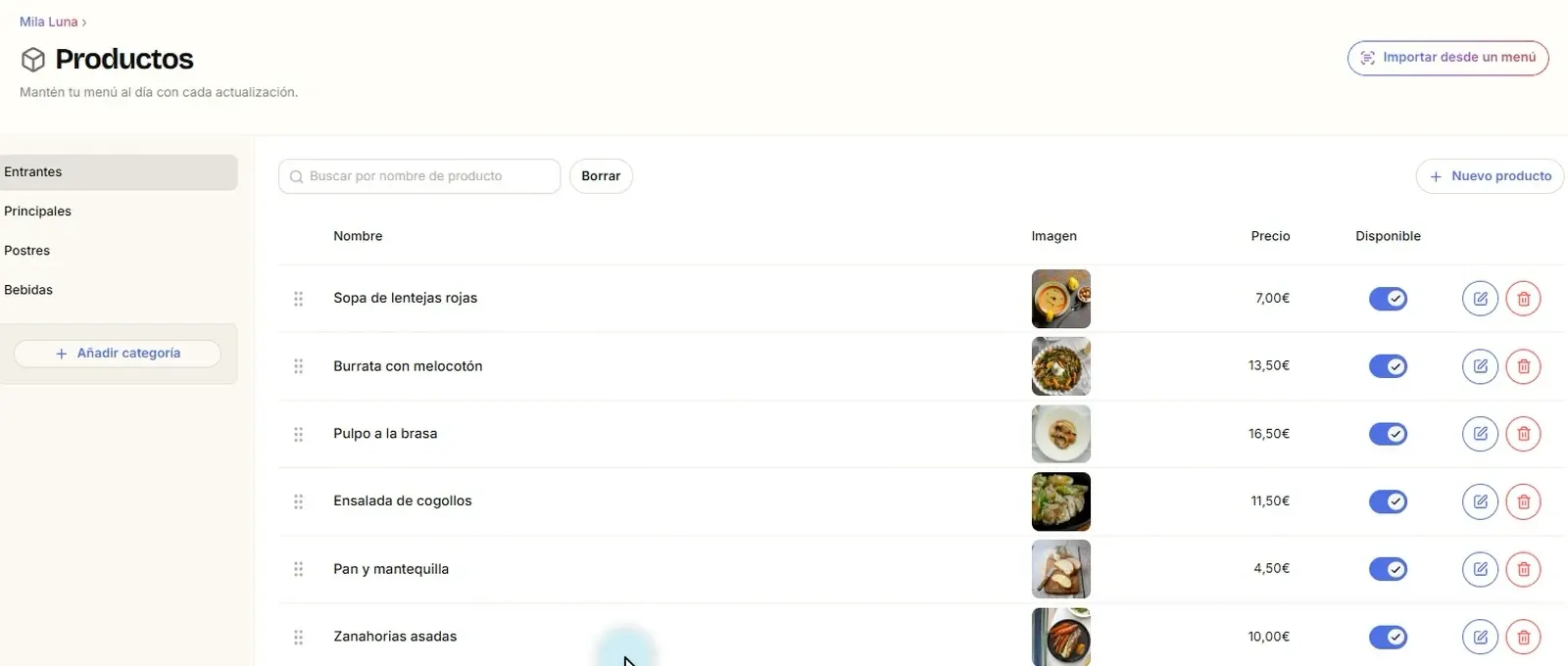
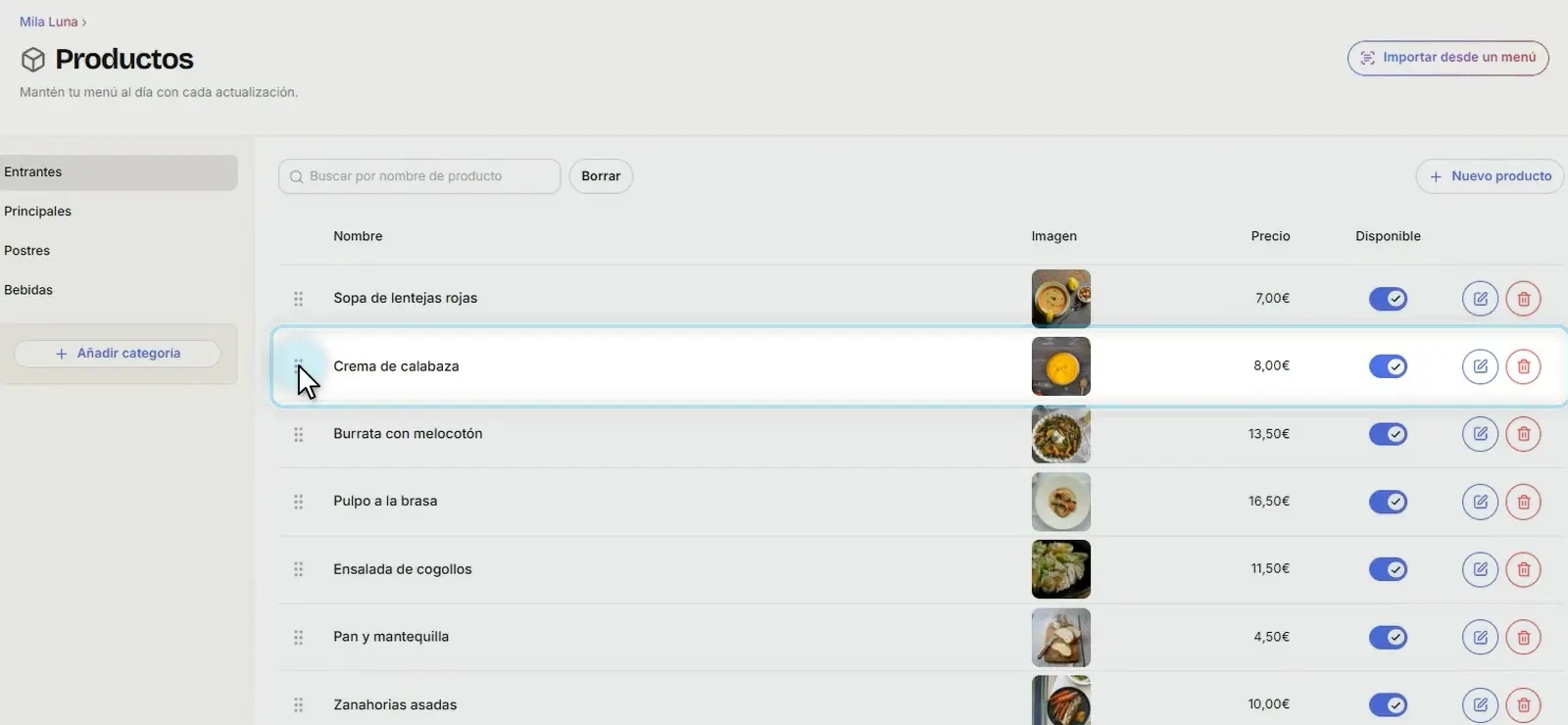
En la página Productos, en la categoría que quieras (por ejemplo Entrantes), haz clic en Nuevo producto.
-
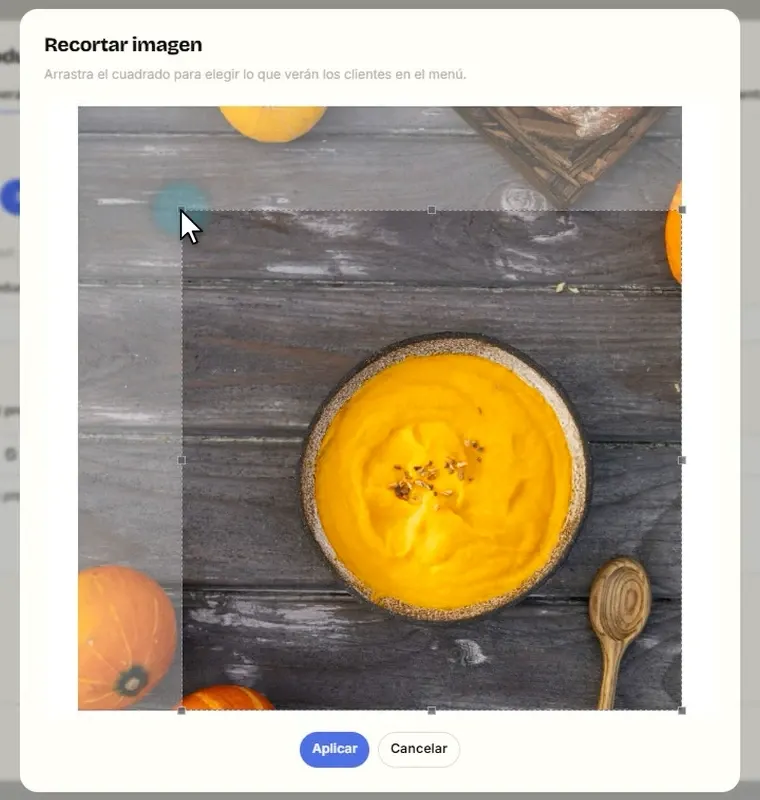
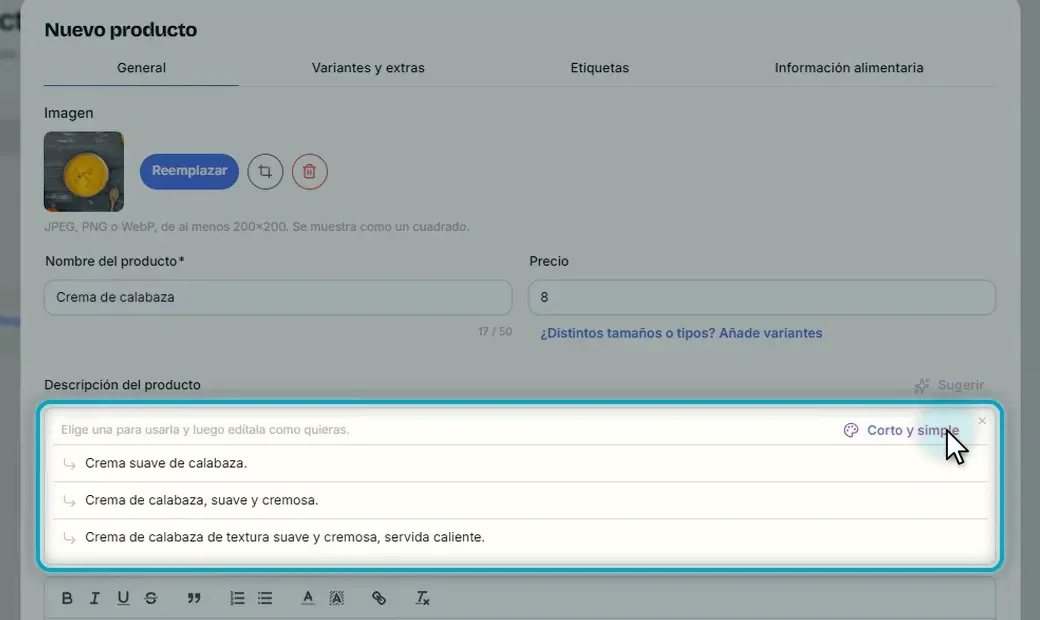
Sube una foto del plato. Arrastra una esquina para elegir lo que verán los clientes y haz clic en Aplicar.
-
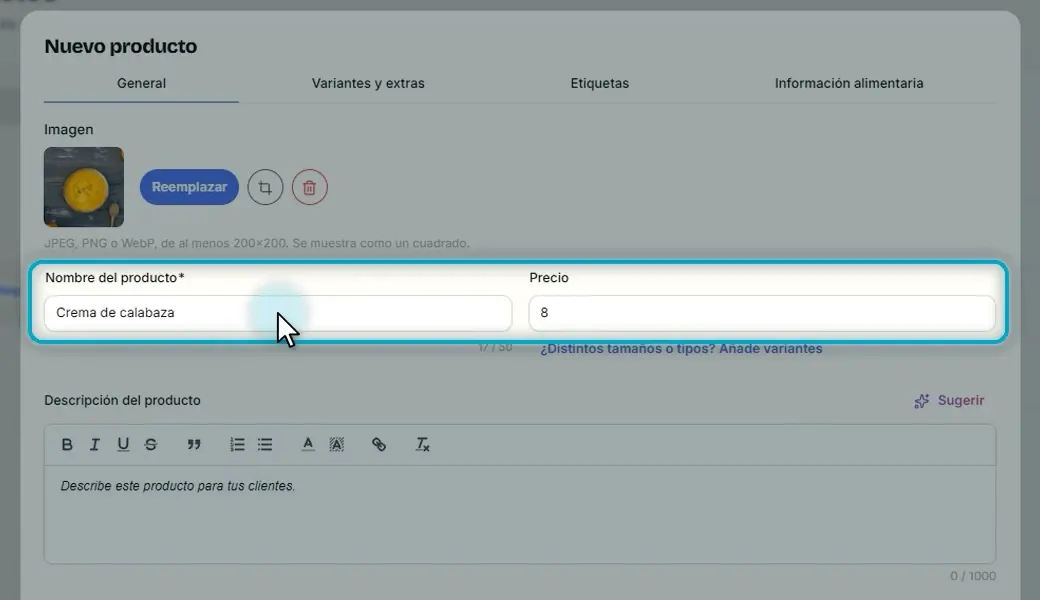
Introduce el nombre y el precio.
-
¿No tienes tiempo para escribir una descripción? Haz clic en Sugerir. La IA te propone varias descripciones; elige la que te guste. Llega al editor, lista para cambiarla si quieres.
Etiquetas e información alimentaria
-
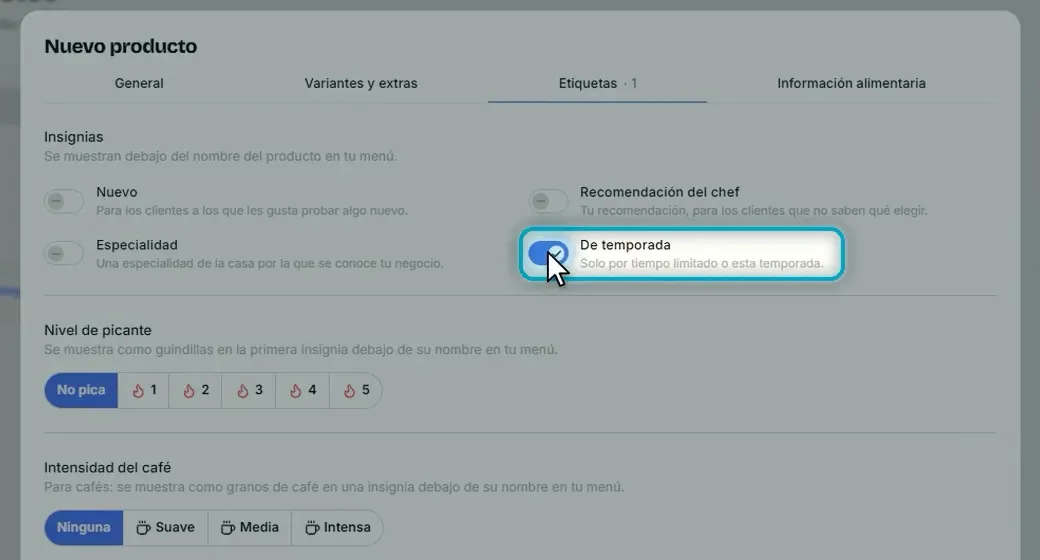
Abre la pestaña Etiquetas. Las insignias hacen que un plato destaque: si es temporada de calabaza, activa De temporada. El nivel de picante y la intensidad del café también están en esta pestaña.
-
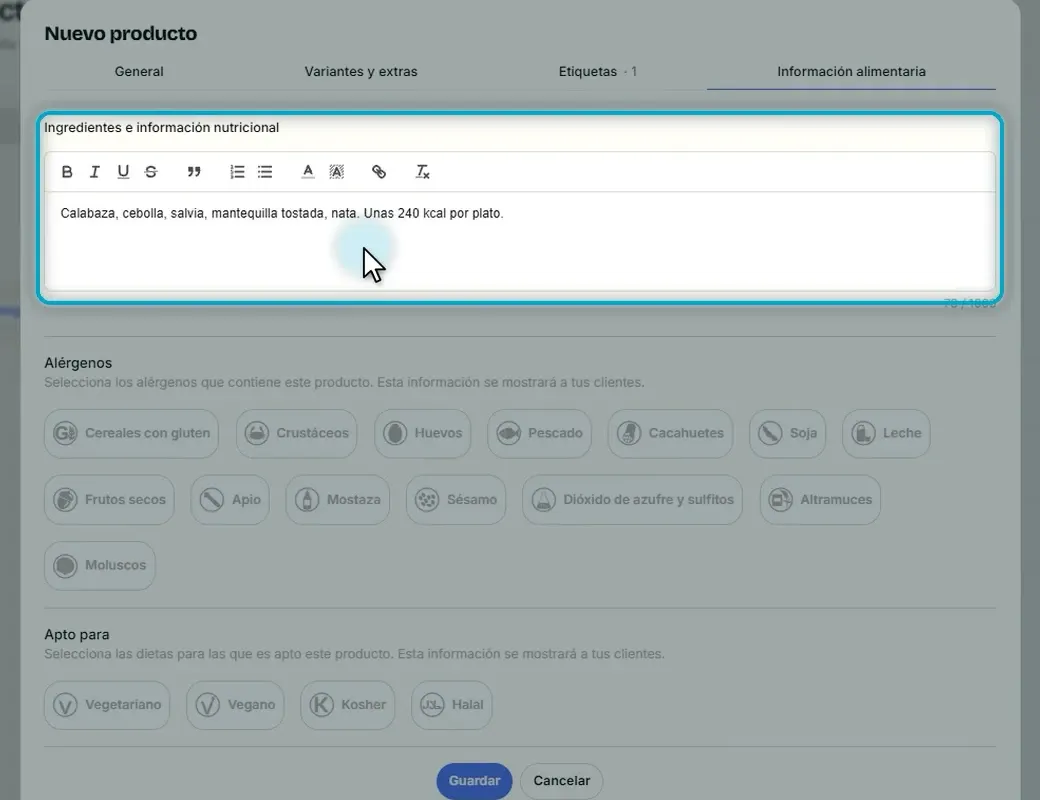
Abre Información alimentaria y añade los ingredientes y los datos nutricionales, como las calorías.
-
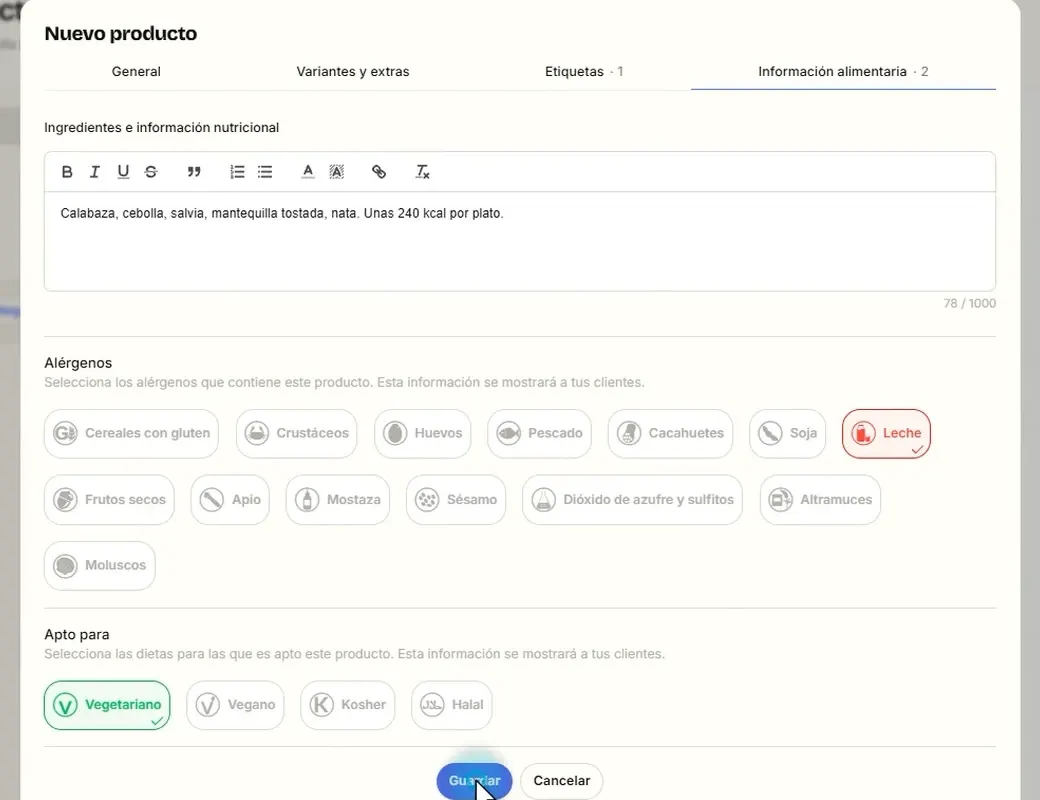
Toca los alérgenos que contiene el plato y las dietas para las que es apto.
-
Haz clic en Guardar. El plato nuevo va al final de la lista; arrástralo hasta donde lo quieras en la carta.
Tamaños y extras
-
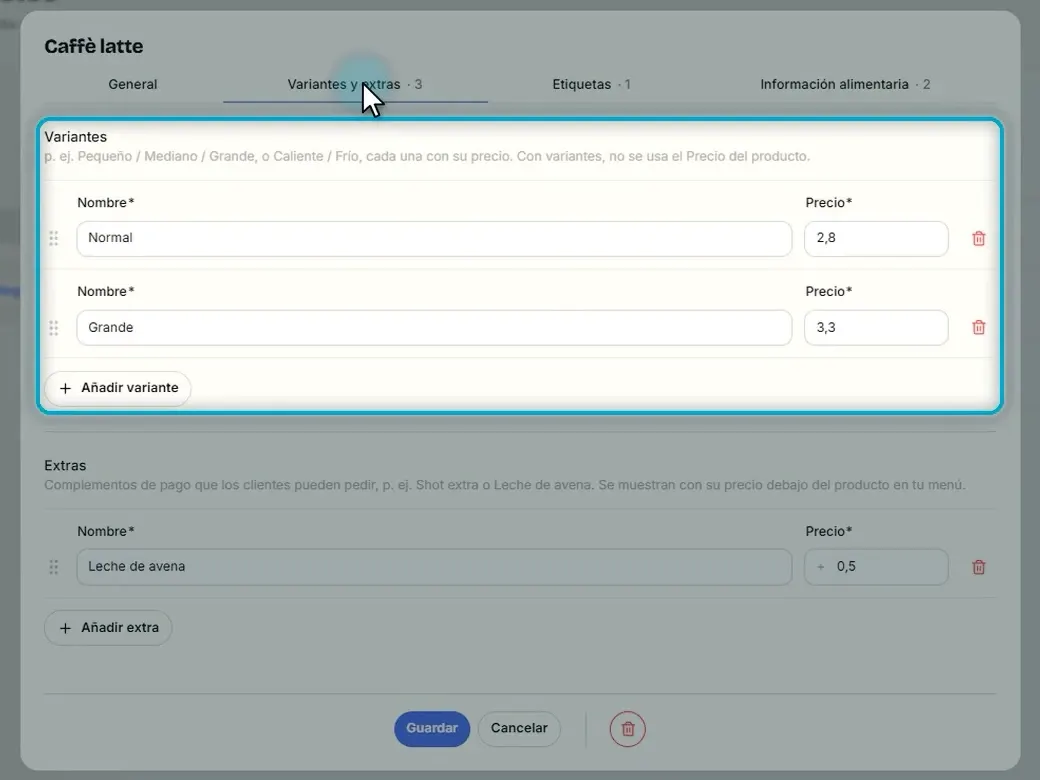
Para una bebida con tamaños, abre su categoría (por ejemplo Bebidas) y edita el producto (por ejemplo Caffè latte).
-
Abre Variantes y extras. Las variantes son tamaños o tipos, cada uno con su precio; el precio del producto sale de sus variantes.
-
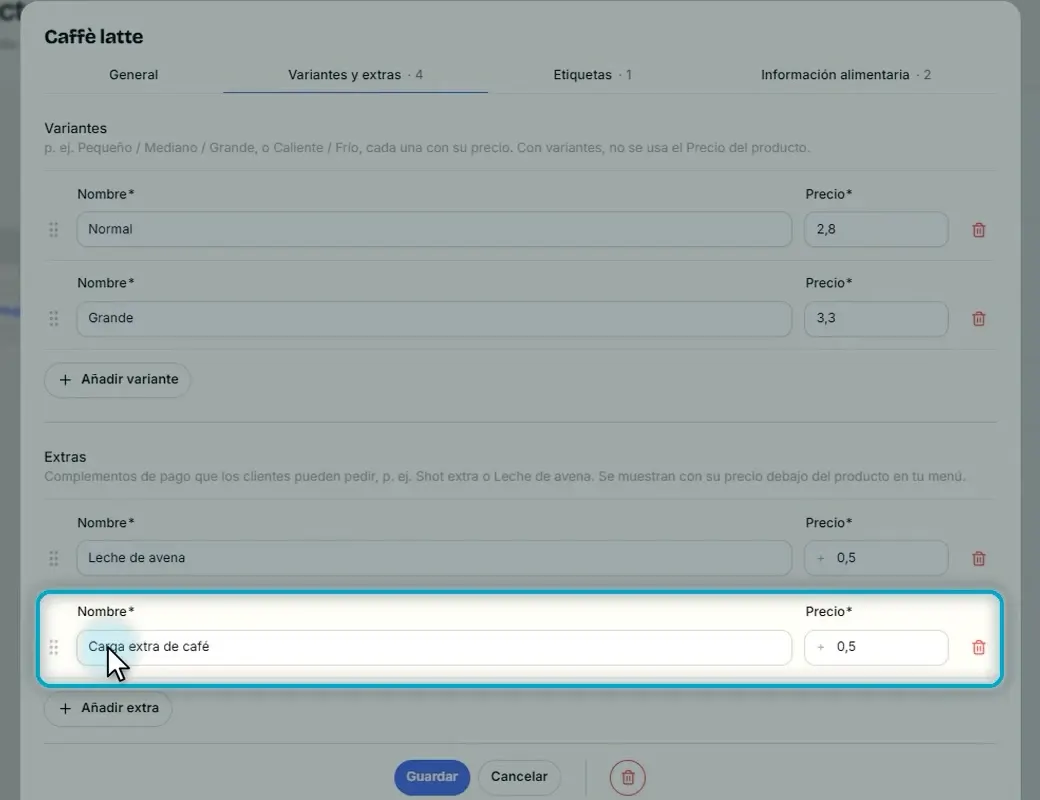
Los extras son añadidos de pago, como la leche de avena. Haz clic en Añadir extra e introduce un nombre y un precio.
-
Haz clic en Guardar.
Lo que ven los clientes
Cuando un cliente toca un plato, ve de un vistazo sus ingredientes, calorías, alérgenos y dietas; los tamaños y los extras aparecen con sus precios. Unos detalles claros ayudan a los clientes a elegir con confianza.