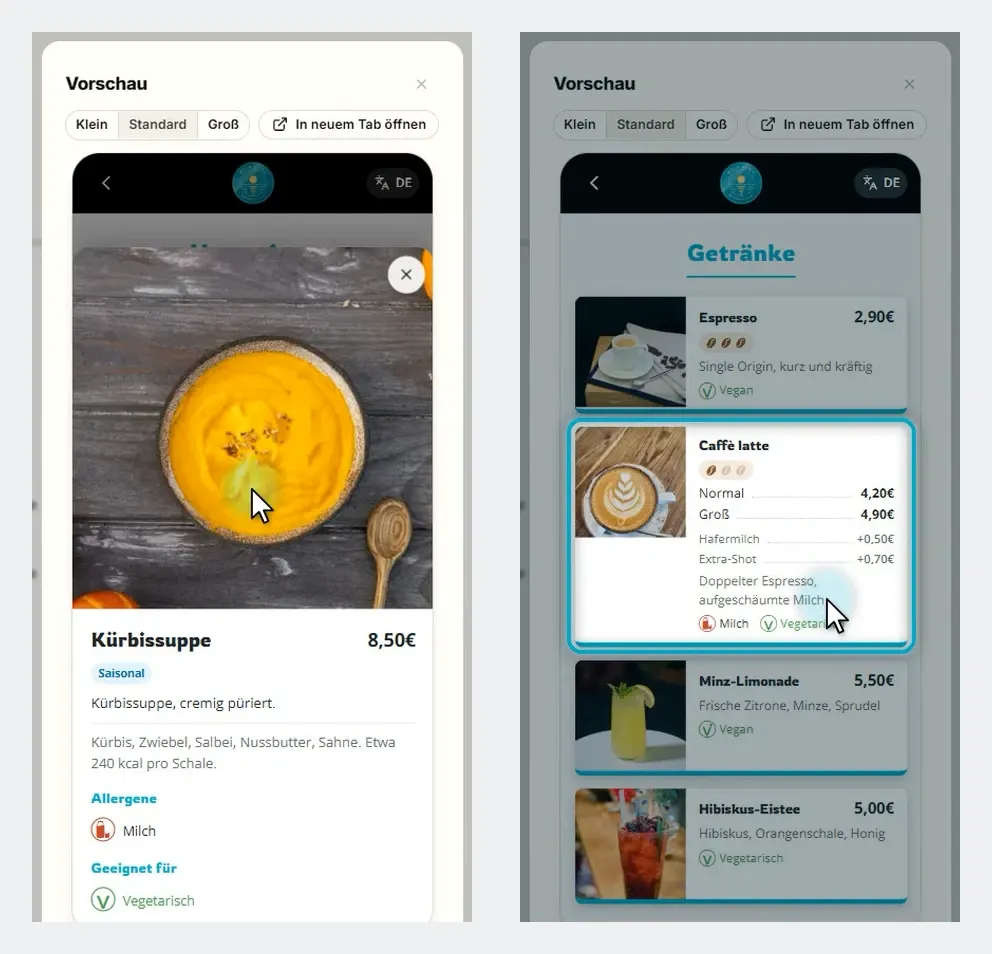
Jedes Gericht ins rechte Licht rücken
Geben Sie einem Gericht Foto, KI-Beschreibung, Abzeichen, Nährwerte, Allergene, Größen und Extras.
Foto, Beschreibung, Abzeichen und Ernährungsinfos stehen auf einer Karte; Gäste tippen auf ein Gericht für die Details.
Ein neues Gericht anlegen
-
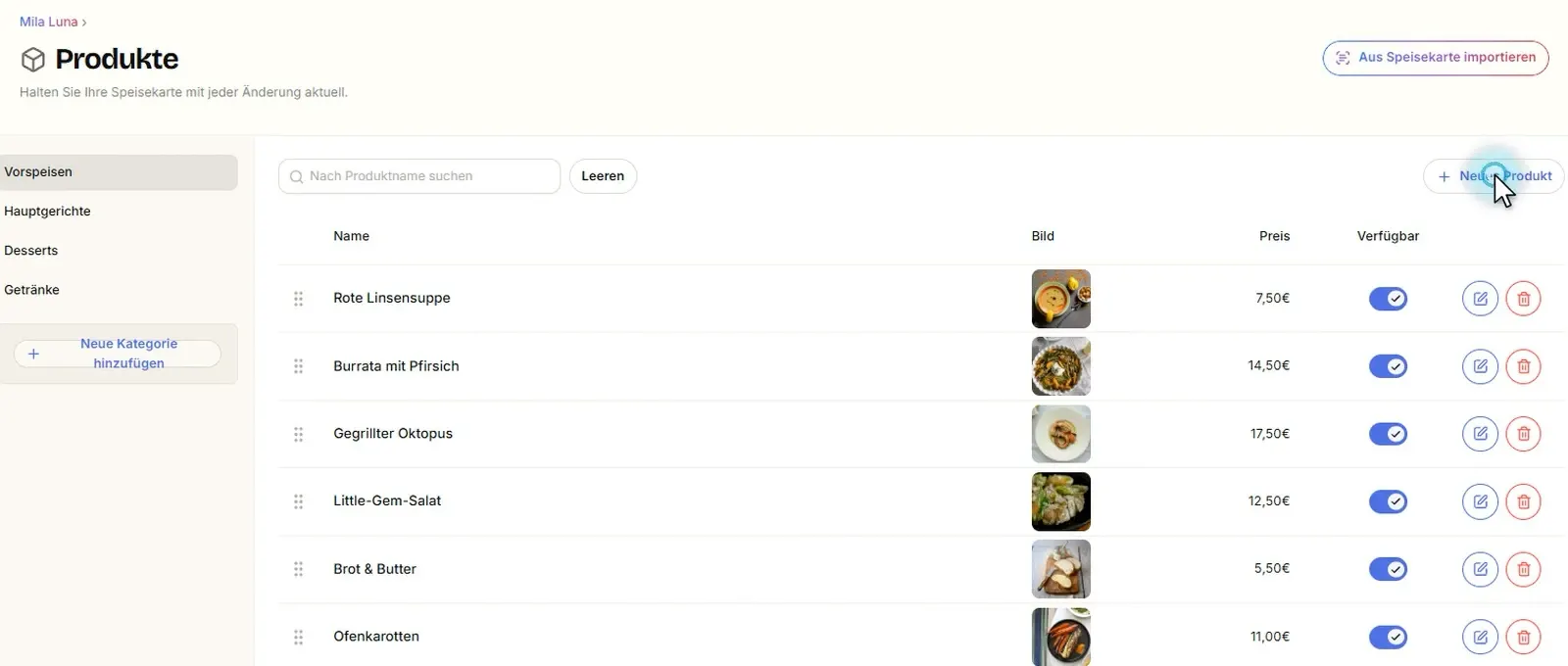
Klicken Sie auf der Seite Produkte in der gewünschten Kategorie (zum Beispiel Vorspeisen) auf Neues Produkt.
-
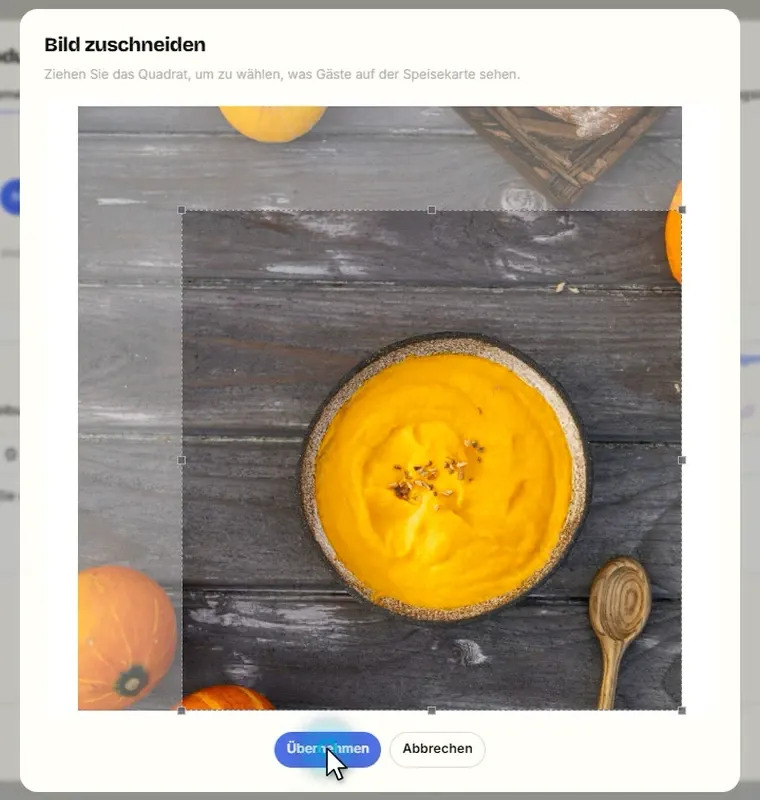
Laden Sie ein Foto des Gerichts hoch. Ziehen Sie an einer Ecke, um den sichtbaren Ausschnitt zu wählen, und klicken Sie auf Übernehmen.
-
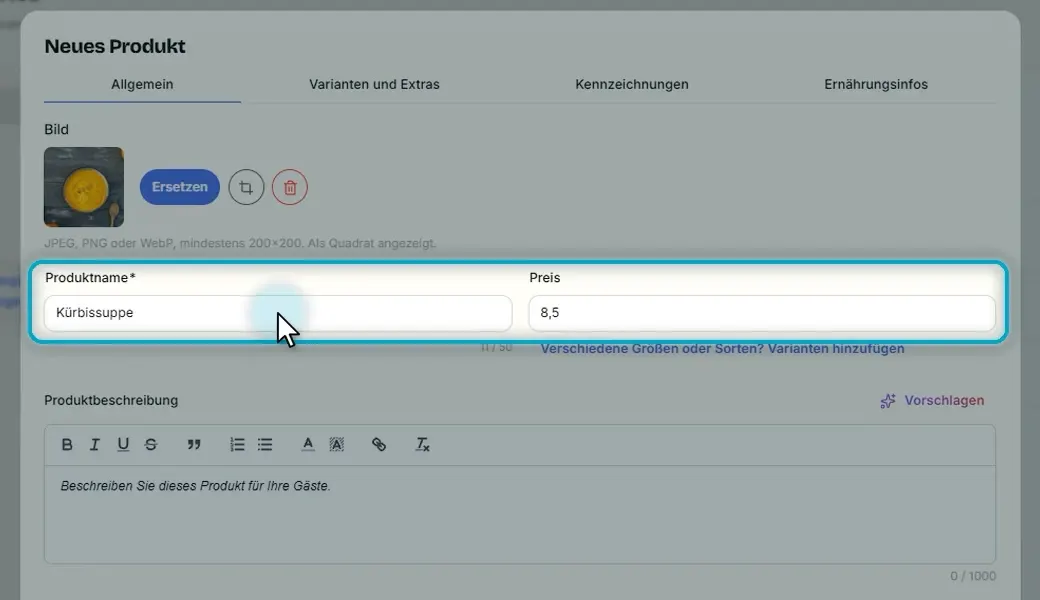
Geben Sie Name und Preis ein.
-
Keine Zeit für eine Beschreibung? Klicken Sie auf Vorschlagen. Die KI schlägt mehrere Beschreibungen vor; wählen Sie Ihren Favoriten. Sie landet im Editor und lässt sich jederzeit anpassen.
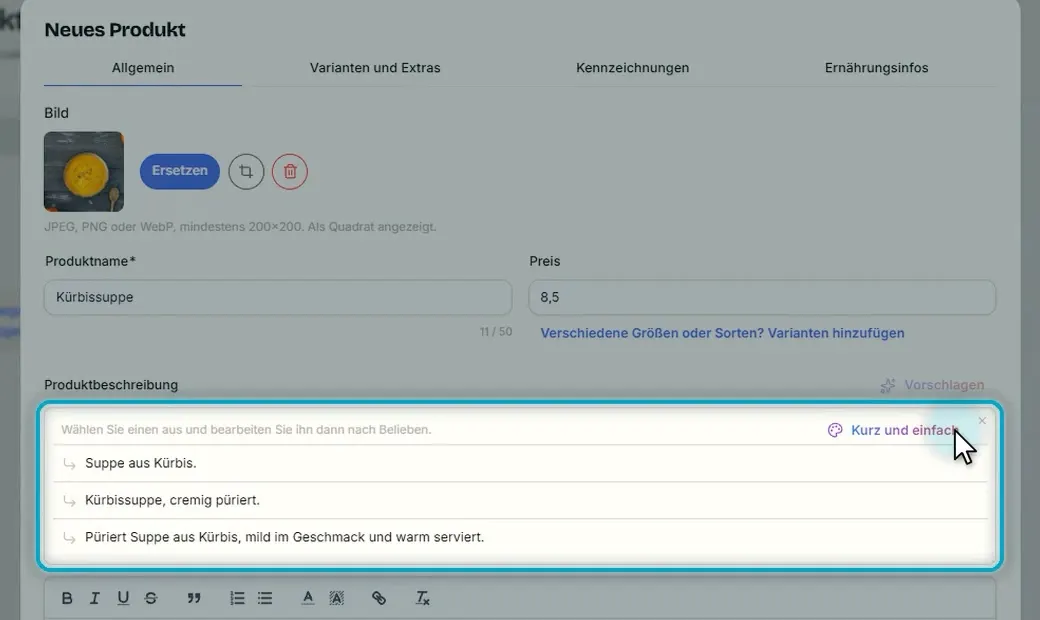
Kennzeichnungen und Ernährungsinfos
-
Öffnen Sie den Tab Kennzeichnungen. Abzeichen heben ein Gericht hervor: Ist Kürbiszeit, schalten Sie Saisonal ein. Schärfegrad und Kaffeestärke finden Sie ebenfalls hier.
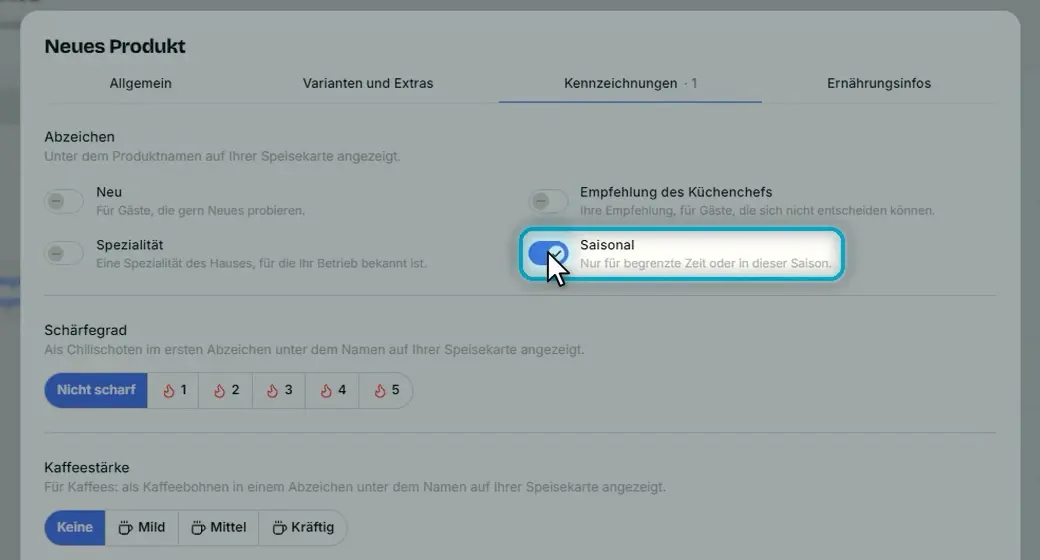
-
Öffnen Sie Ernährungsinfos und fügen Sie Zutaten und Nährwerte wie Kalorien hinzu.
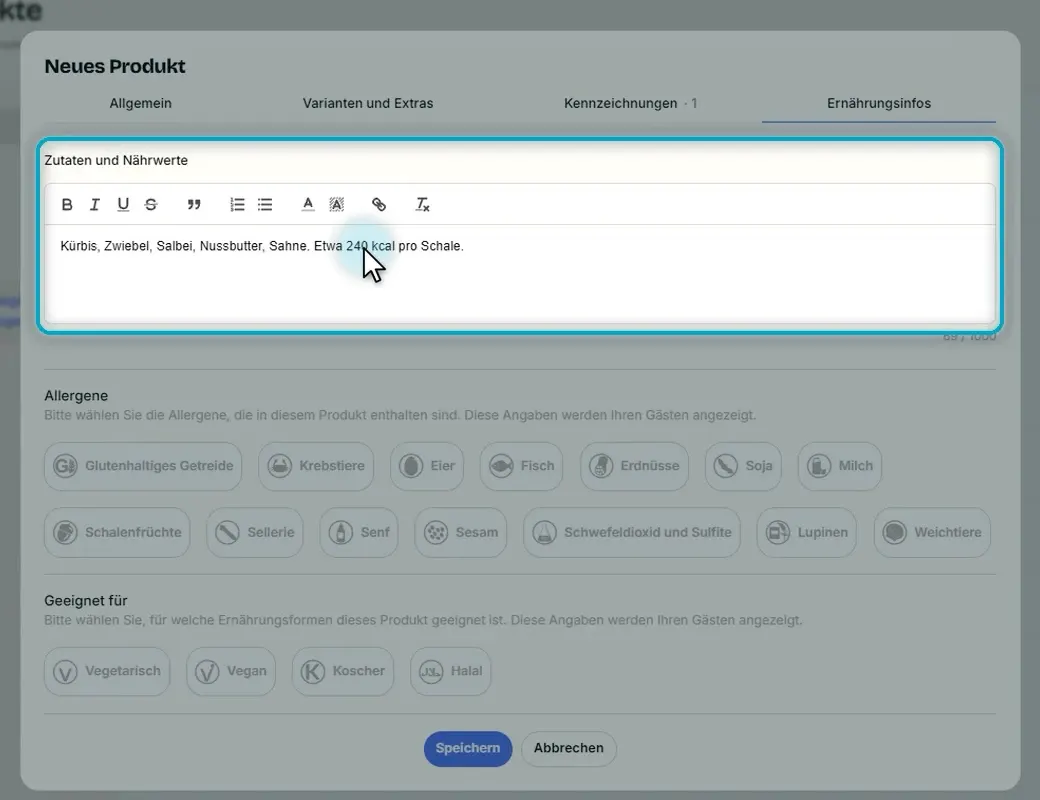
-
Tippen Sie die Allergene an, die das Gericht enthält, und wählen Sie, für wen es geeignet ist.
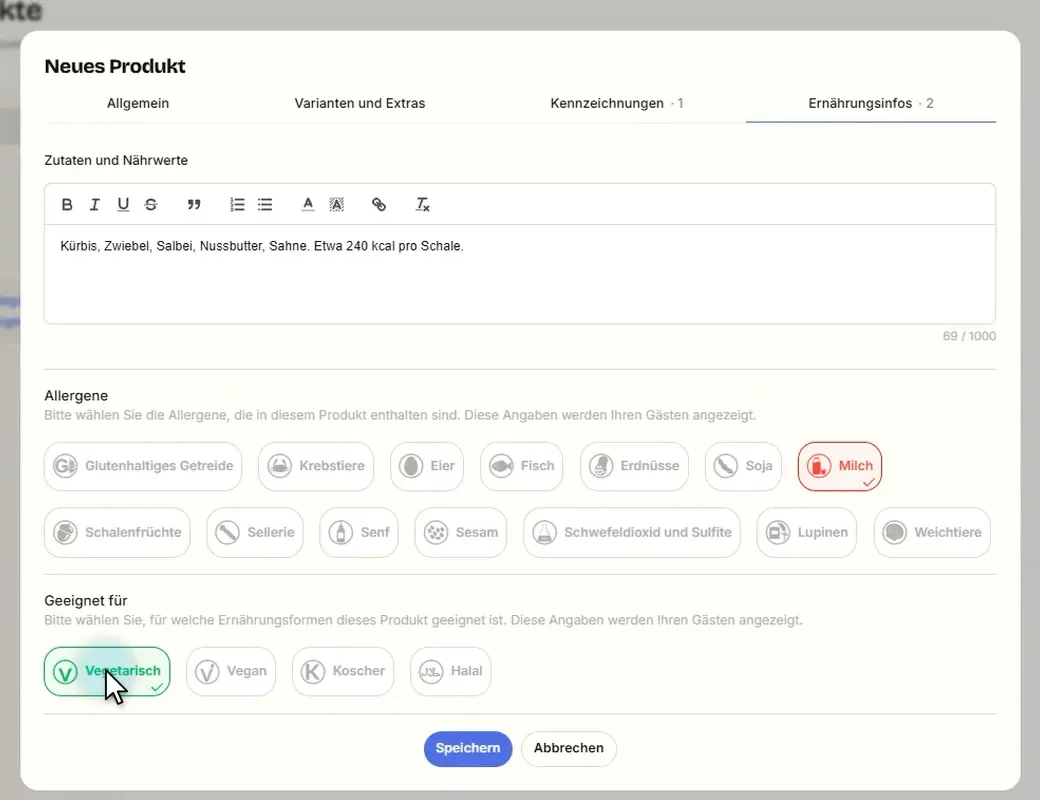
-
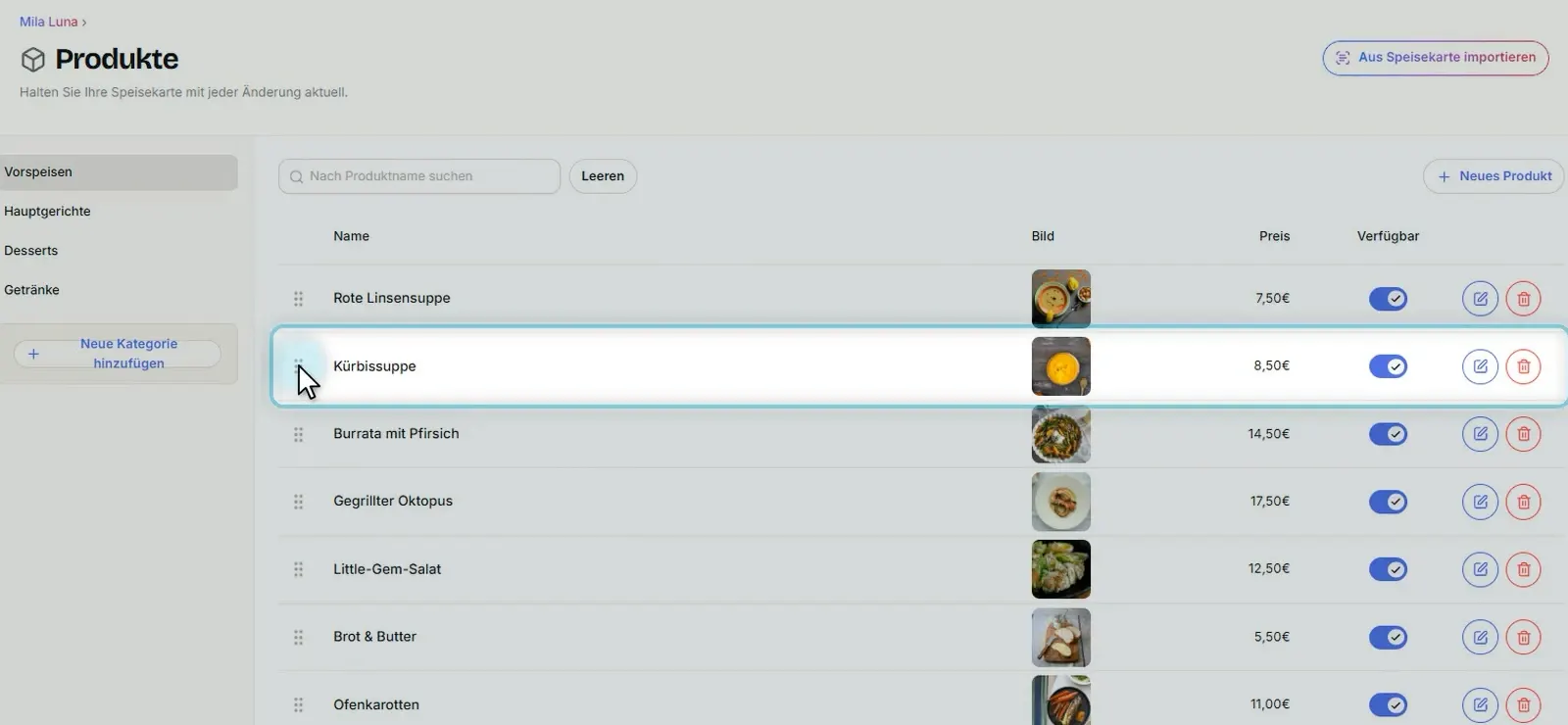
Klicken Sie auf Speichern. Das neue Gericht steht am Ende der Liste; ziehen Sie es an die gewünschte Stelle der Karte.
Größen und Extras
-
Öffnen Sie für ein Getränk mit Größen seine Kategorie (zum Beispiel Getränke) und bearbeiten Sie das Produkt (zum Beispiel Caffè latte).
-
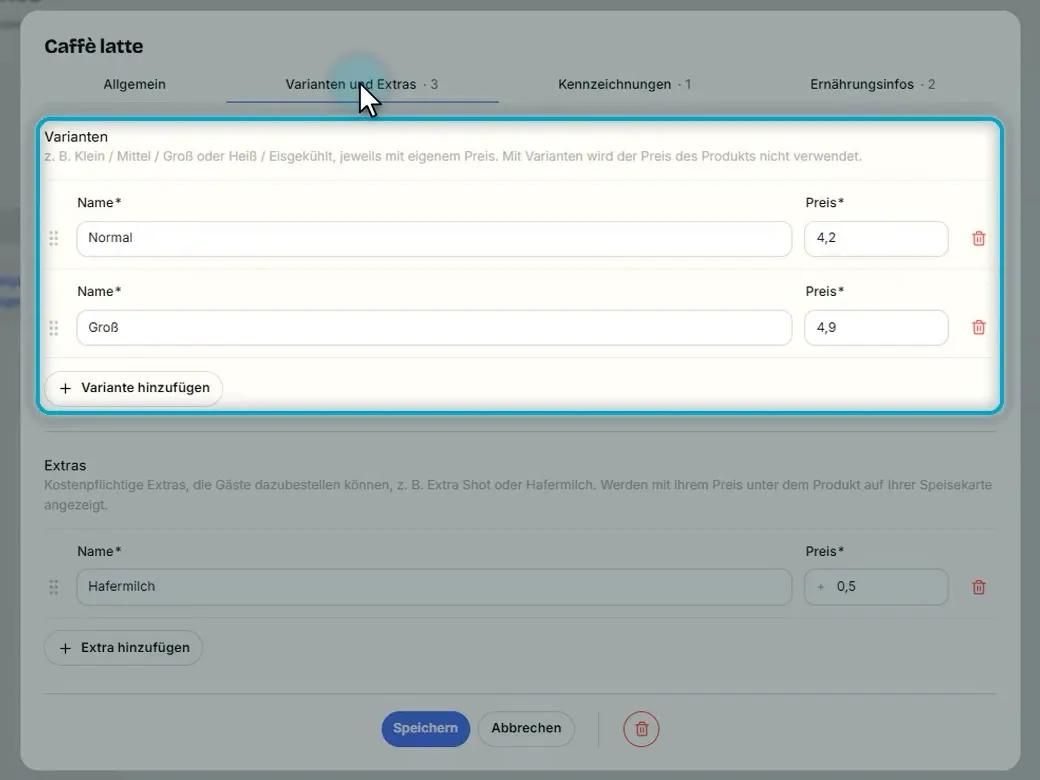
Öffnen Sie Varianten und Extras. Varianten sind Größen oder Sorten, jede mit eigenem Preis; der Preis des Produkts ergibt sich aus seinen Varianten.
-
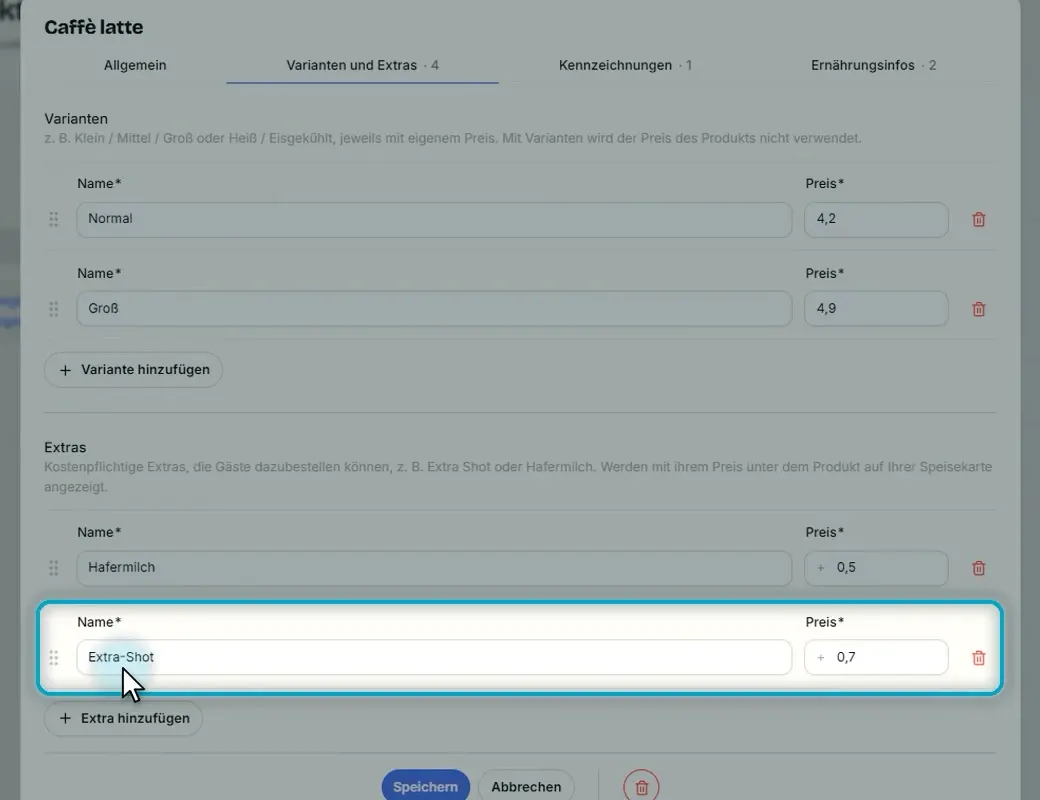
Extras sind kostenpflichtige Zusätze, etwa Hafermilch. Klicken Sie auf Extra hinzufügen und geben Sie Name und Preis ein.
-
Klicken Sie auf Speichern.
Was Gäste sehen
Tippt ein Gast auf ein Gericht, sieht er Zutaten, Kalorien, Allergene und Ernährungsformen auf einen Blick; Größen und Extras stehen mit ihren Preisen da. Klare Details helfen Gästen, entspannt zu wählen.