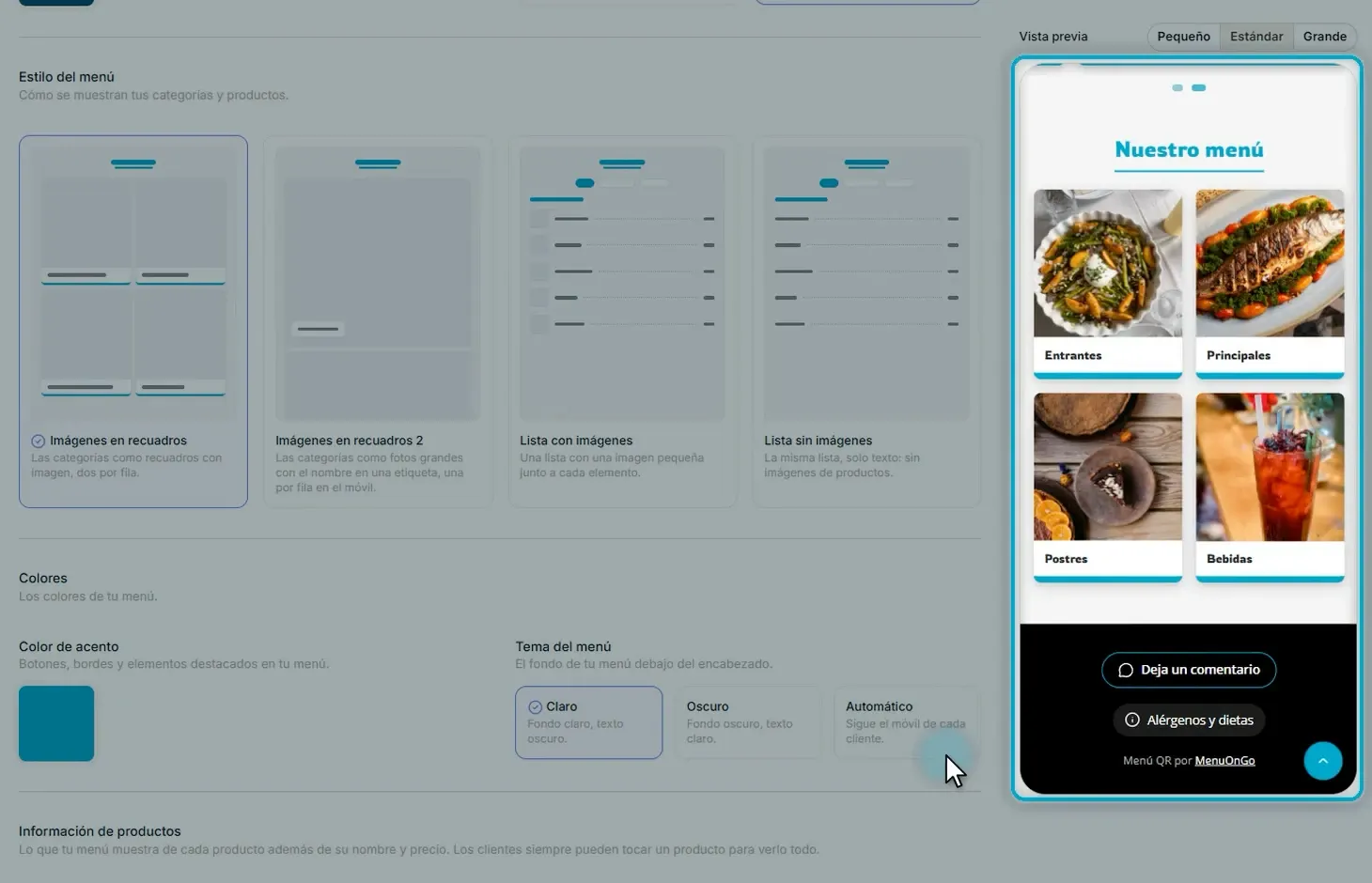
Una carta con tu marca
Sube tu logo, elige las fotos del encabezado para móvil y ordenador, y ajusta el texto del encabezado y tu color de acento.
Logo, foto y el botón Menú: esto es lo primero que ven los clientes. Con unos pocos ajustes, tu carta lleva los colores de tu marca.
Sube tu logo
-
Abre Configuración y, en la pestaña General, sube tu logo. Aparece al momento en la vista previa.
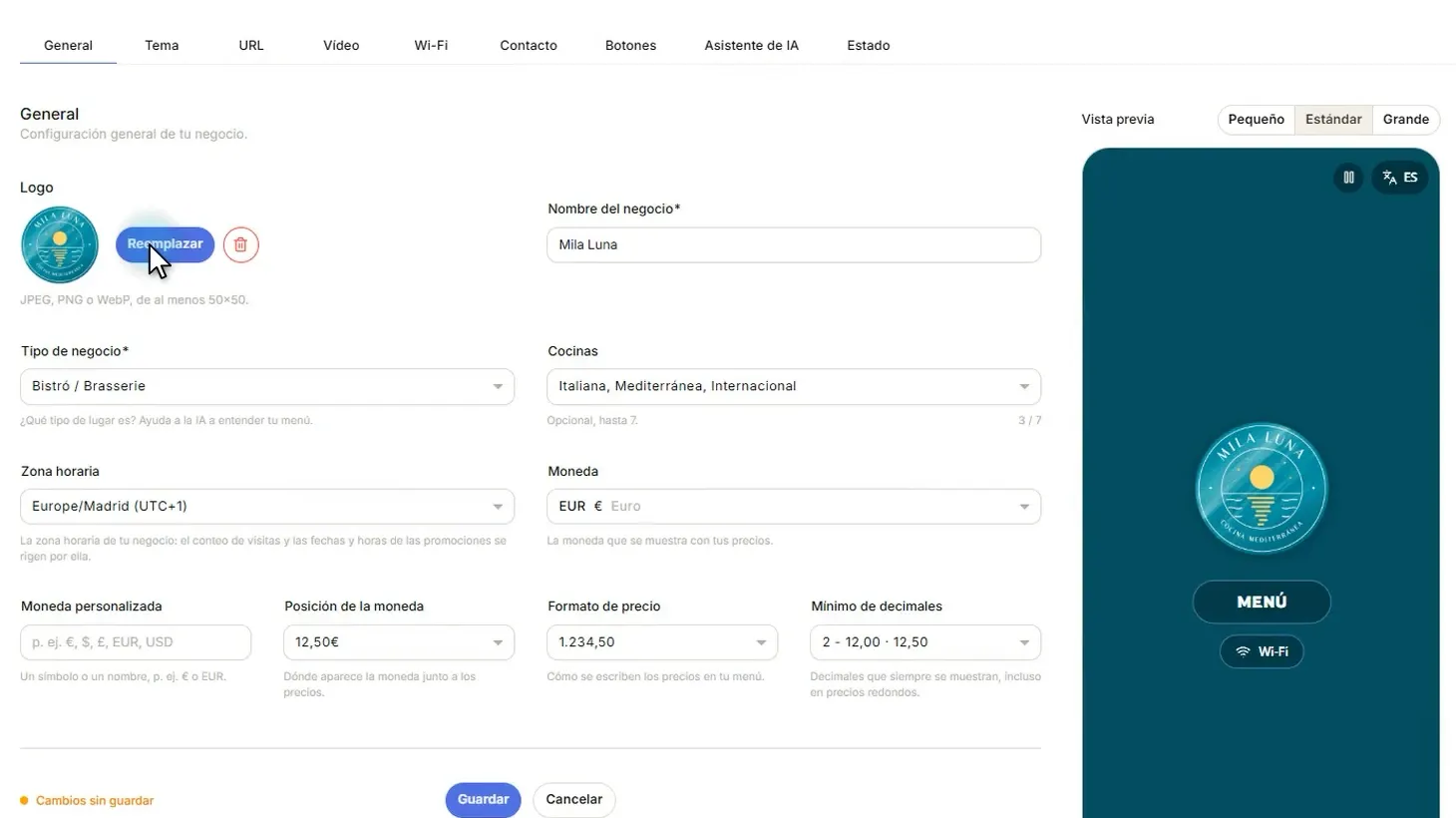
-
Haz clic en Guardar.
Prepara el encabezado
-
Abre la pestaña Tema.
-
Si quieres, escribe una frase corta de bienvenida en Descripción del encabezado. Déjala vacía si prefieres la foto sola.
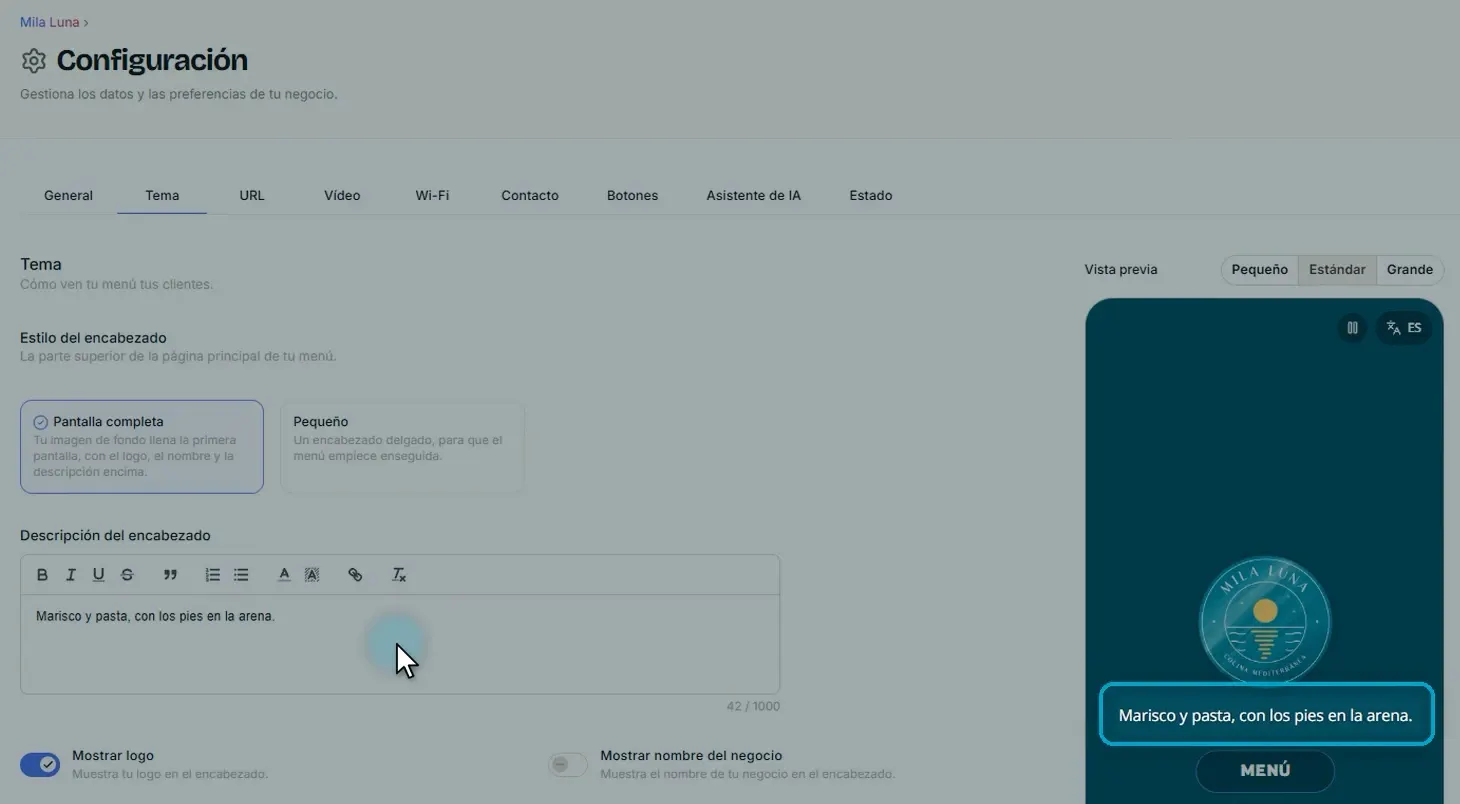
-
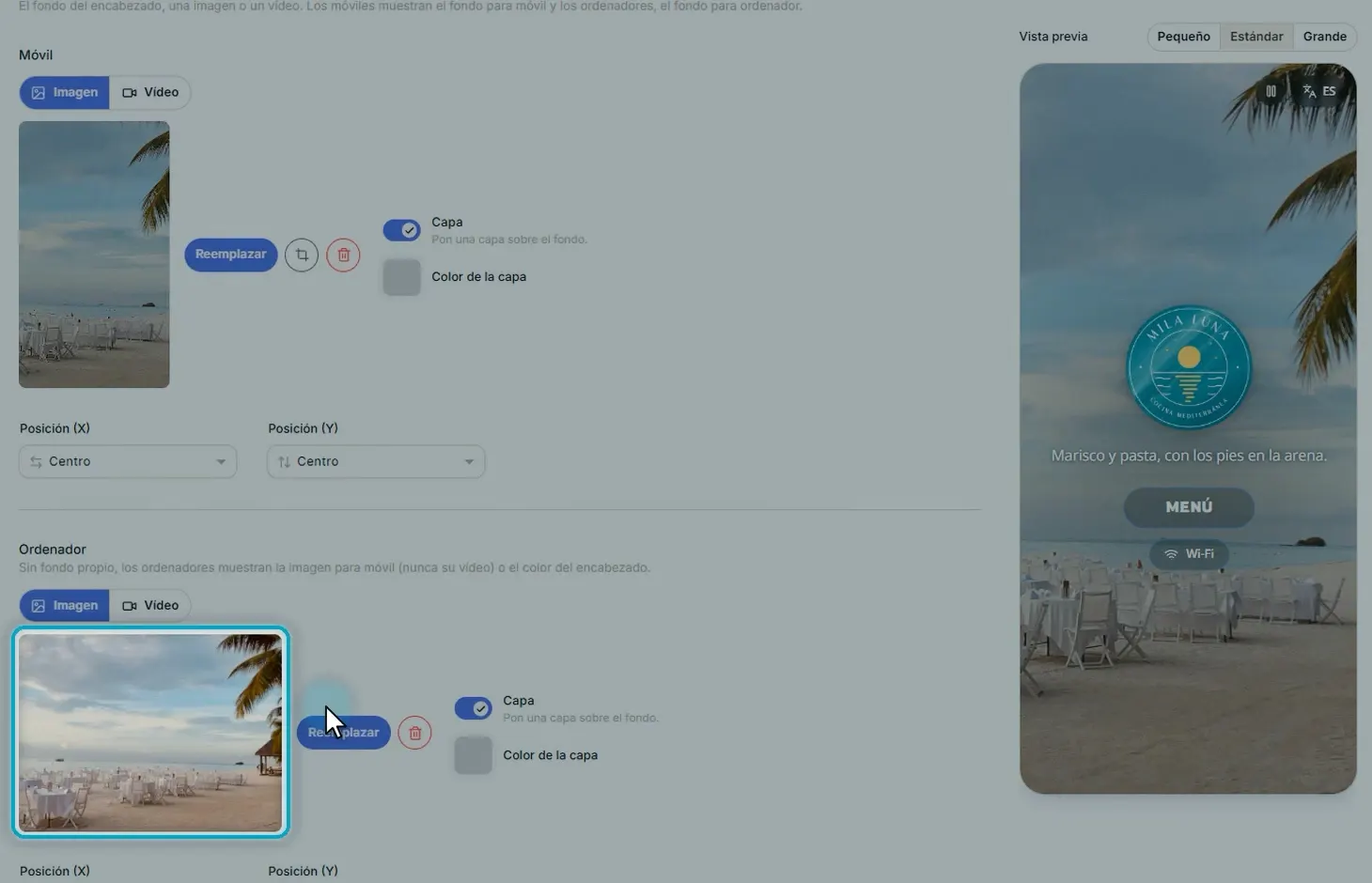
En Fondos, sube una foto para móviles, elige la parte que verán los clientes y haz clic en Aplicar.
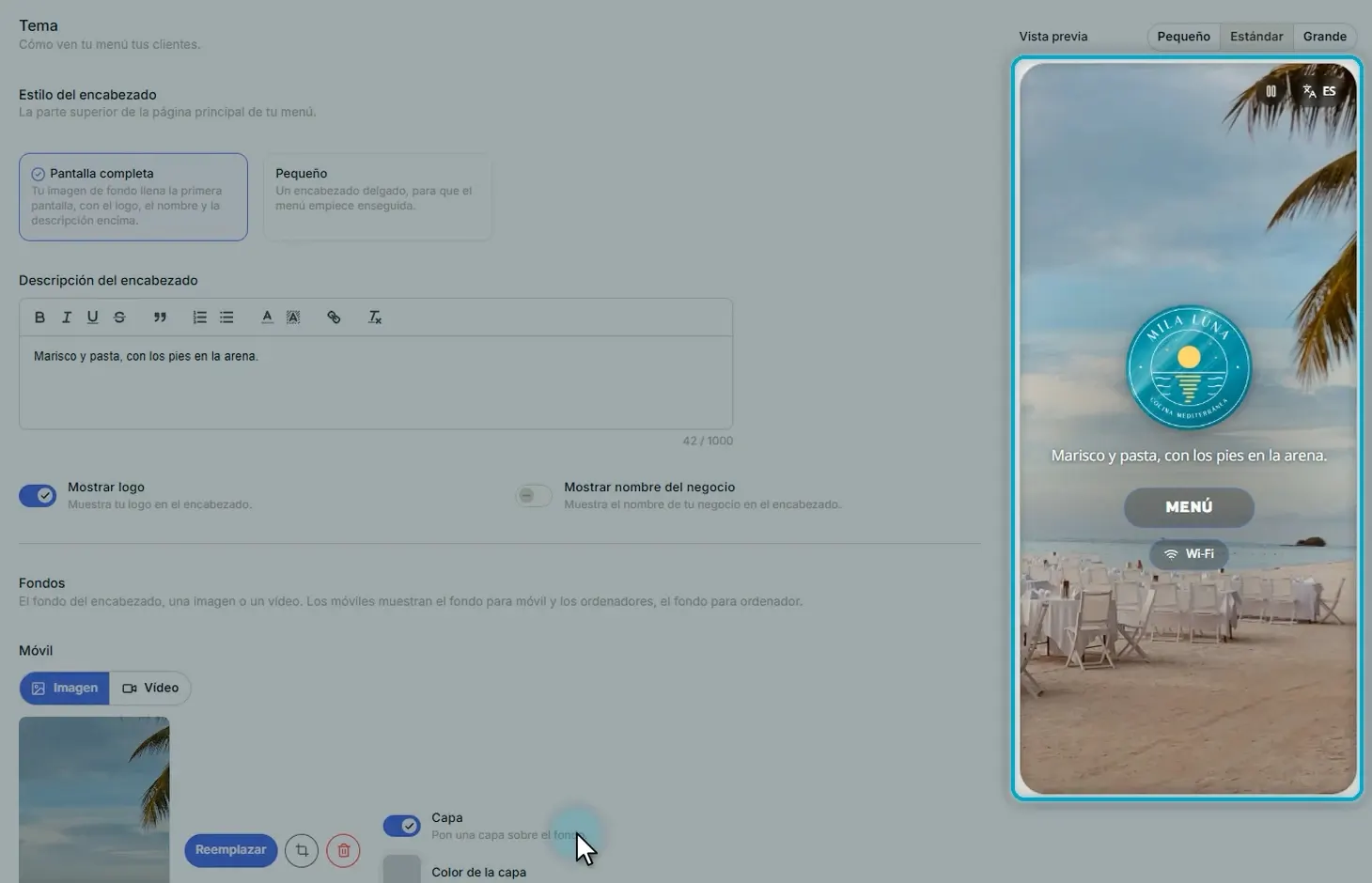
-
En Ordenador, añade una foto más ancha para pantallas grandes.
-
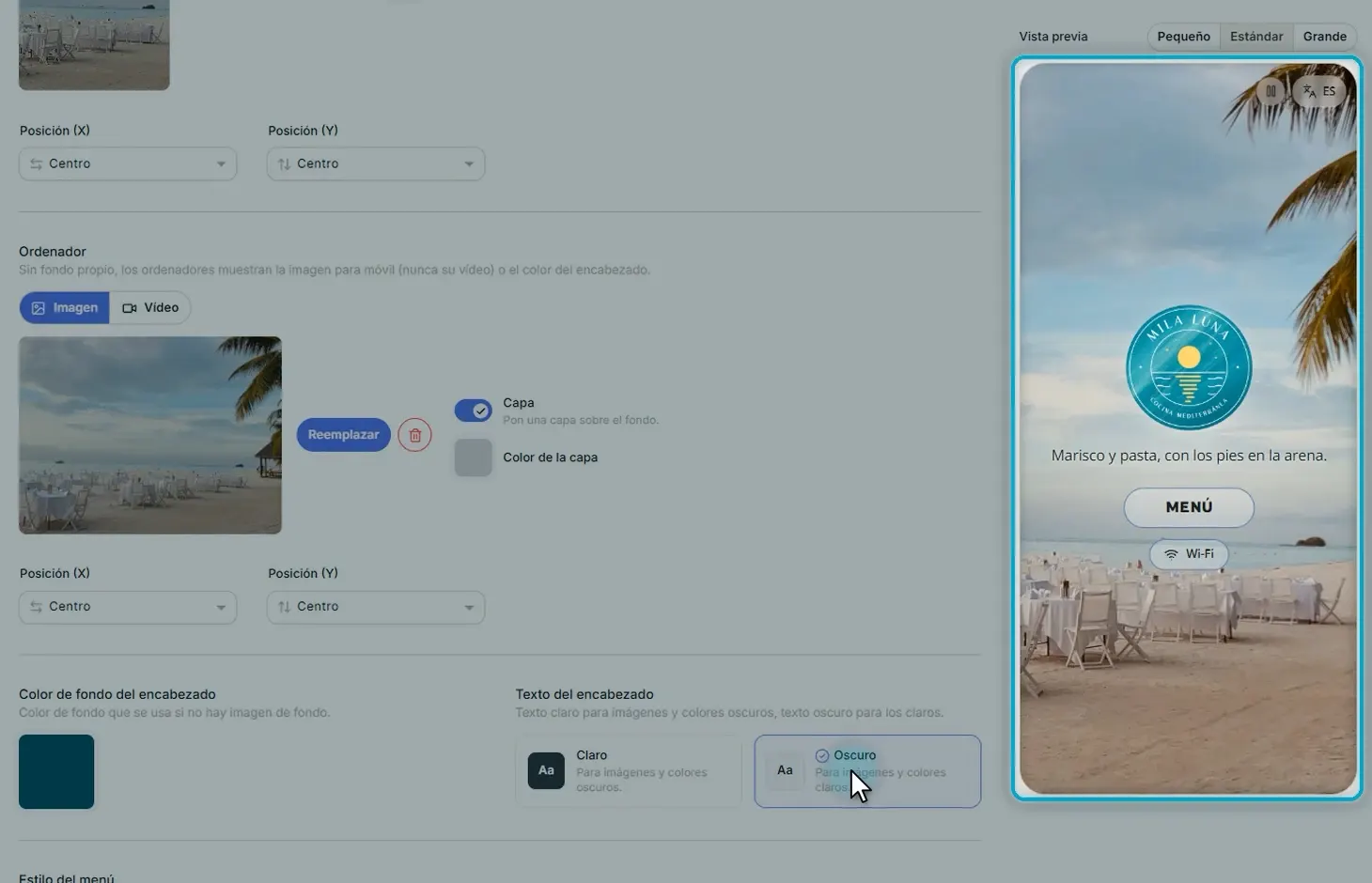
Si la foto es clara, pon Texto del encabezado en Oscuro para que los textos y los botones se lean fácilmente.
Elige tu color de acento
-
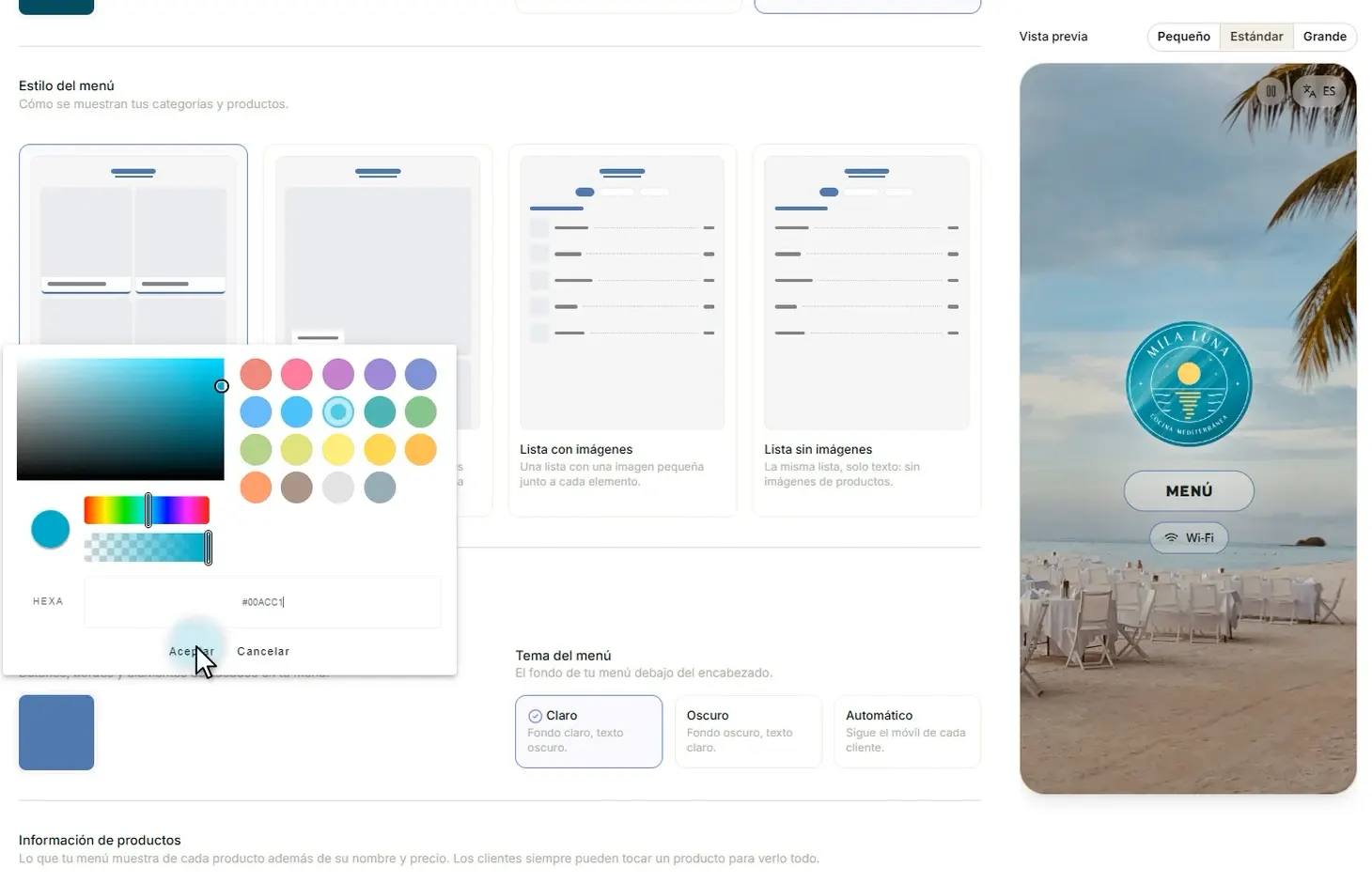
En Colores, haz clic en Color de acento.
-
Introduce el código de color de tu logo o elígelo a mano. Botones, bordes y resaltados pasan a ese color.
-
Haz clic en Guardar para publicar los cambios.
Toca Menú en la vista previa para revisar las páginas interiores: títulos, tarjetas y botones usan el mismo color. Los mismos colores hasta abajo: tu carta, tu marca.