Die Karte zu Ihrer Marke machen
Laden Sie Ihr Logo hoch, wählen Sie Kopfbilder für Smartphone und Computer und stellen Sie Kopftext und Akzentfarbe ein.
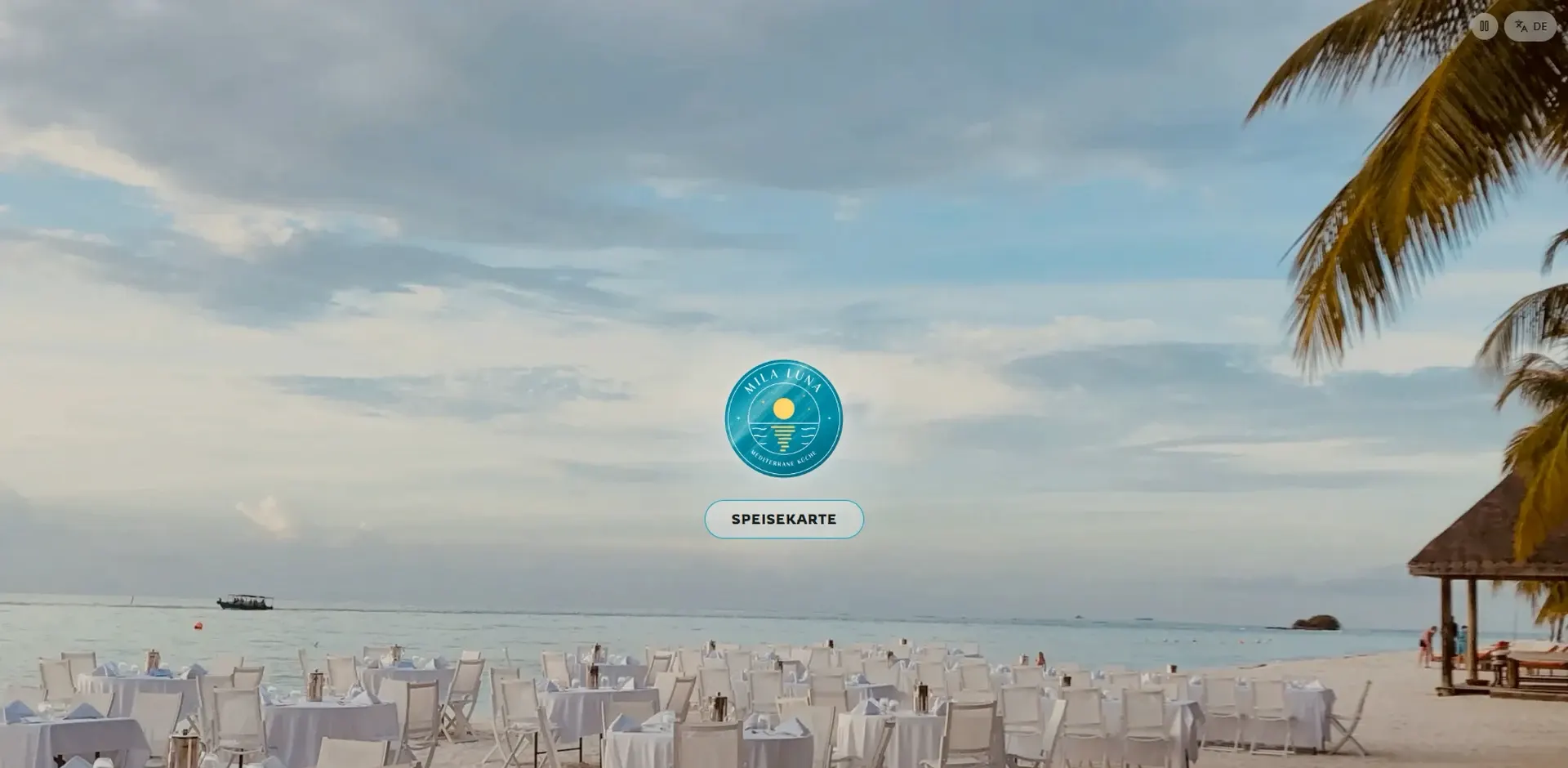
Logo, Foto und der Button zur Speisekarte: Das sehen Gäste zuerst. Mit wenigen Einstellungen trägt Ihre Karte die Farben Ihrer Marke.
Logo hochladen
-
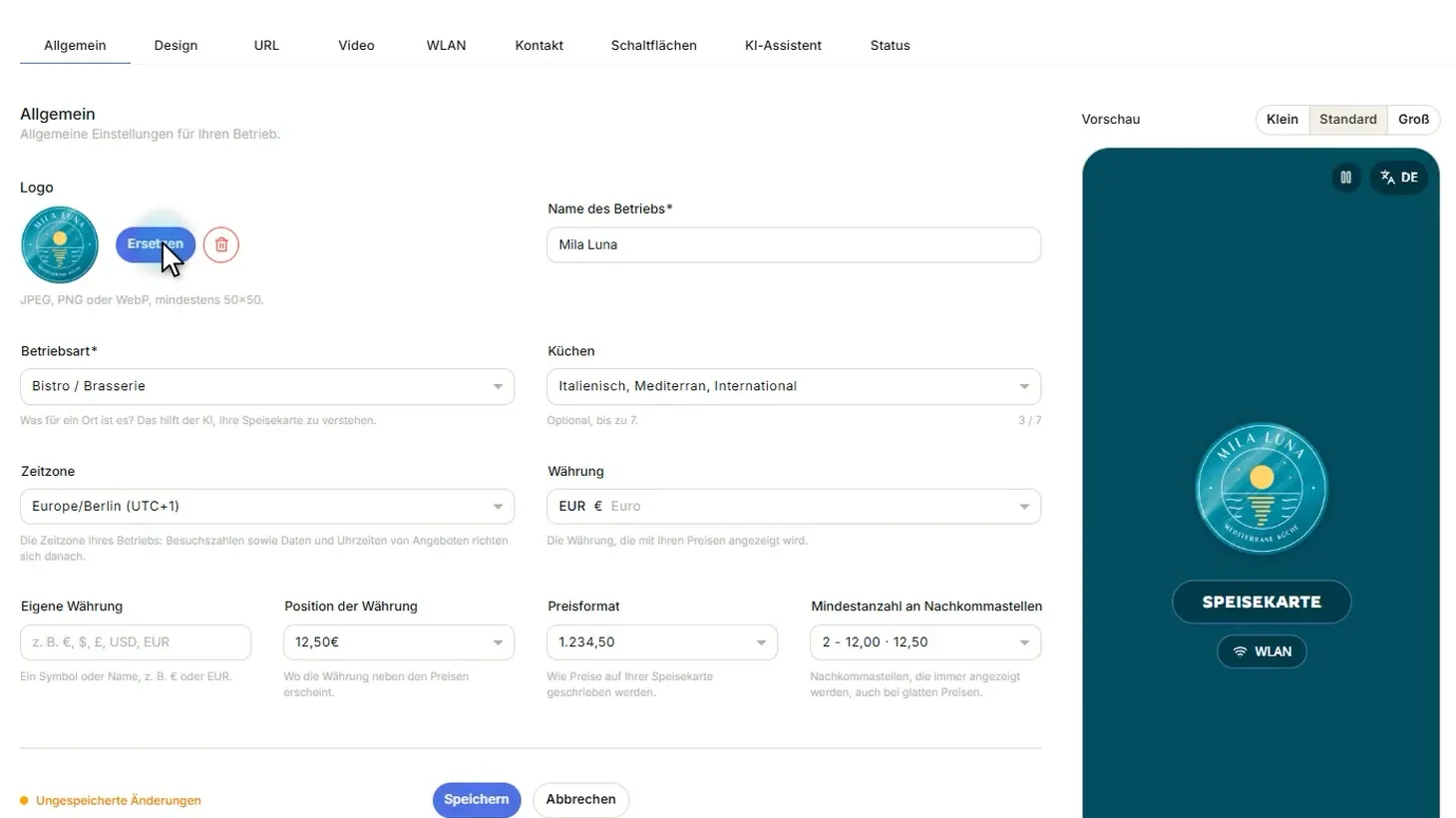
Öffnen Sie die Einstellungen und laden Sie im Tab Allgemein Ihr Logo hoch. Es erscheint sofort in der Vorschau.
-
Klicken Sie auf Speichern.
Kopfbereich gestalten
-
Öffnen Sie den Tab Design.
-
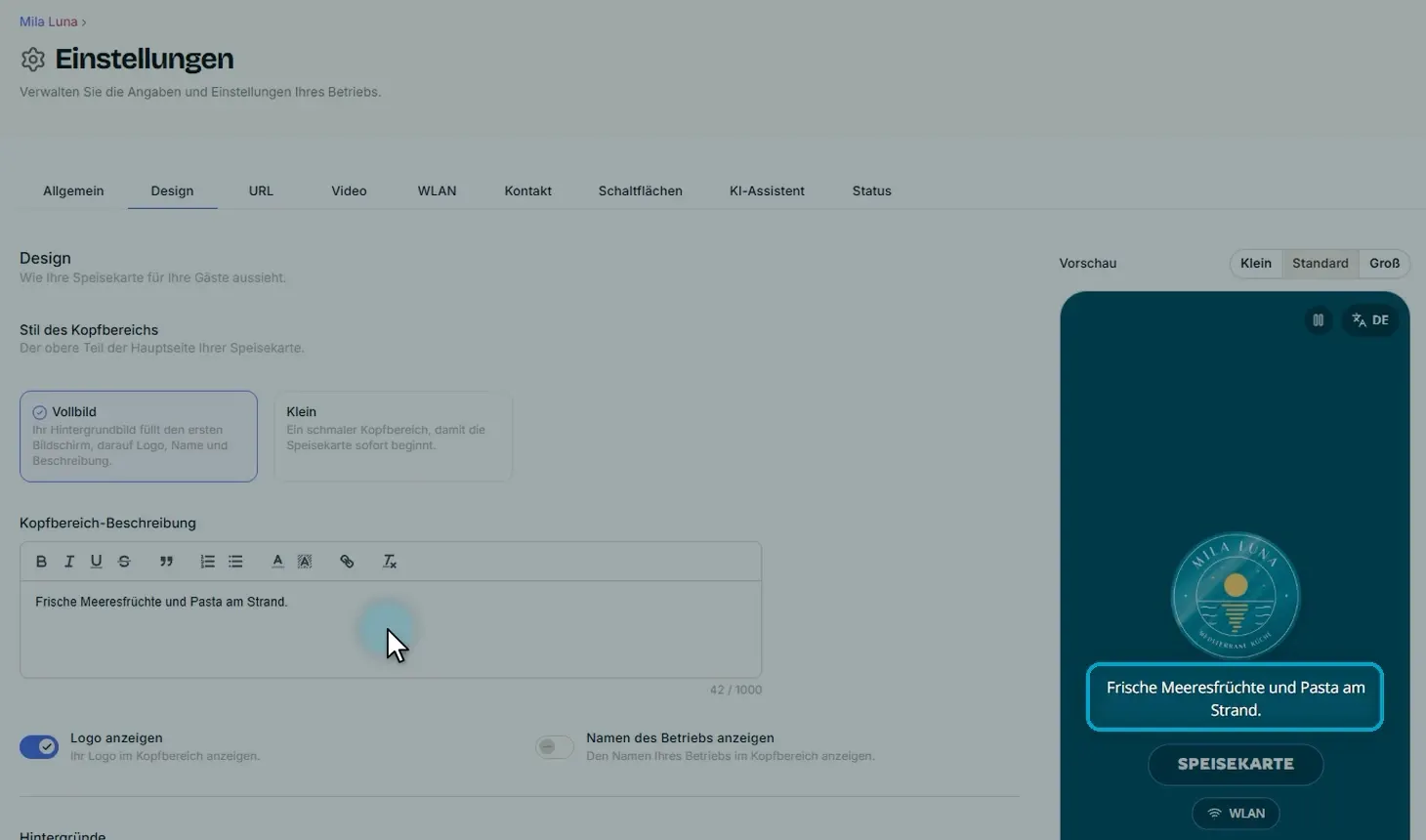
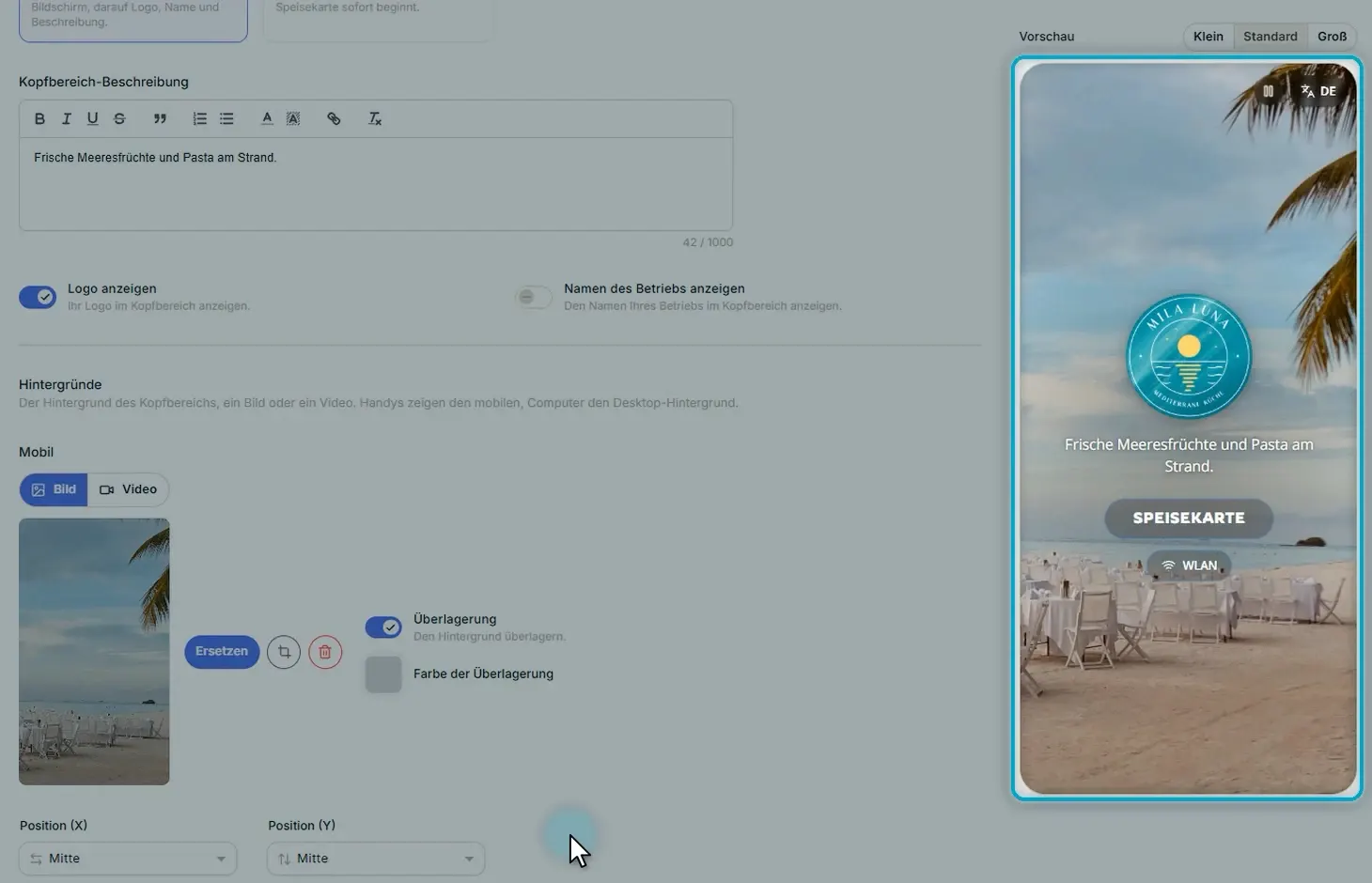
Wenn Sie möchten, geben Sie unter Kopfbereich-Beschreibung eine kurze Begrüßung ein. Lassen Sie das Feld leer, wenn das Foto für sich stehen soll.
-
Laden Sie unter Hintergründe ein Foto für Smartphones hoch, wählen Sie den sichtbaren Ausschnitt und klicken Sie auf Übernehmen.
-
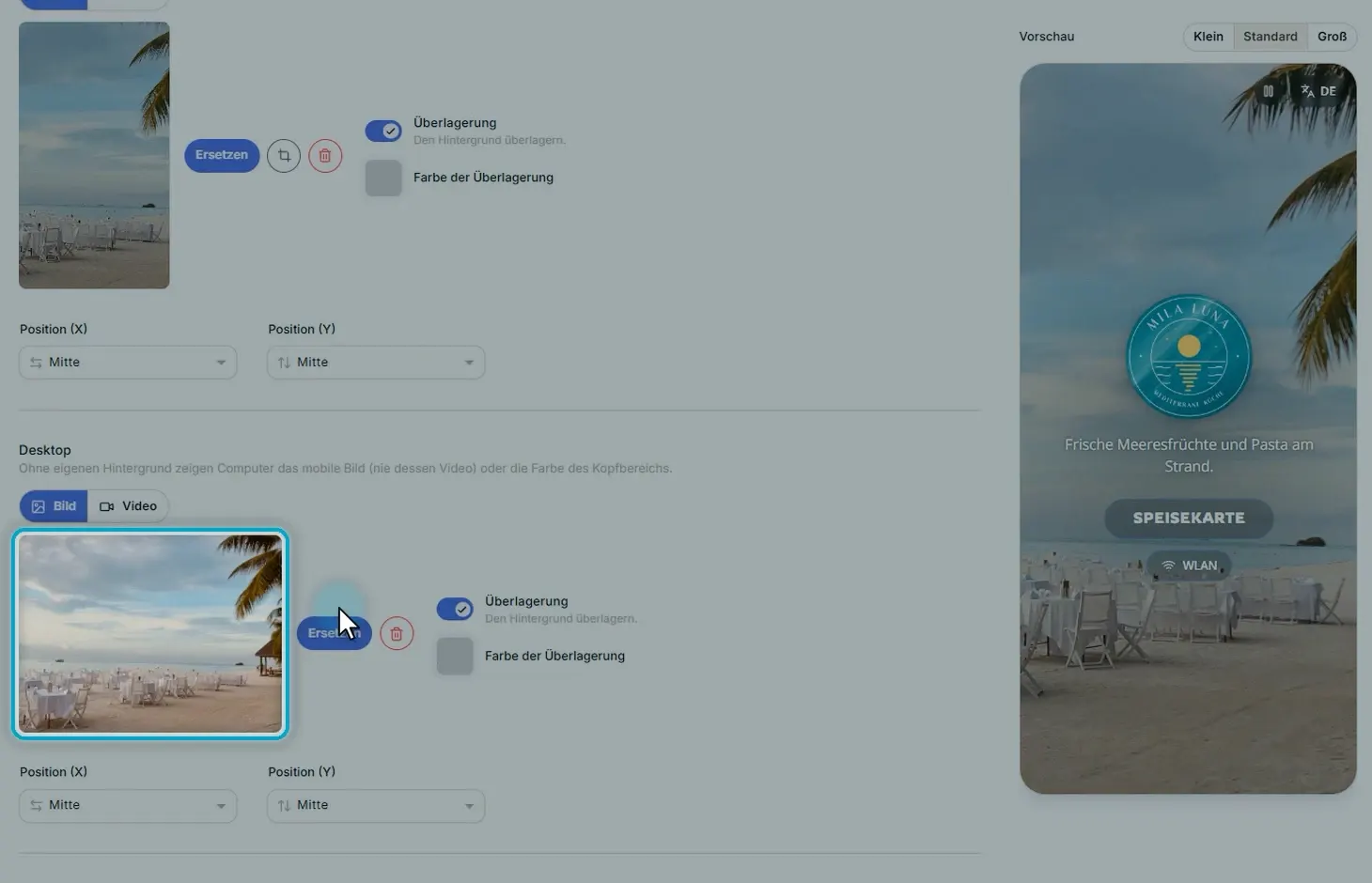
Fügen Sie unter Desktop ein breiteres Foto für Computer hinzu.
-
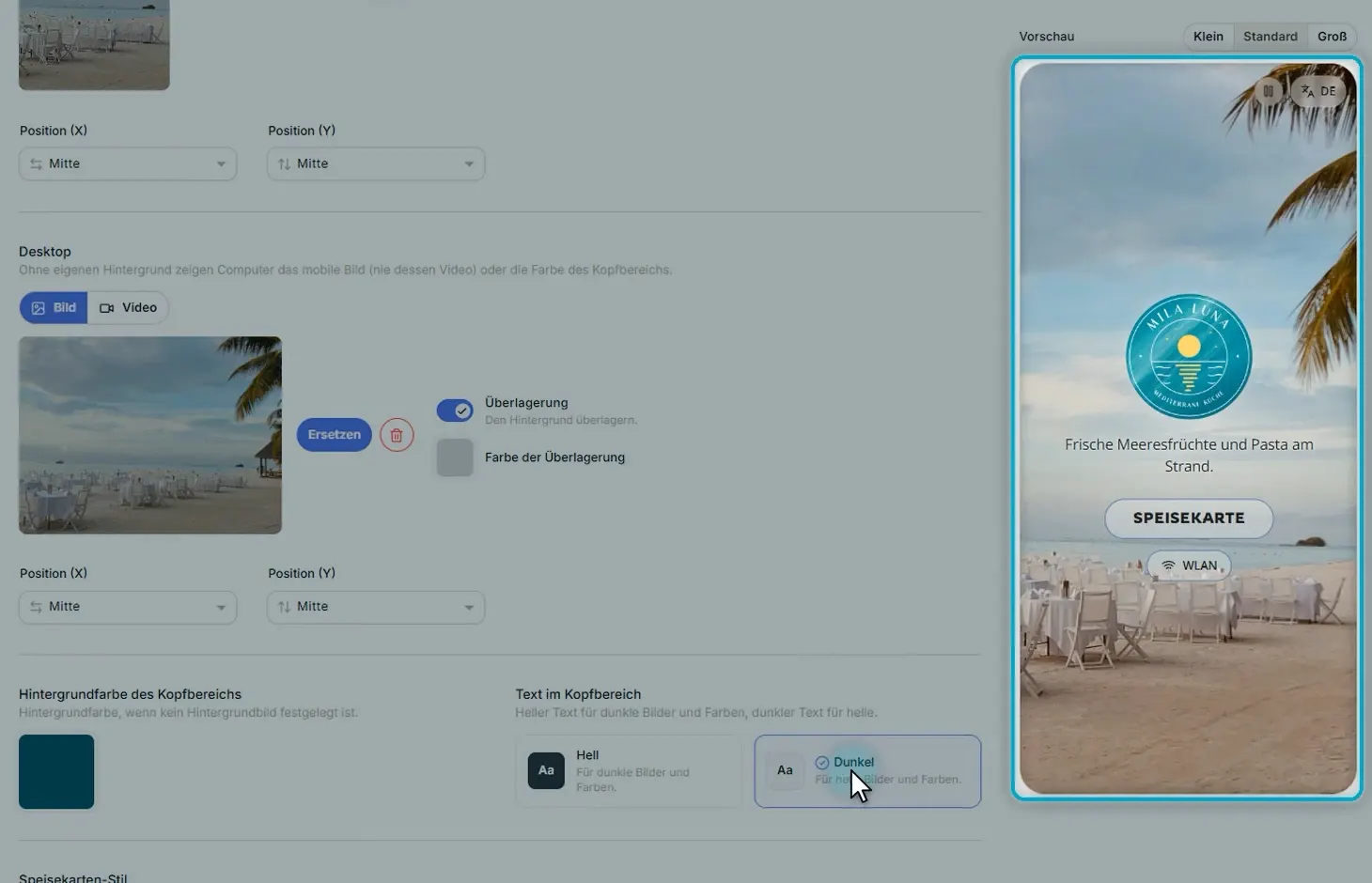
Ist das Foto hell, stellen Sie Text im Kopfbereich auf Dunkel, damit Texte und Buttons gut lesbar sind.
Akzentfarbe wählen
-
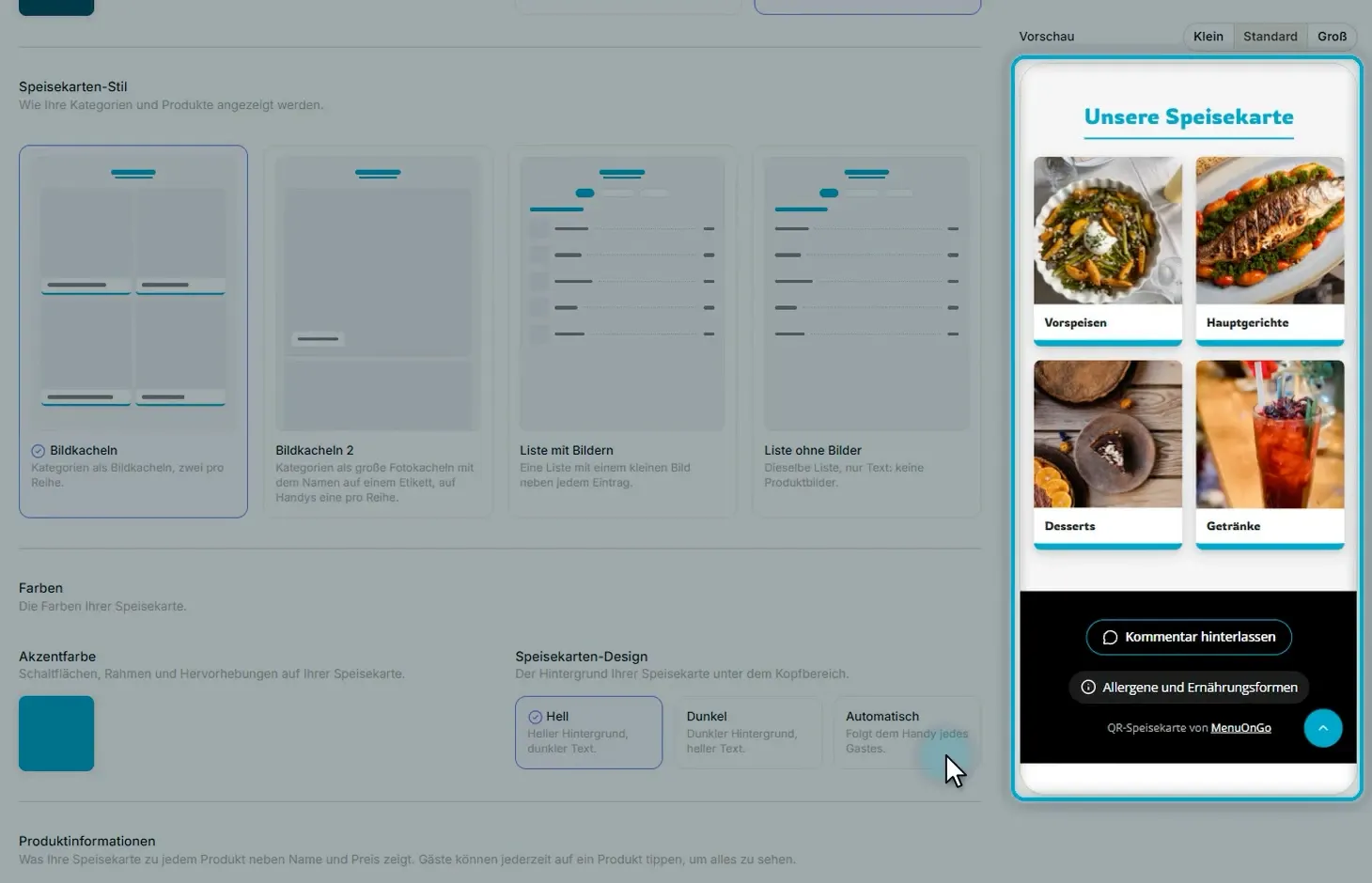
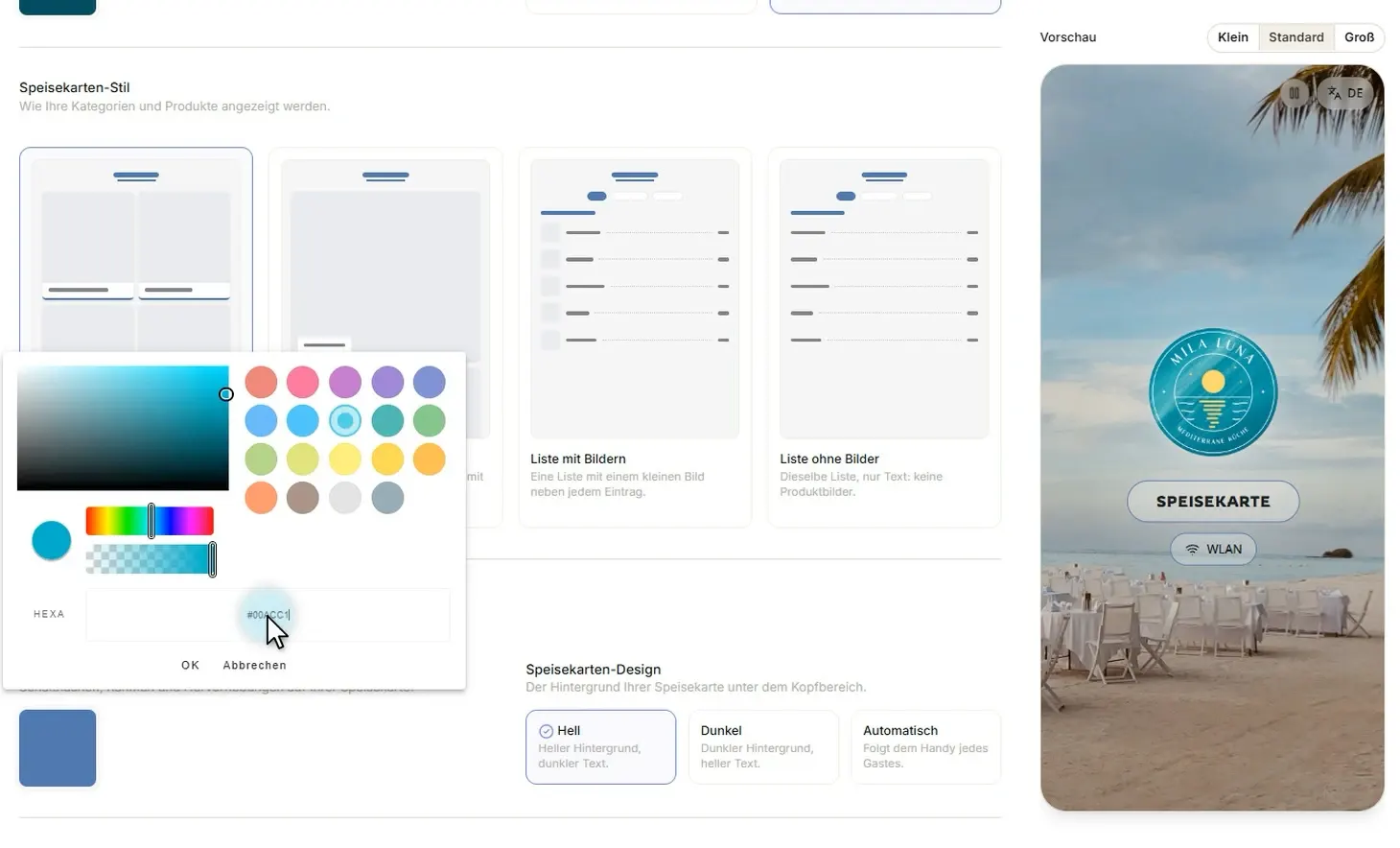
Klicken Sie unter Farben auf Akzentfarbe.
-
Geben Sie den Farbcode Ihres Logos ein oder wählen Sie die Farbe von Hand. Buttons, Rahmen und Hervorhebungen nehmen diese Farbe an.
-
Klicken Sie auf Speichern, um die Änderungen zu veröffentlichen.
Tippen Sie in der Vorschau auf Speisekarte, um die Innenseiten zu sehen: Titel, Karten und Buttons nutzen dieselbe Farbe. Dieselben Farben bis ganz unten: Ihre Karte, Ihre Marke.