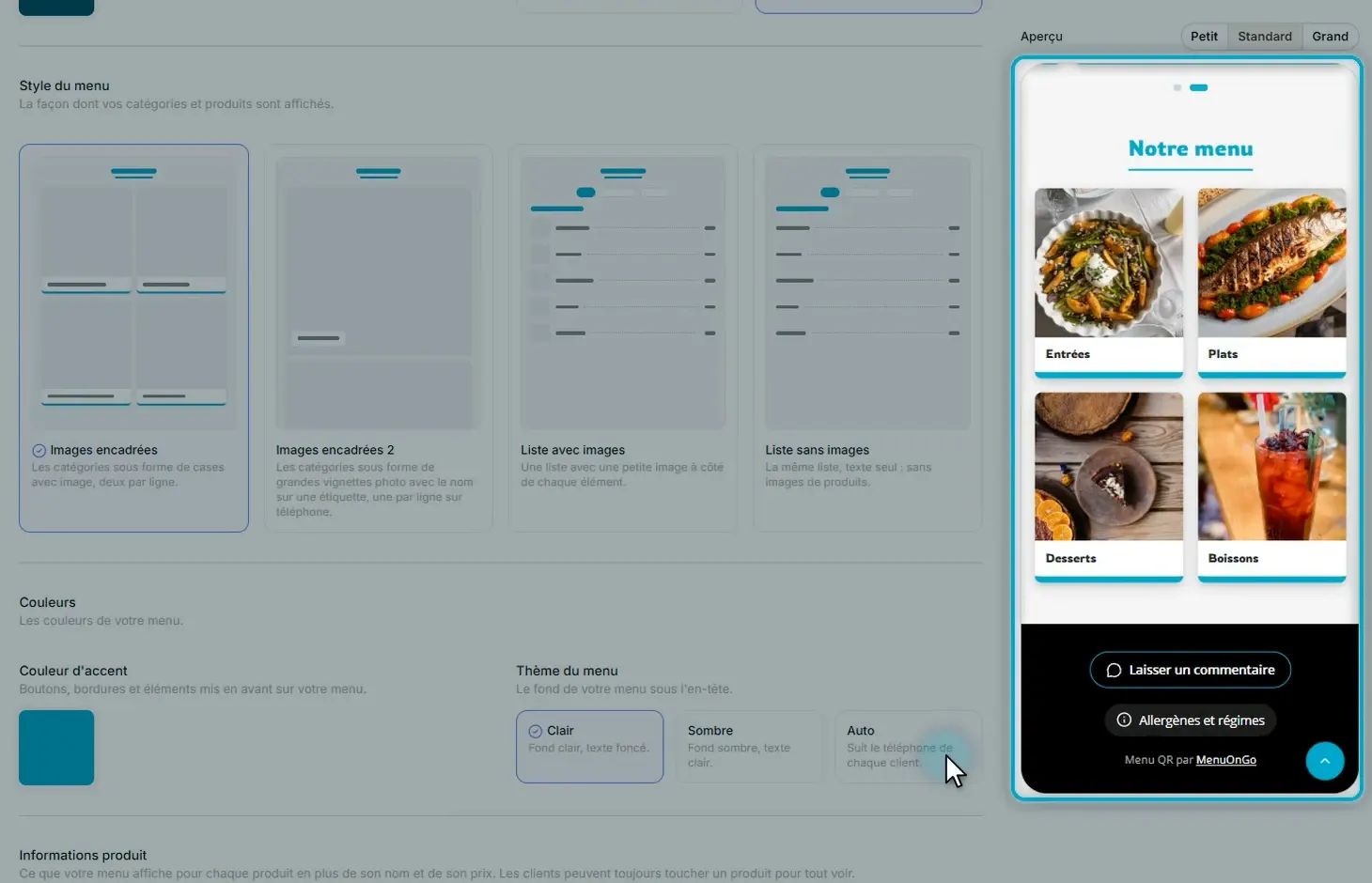
Une carte à votre image
Importez votre logo, choisissez les photos d’en-tête pour téléphone et ordinateur, et réglez le texte de l’en-tête et votre couleur d’accent.
Logo, photo et bouton Menu : c’est ce que les clients voient en premier. En quelques réglages, votre carte prend les couleurs de votre marque.
Importez votre logo
-
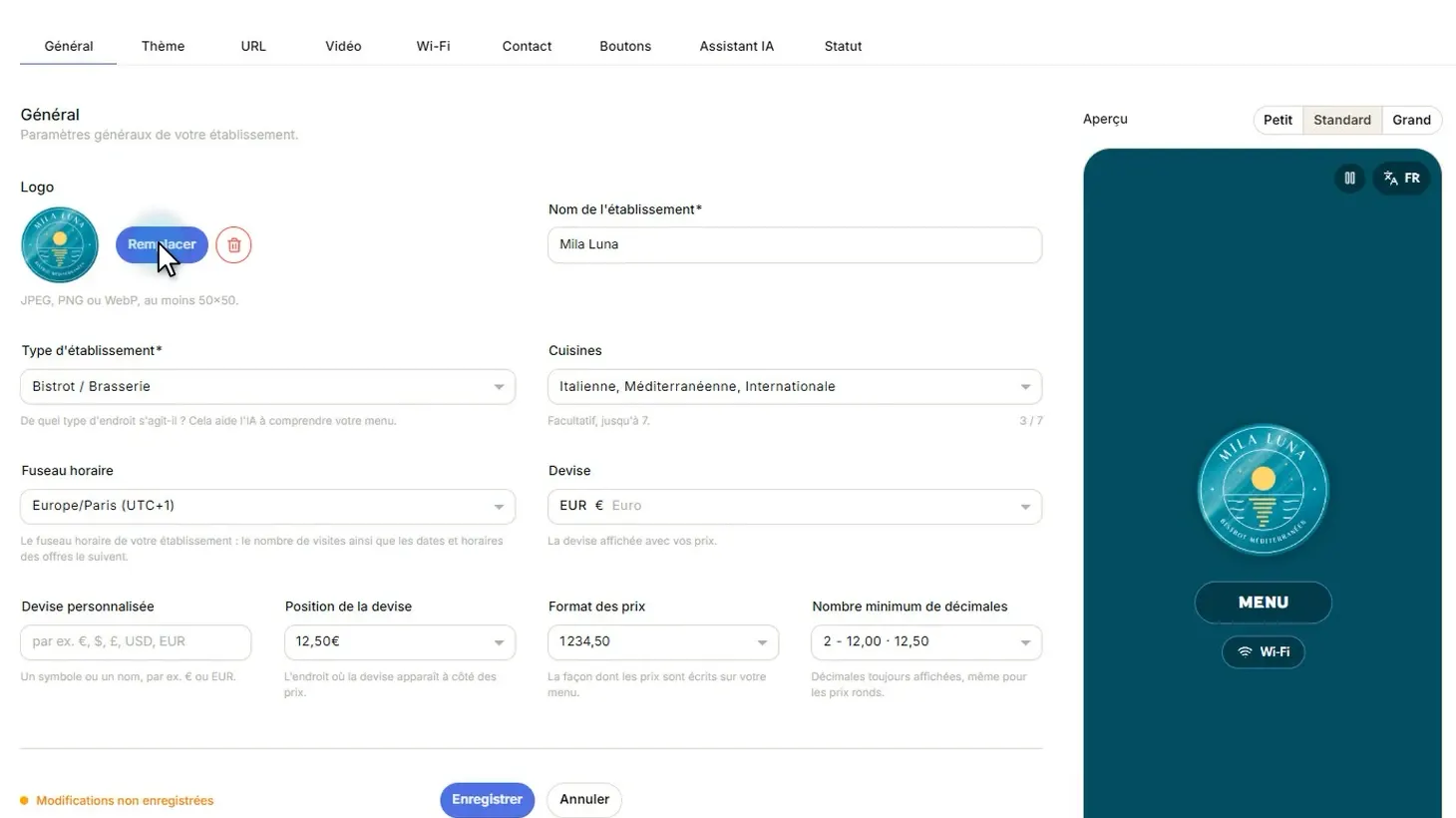
Ouvrez Paramètres et, dans l’onglet Général, importez votre logo. Il apparaît aussitôt dans l’aperçu.
-
Cliquez sur Enregistrer.
Réglez l’en-tête
-
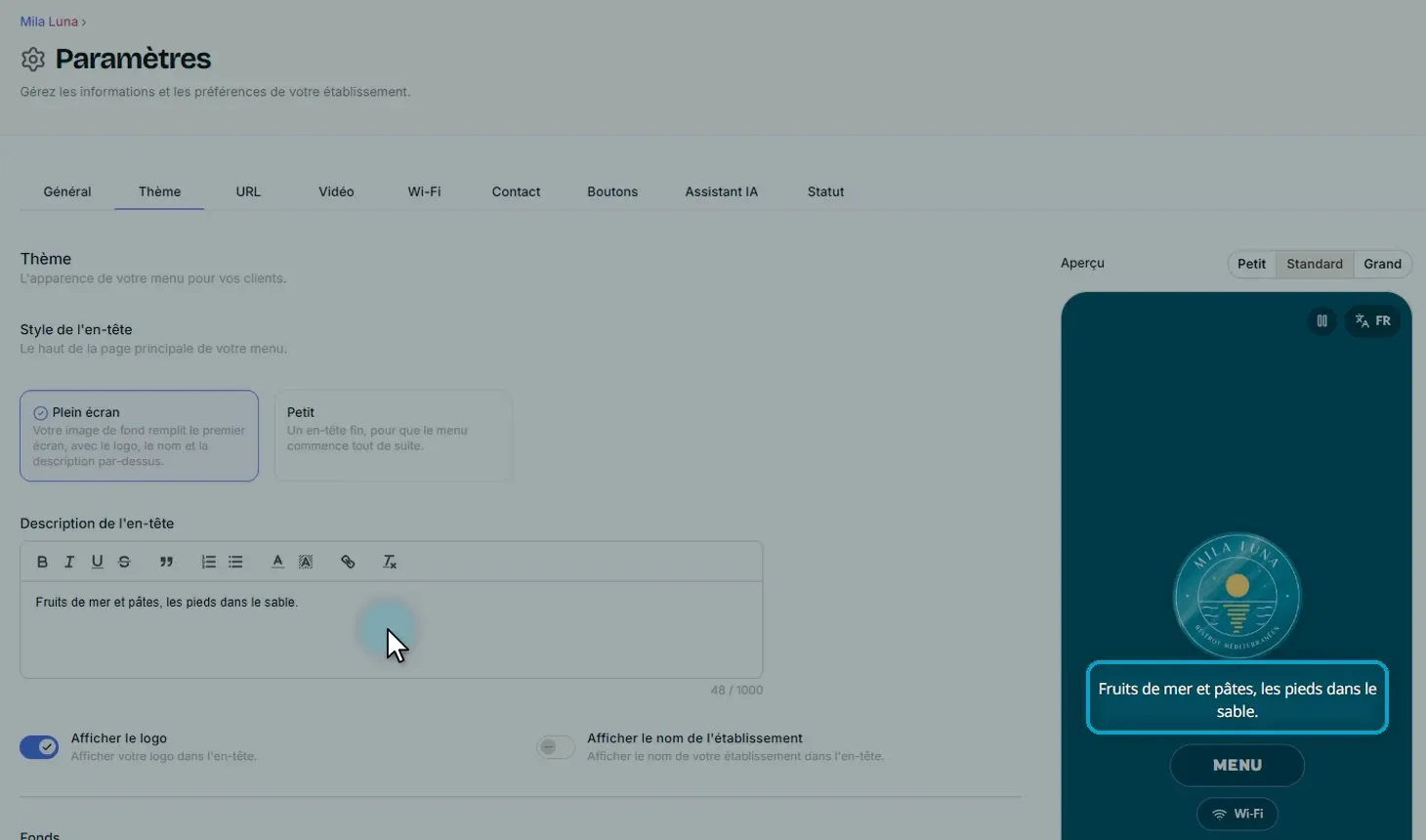
Ouvrez l’onglet Thème.
-
Si vous le souhaitez, saisissez une courte phrase d’accueil sous Description de l’en-tête. Laissez-la vide si vous préférez la photo seule.
-
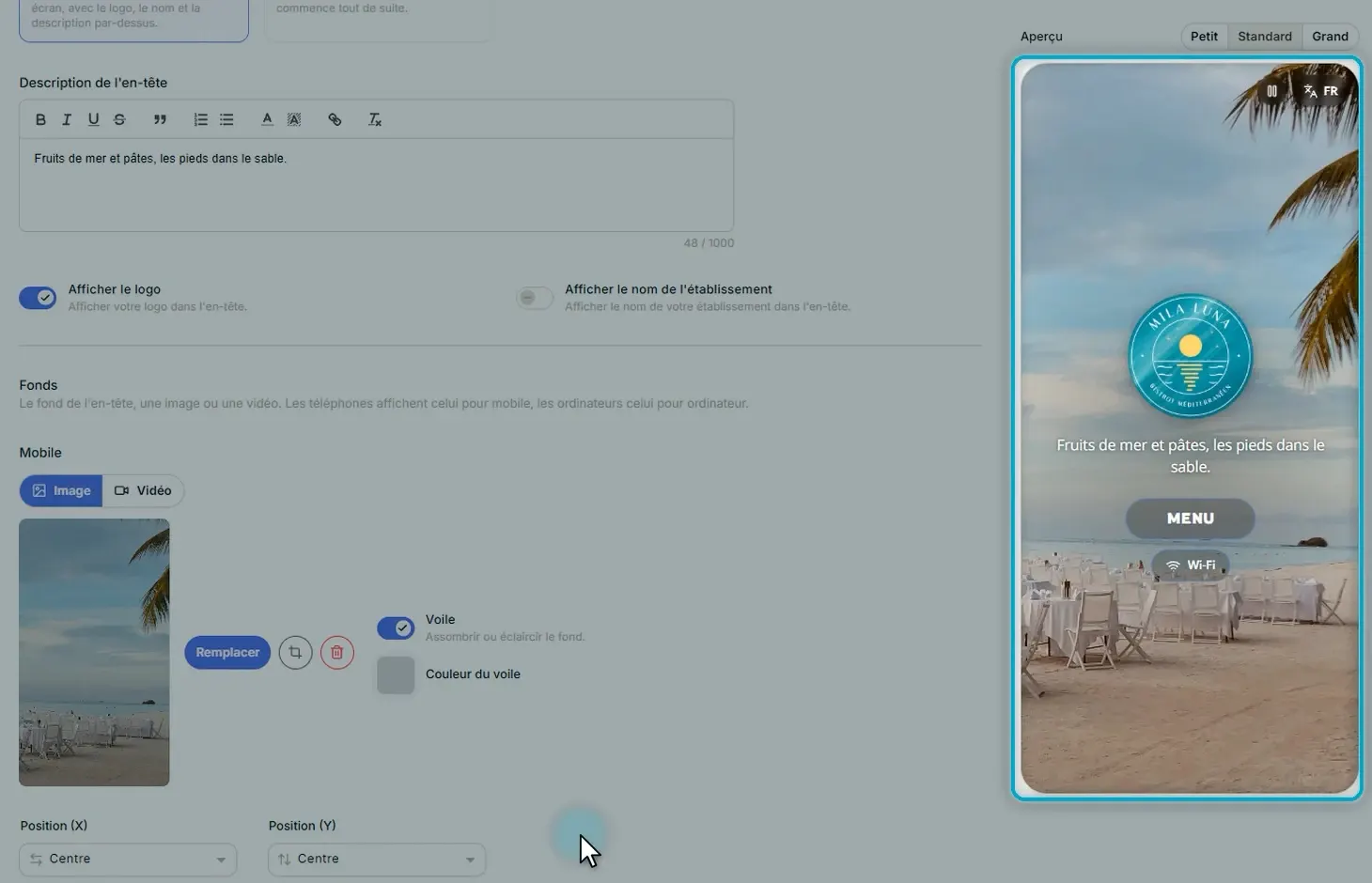
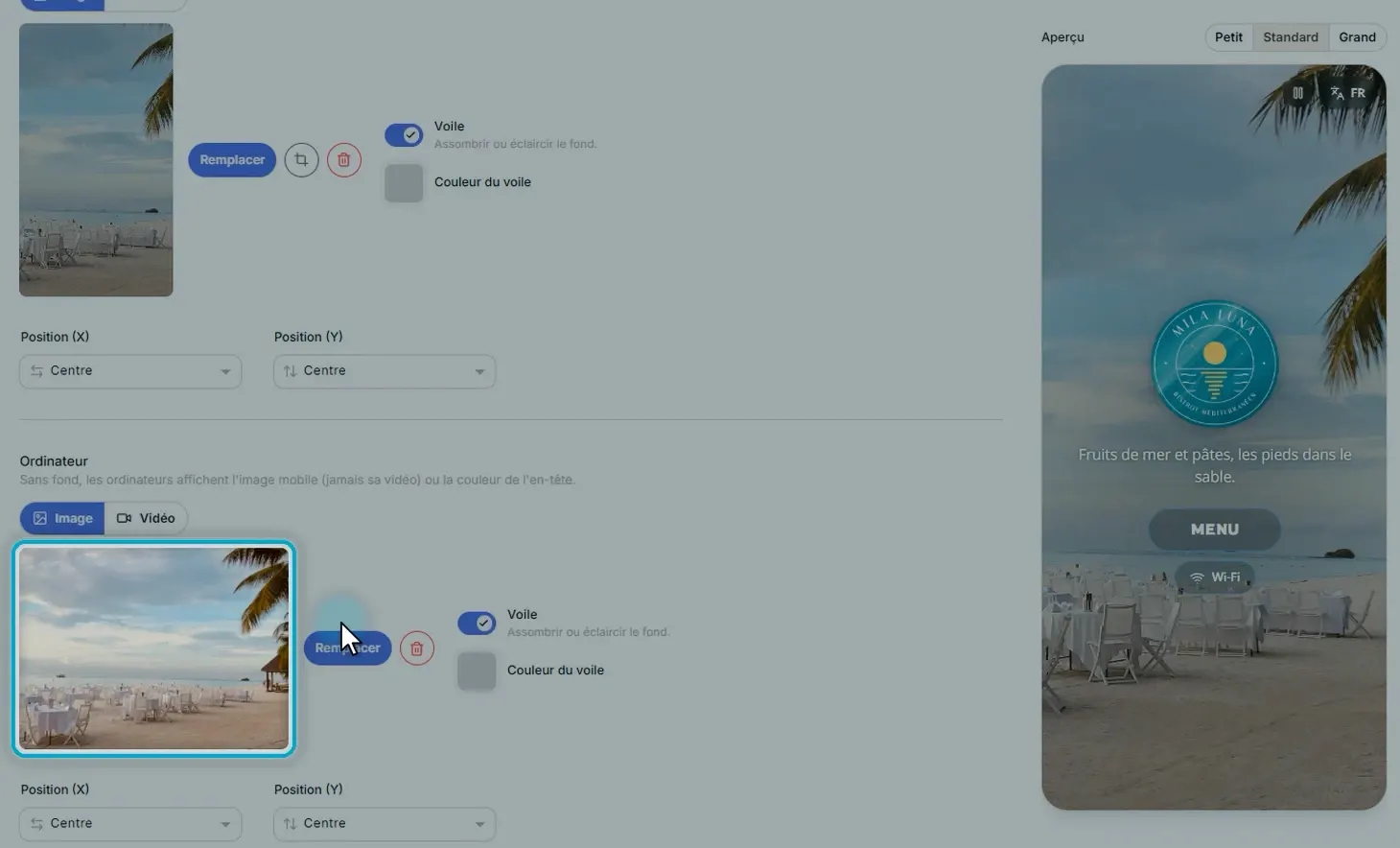
Sous Fonds, importez une photo pour les téléphones, choisissez ce que verront les clients et cliquez sur Appliquer.
-
Sous Ordinateur, ajoutez une photo plus large pour les écrans d’ordinateur.
-
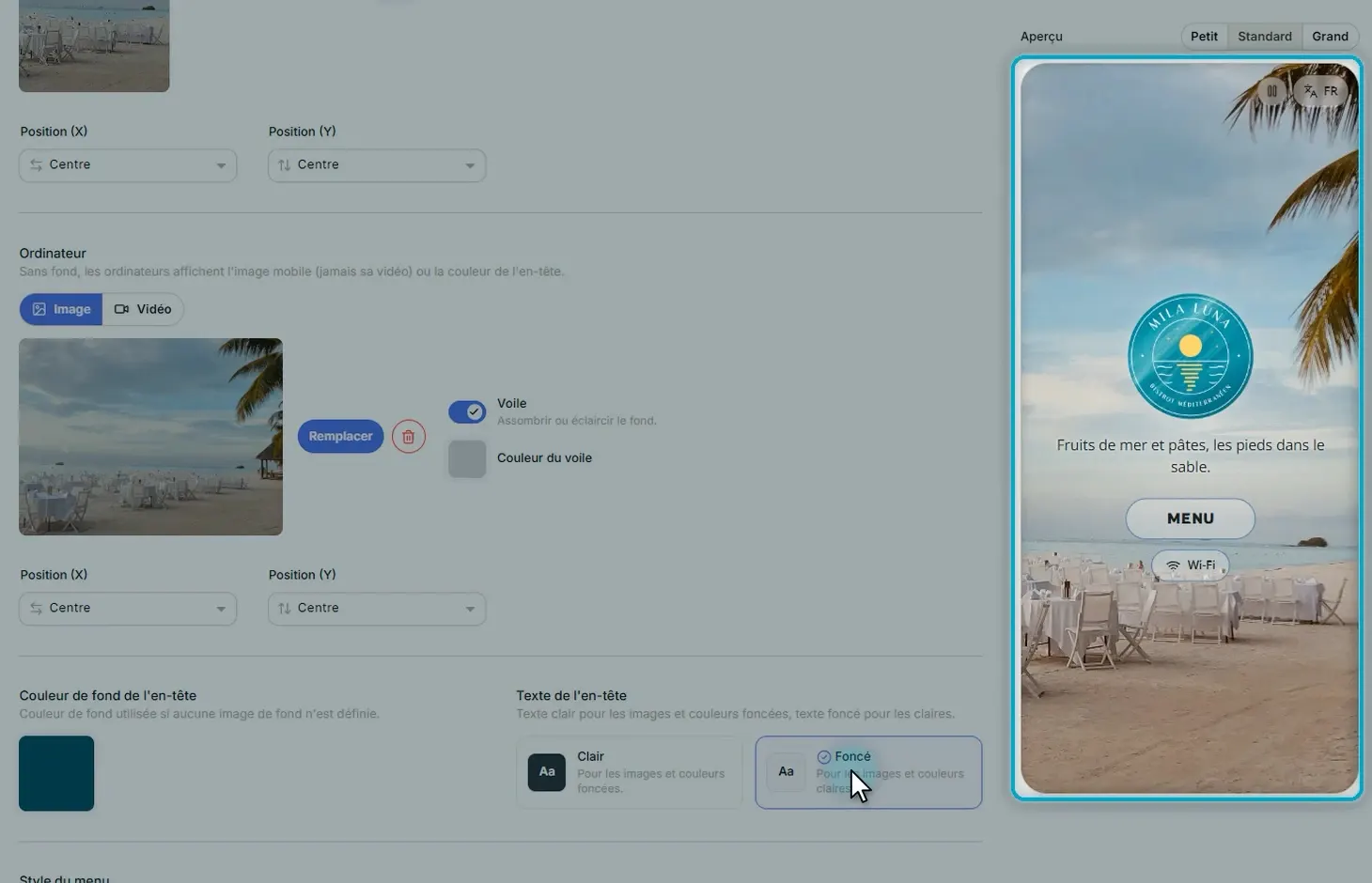
Si la photo est claire, passez Texte de l’en-tête sur Foncé : textes et boutons restent faciles à lire.
Choisissez votre couleur d’accent
-
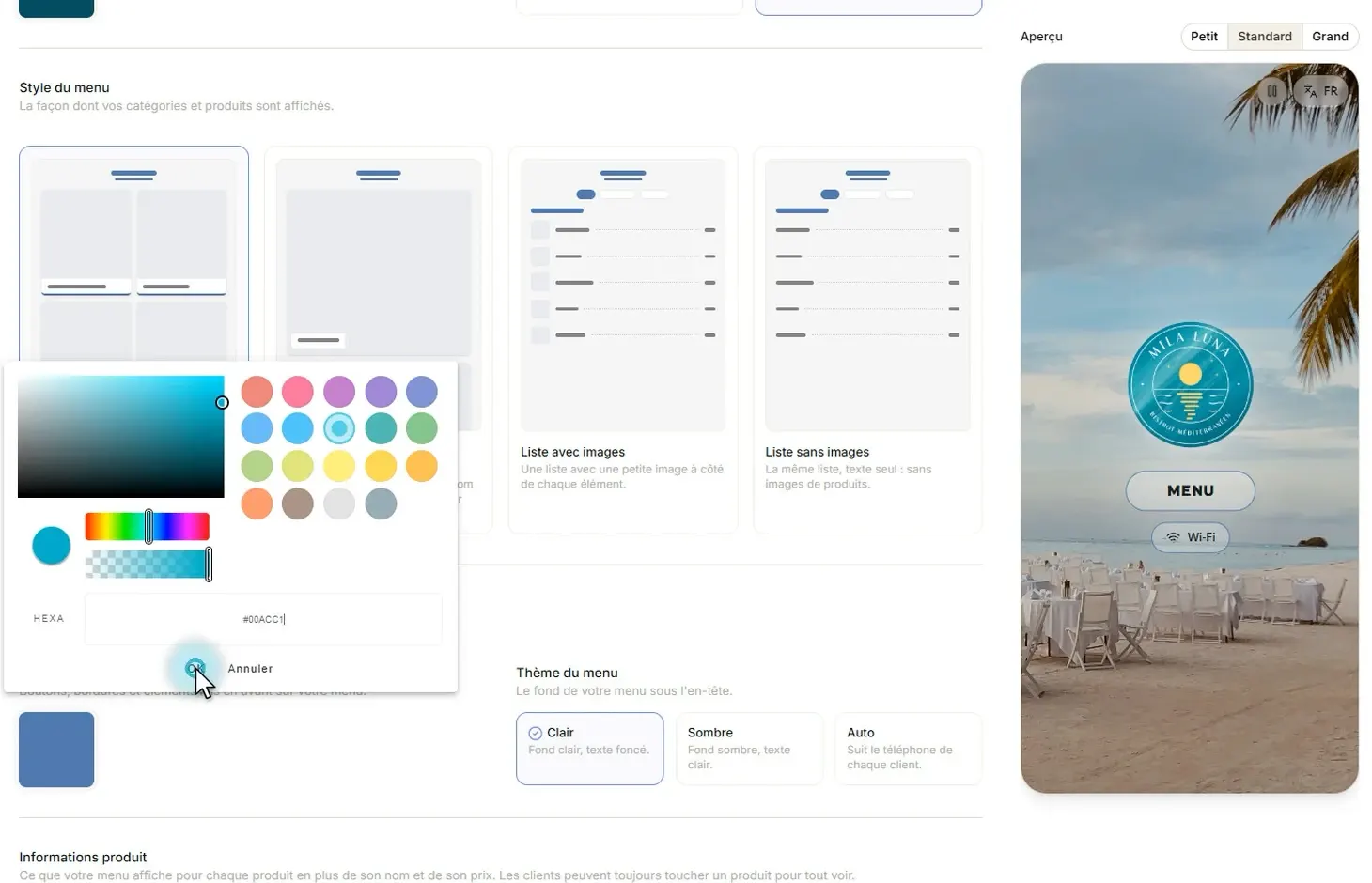
Sous Couleurs, cliquez sur Couleur d’accent.
-
Saisissez le code couleur de votre logo, ou choisissez la couleur à la main. Boutons, bordures et mises en valeur prennent cette couleur.
-
Cliquez sur Enregistrer pour publier vos changements.
Touchez Menu dans l’aperçu pour vérifier les pages intérieures : titres, fiches et boutons utilisent la même couleur. Les mêmes couleurs jusqu’en bas : votre carte, votre marque.