Menüyü markanıza göre düzenleyin
Logonuzu yükleyin, telefon ve masaüstü için arka plan fotoğrafı seçin, başlık yazısını ve vurgu renginizi ayarlayın.
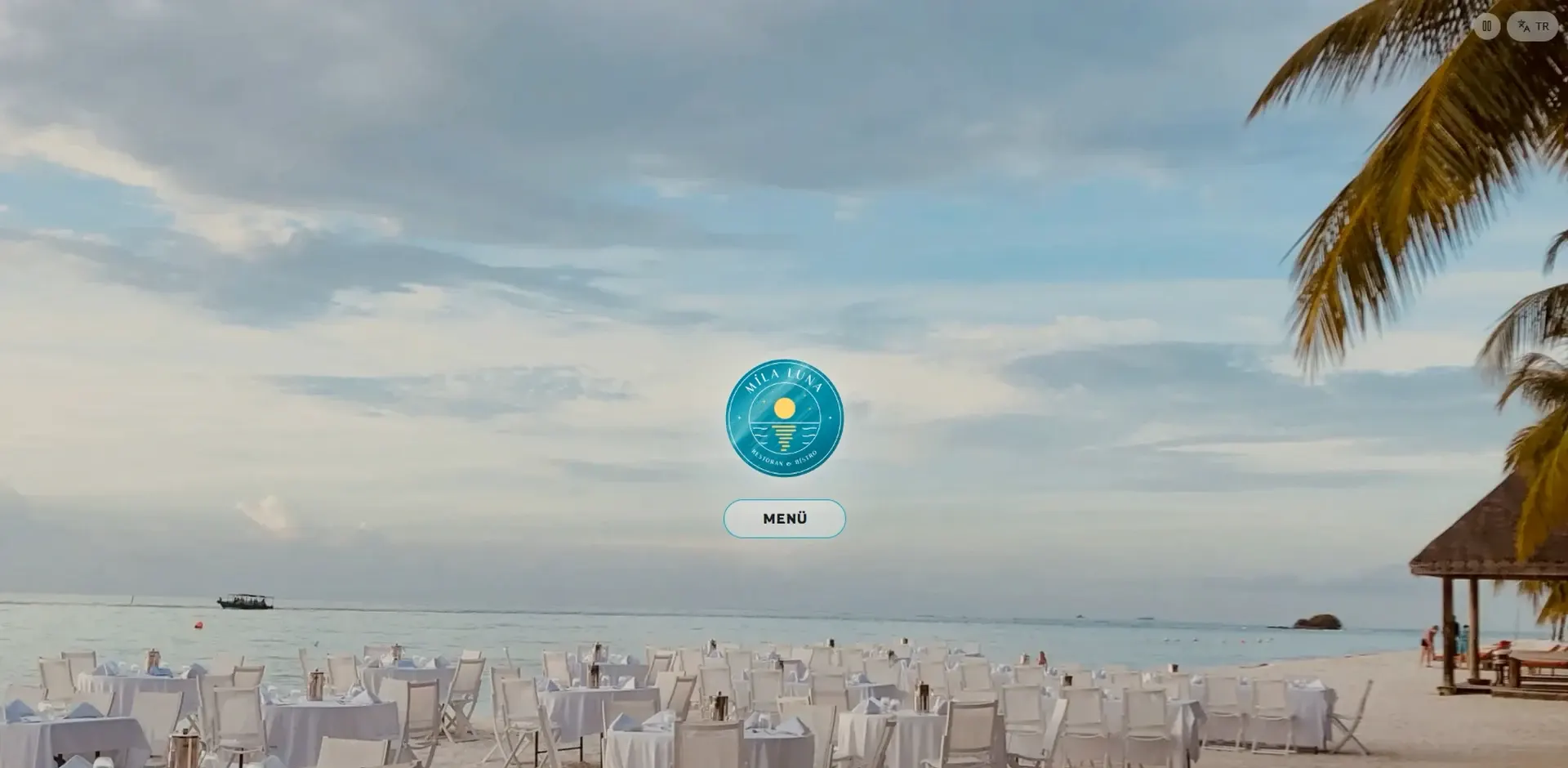
Logo, fotoğraf ve Menü butonu: misafirlerin ilk gördüğü bu. Birkaç ayarla menünüz markanızın renklerini taşır.
Logonuzu yükleyin
-
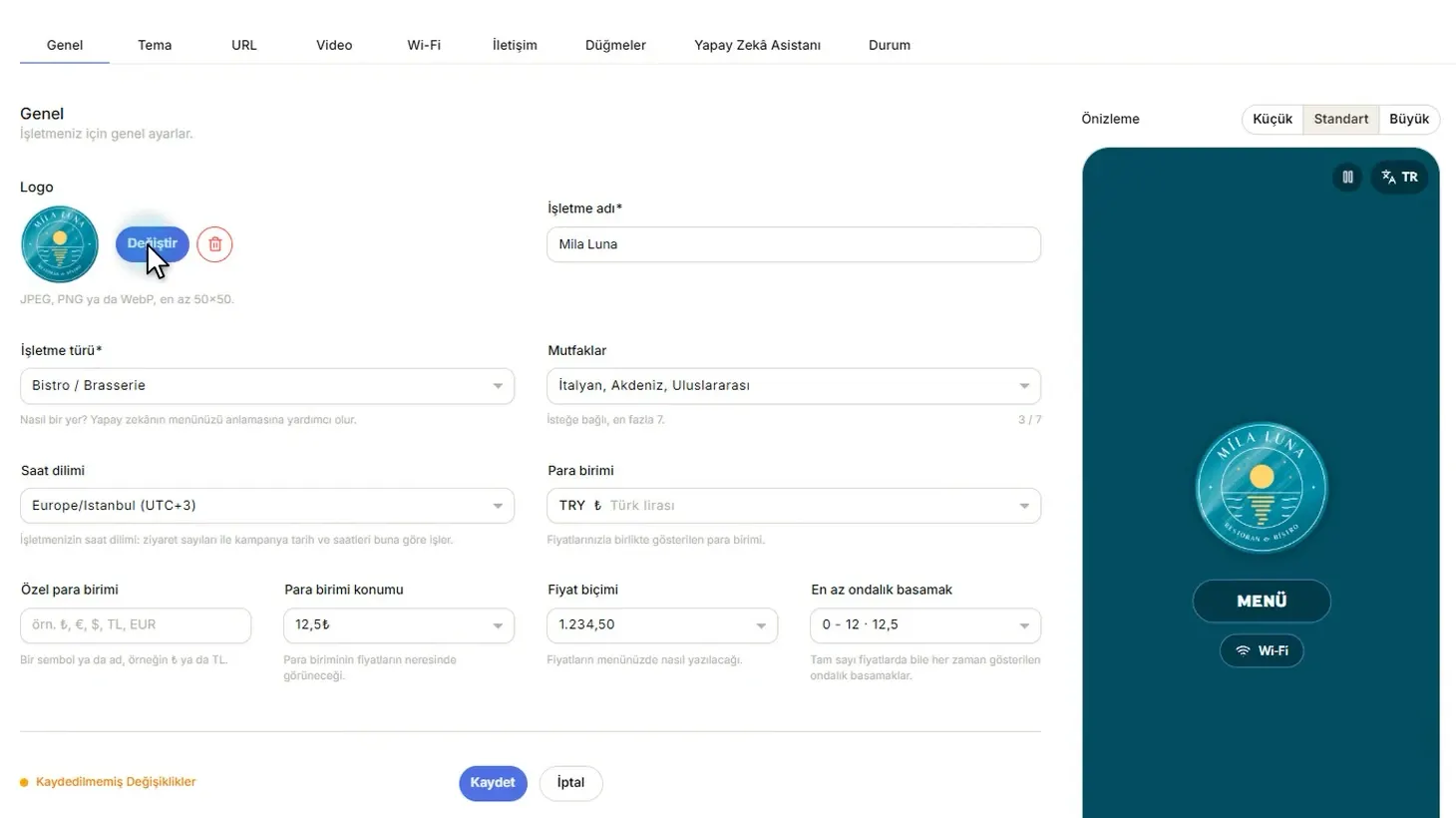
Ayarlar’ı açın ve Genel sekmesinde logonuzu yükleyin. Logonuz önizlemede hemen görünür.
-
Kaydet’e tıklayın.
Üst alanı düzenleyin
-
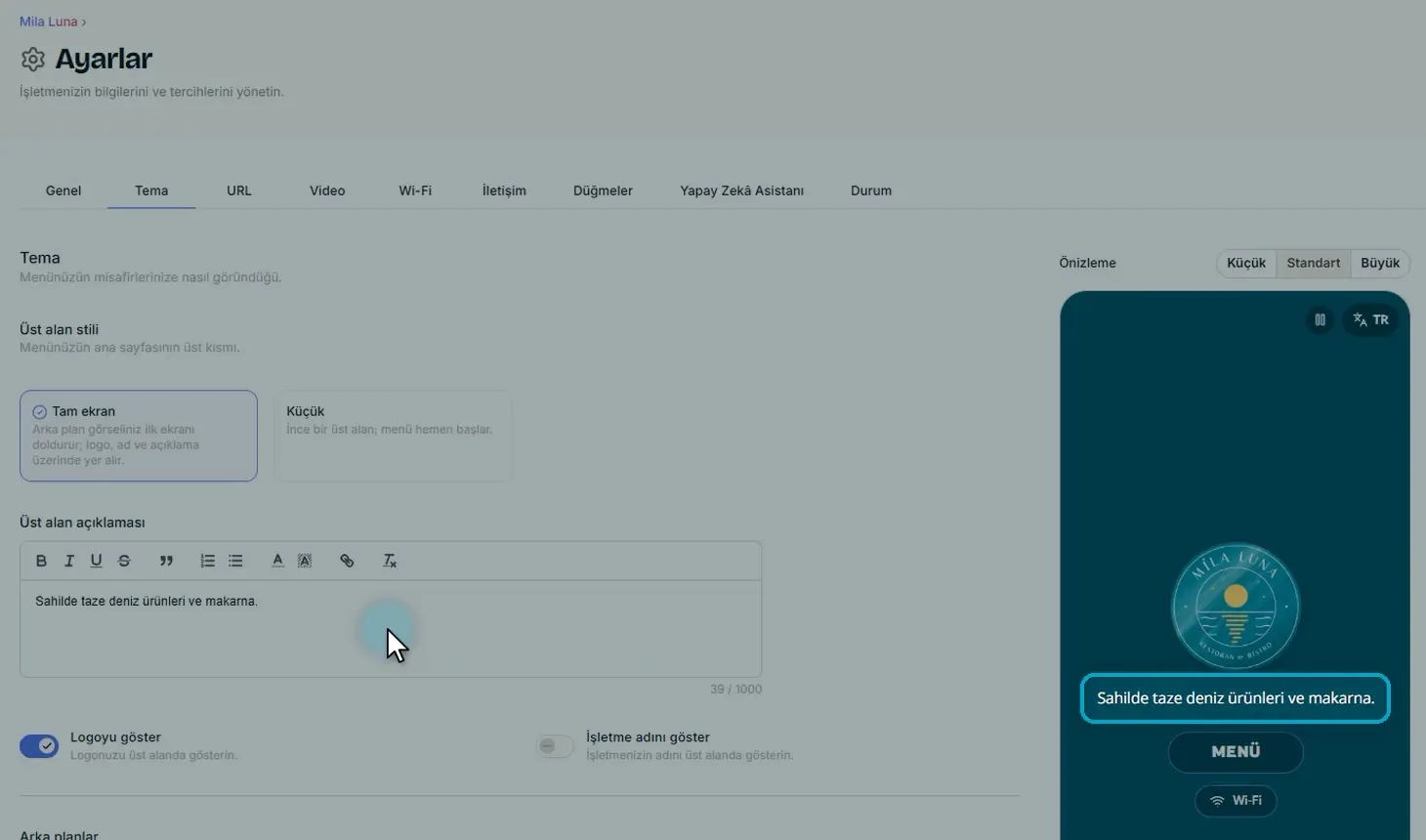
Tema sekmesini açın.
-
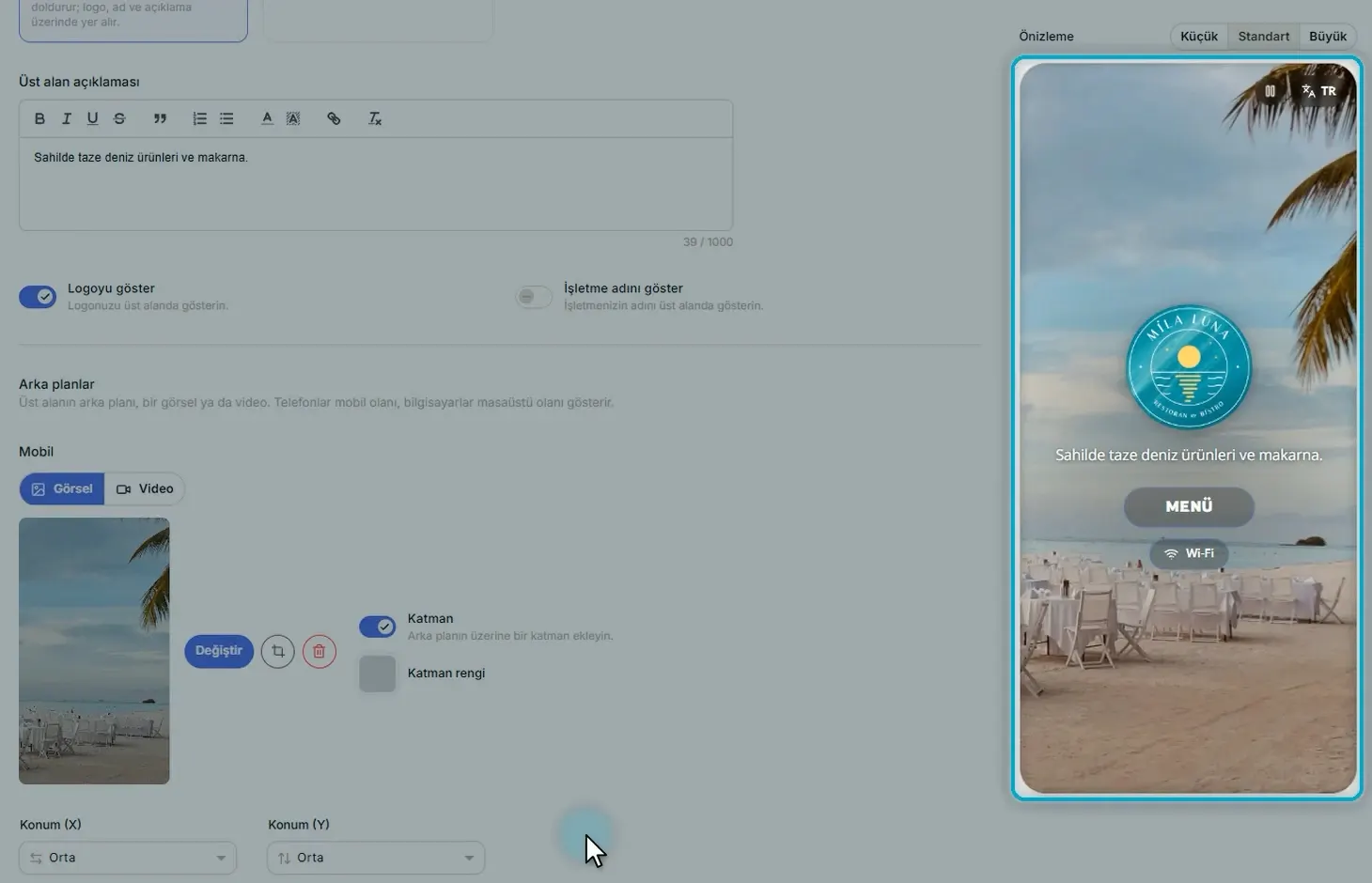
İsterseniz Üst alan açıklaması’na kısa bir karşılama cümlesi yazın. Fotoğrafın tek başına durmasını tercih ederseniz boş bırakın.
-
Arka planlar altında telefonlar için bir fotoğraf yükleyin, misafirlerin göreceği alanı seçin ve Uygula’ya tıklayın.
-
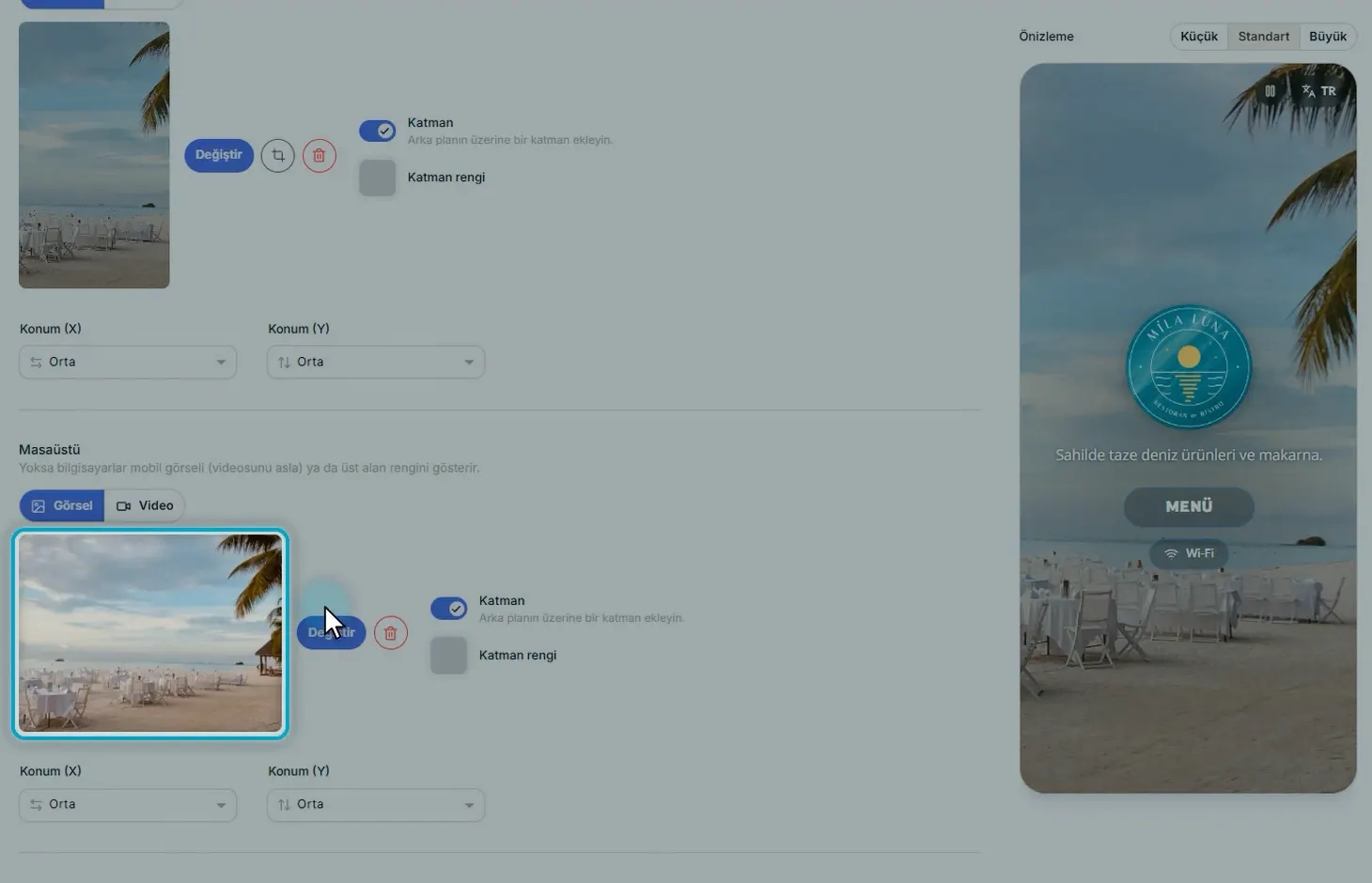
Masaüstü altına bilgisayarlar için daha geniş bir fotoğraf ekleyin.
-
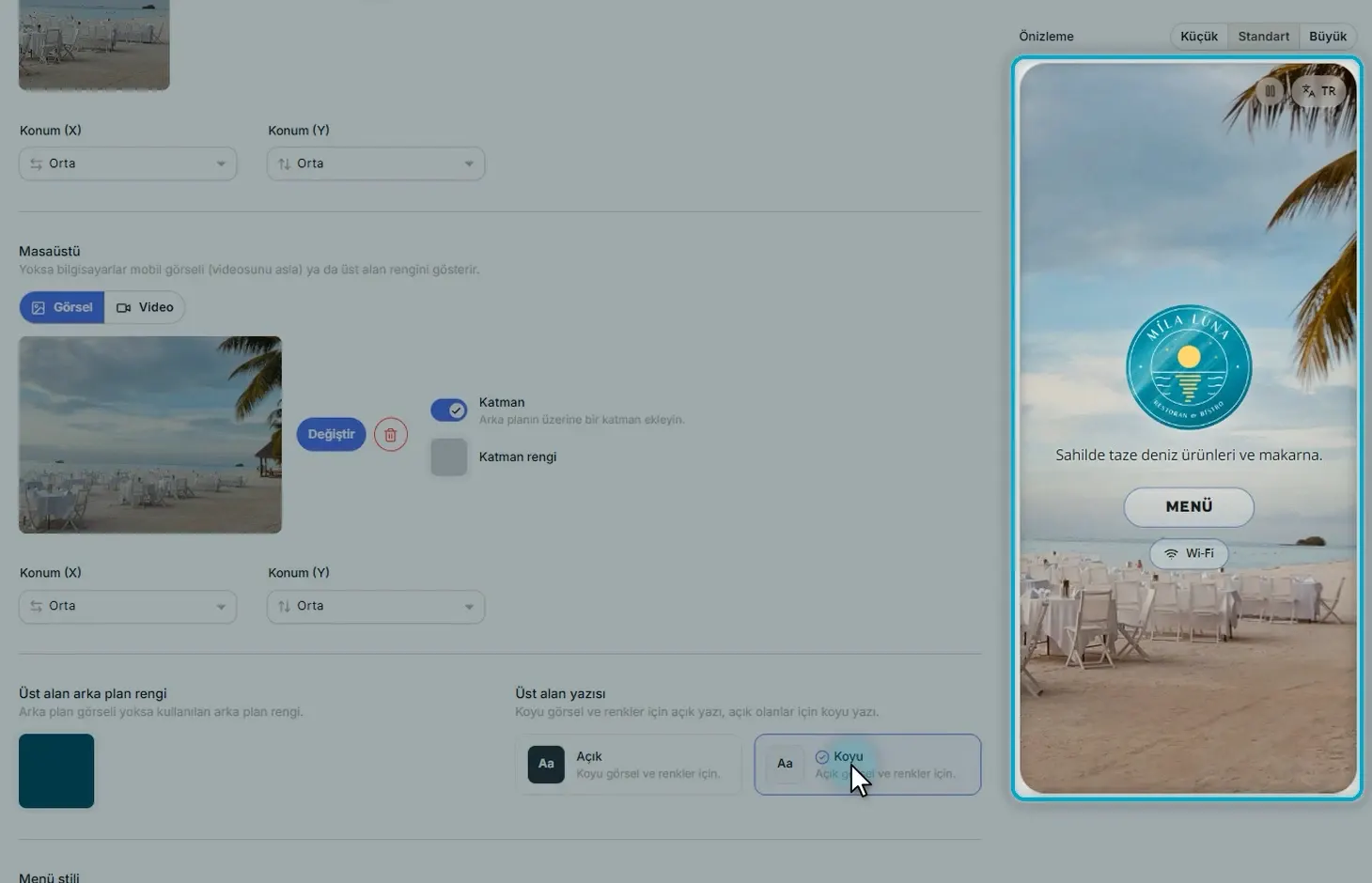
Fotoğraf aydınlıksa Üst alan yazısı’nı Koyu yapın; yazılar ve butonlar böylece kolayca okunur.
Vurgu renginizi seçin
-
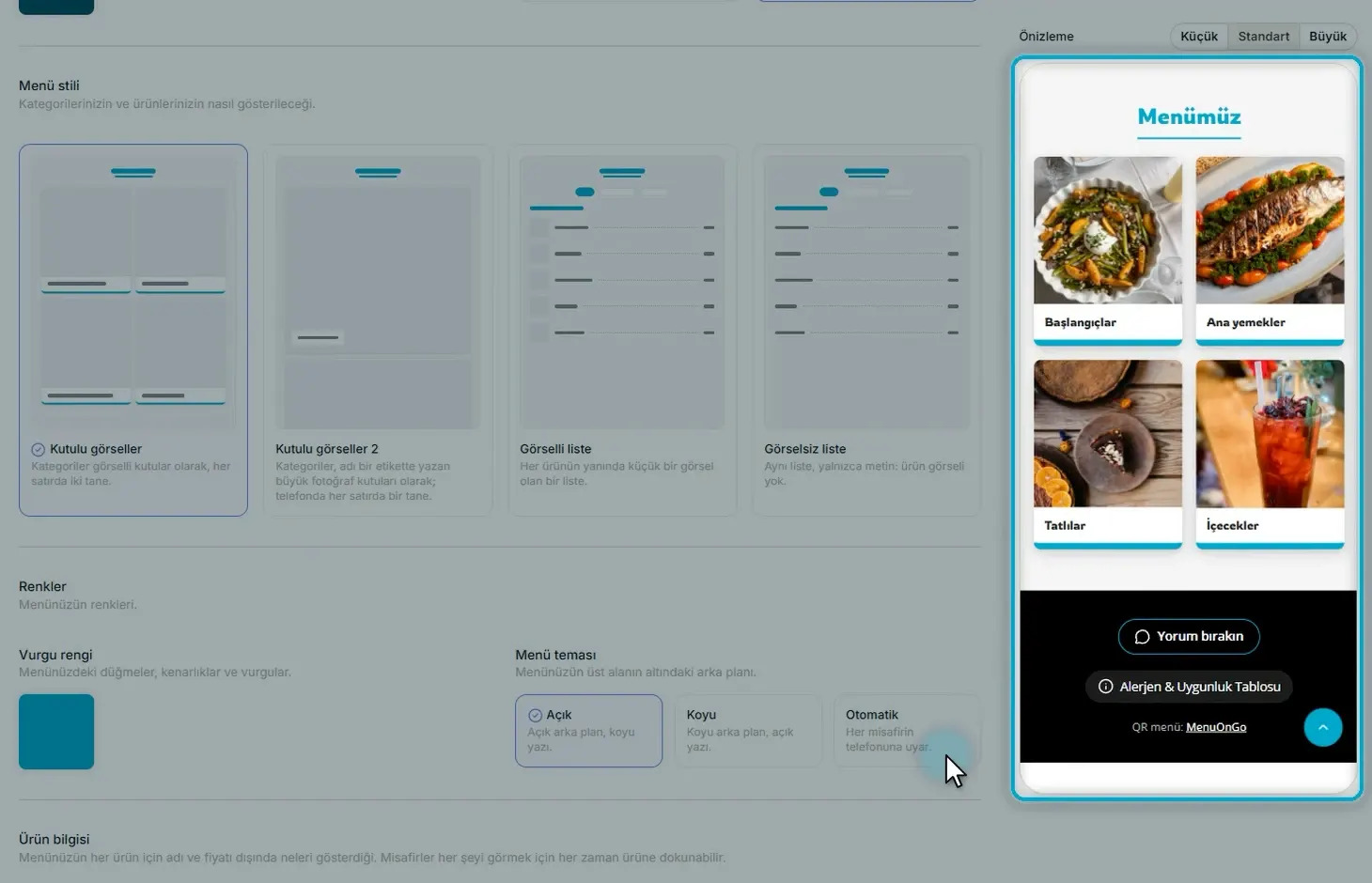
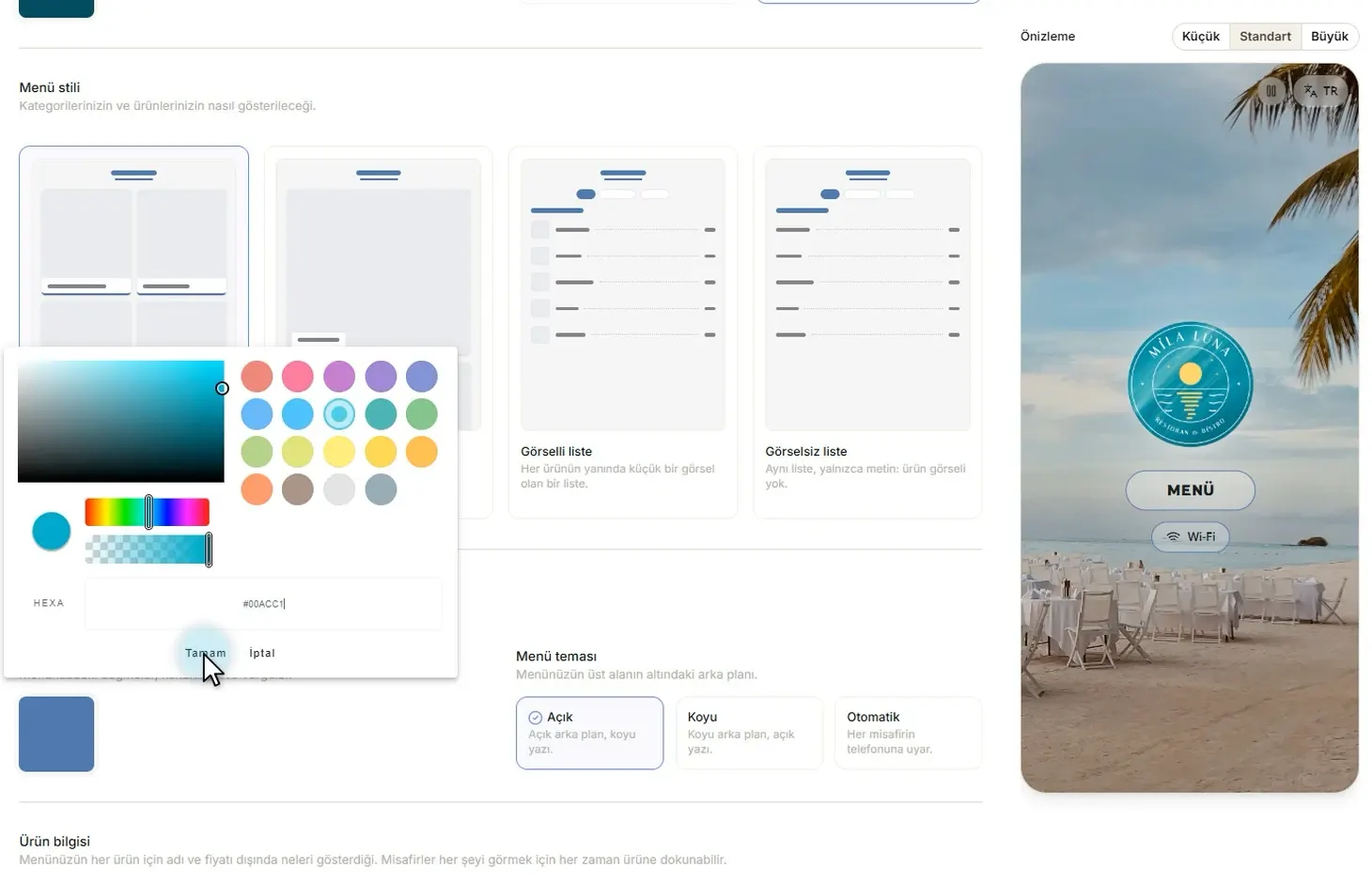
Renkler altındaki Vurgu rengi’ne tıklayın.
-
Logonuzdaki renk kodunu girin ya da rengi elle seçin. Butonlar, çerçeveler ve vurgular bu renge döner.
-
Değişikliklerinizi yayınlamak için Kaydet’e tıklayın.
İç sayfaları görmek için önizlemede Menü’ye dokunun: başlıklar, kartlar ve butonlar aynı rengi kullanır. Baştan sona aynı renkler; sizin menünüz, sizin markanız.