Durante el servicio
Marca un platillo como agotado, cambia un precio al instante y publica una promoción para esta noche.
En una noche de mucho trabajo, todo lo que cambies aquí se publica al instante. Nada que volver a imprimir.
Marca un platillo como agotado
-
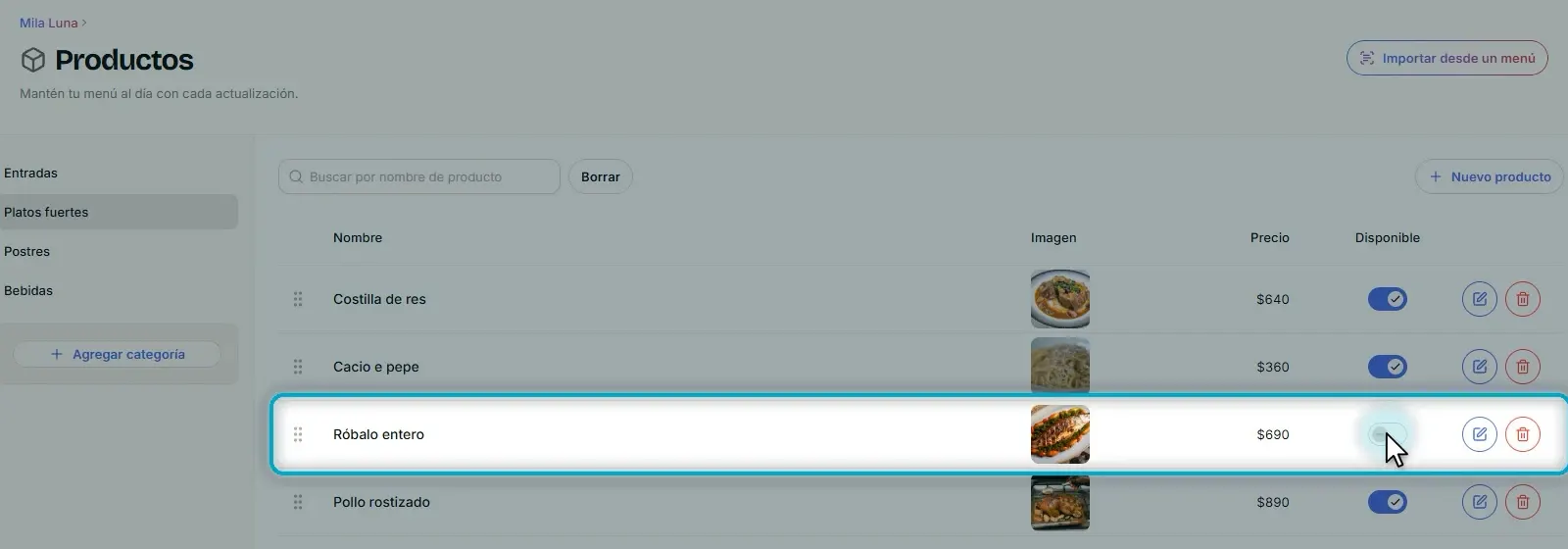
En la página Productos, desactiva Disponible en el platillo que se acabó.
-
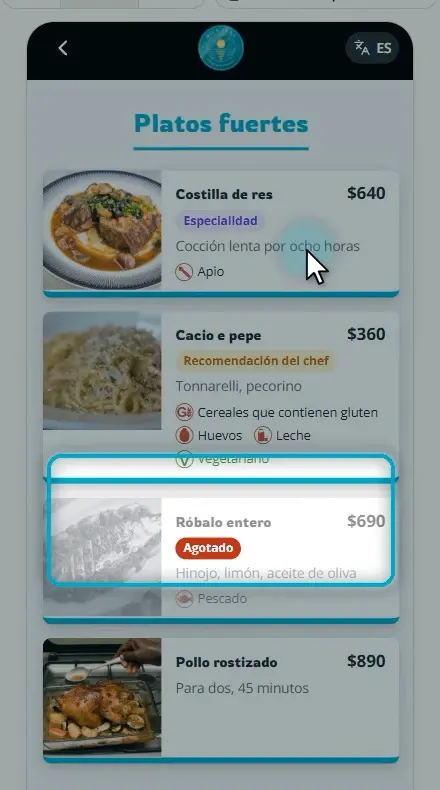
Abre Vista previa para ver lo que ven tus comensales: el platillo sigue en el menú, en gris y marcado como Agotado.
-
Cuando vuelva a haber, actívalo de nuevo.
Cambia un precio
-
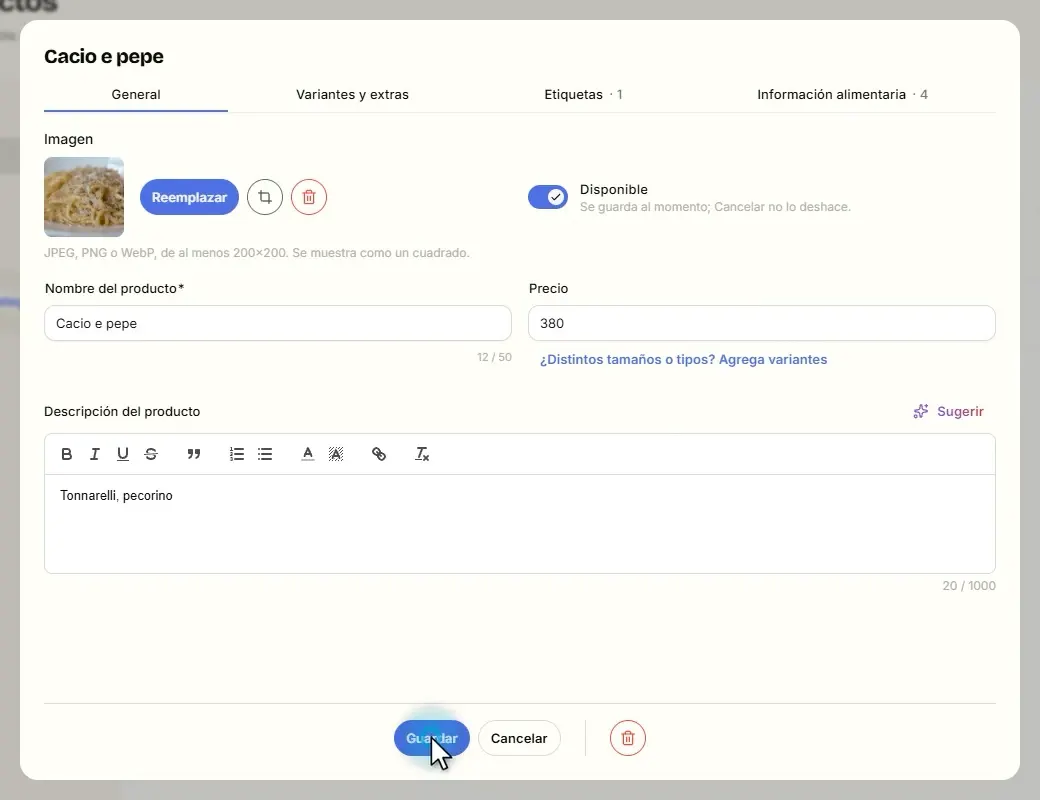
Haz clic en el lápiz junto al platillo.
-
Ingresa el nuevo precio y haz clic en Guardar. El nuevo precio ya está en el menú.
Agrega una promoción para esta noche
-
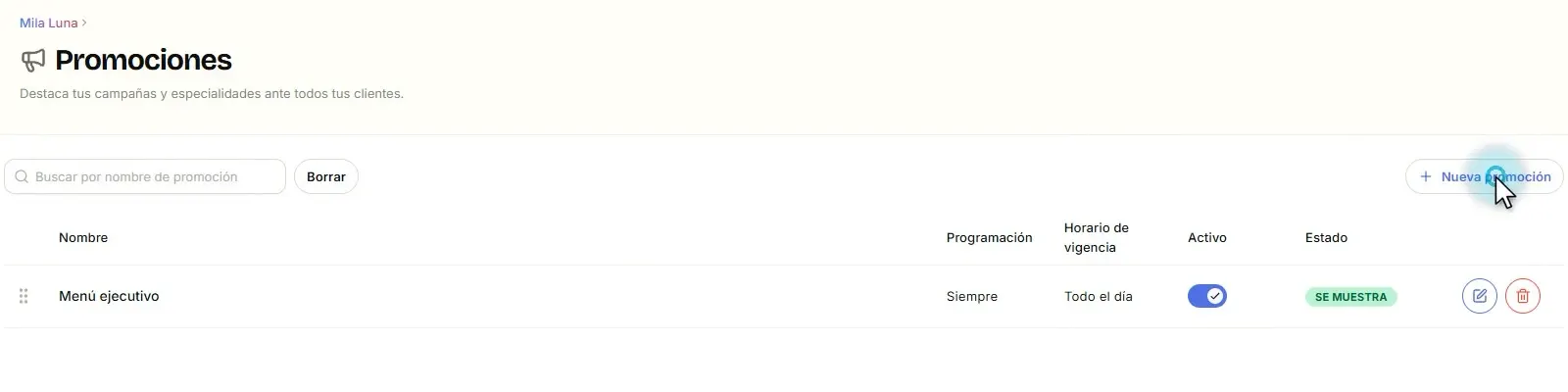
Abre Promociones y haz clic en Nueva promoción.
-
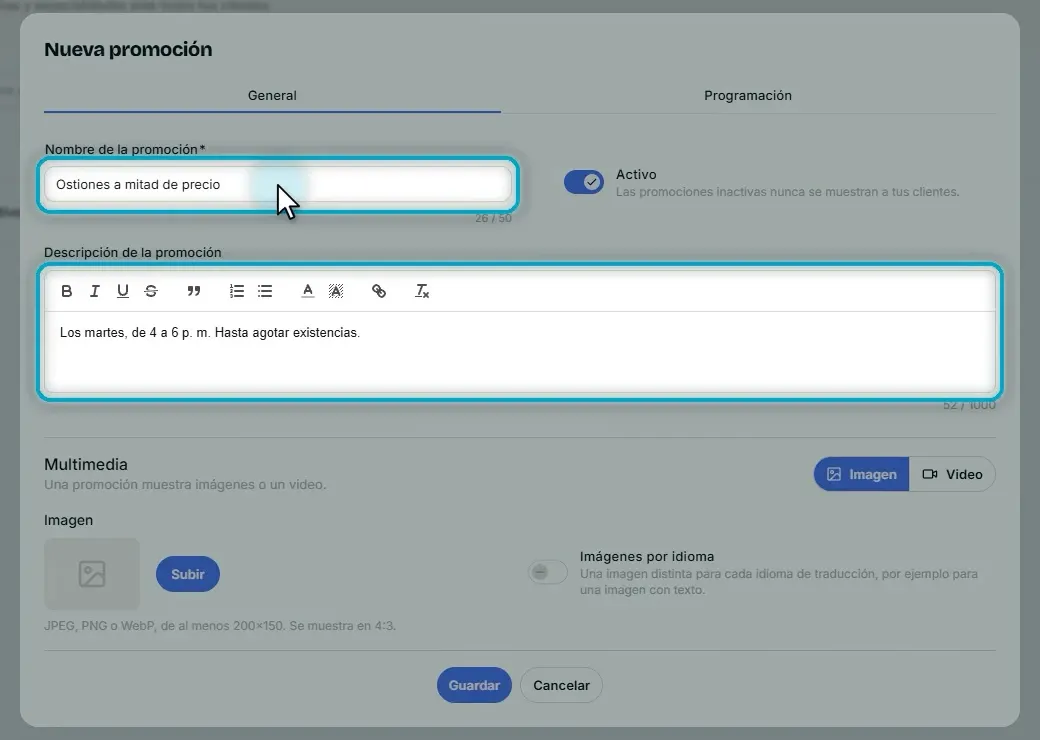
Ingresa un nombre y una frase corta para tus comensales.
-
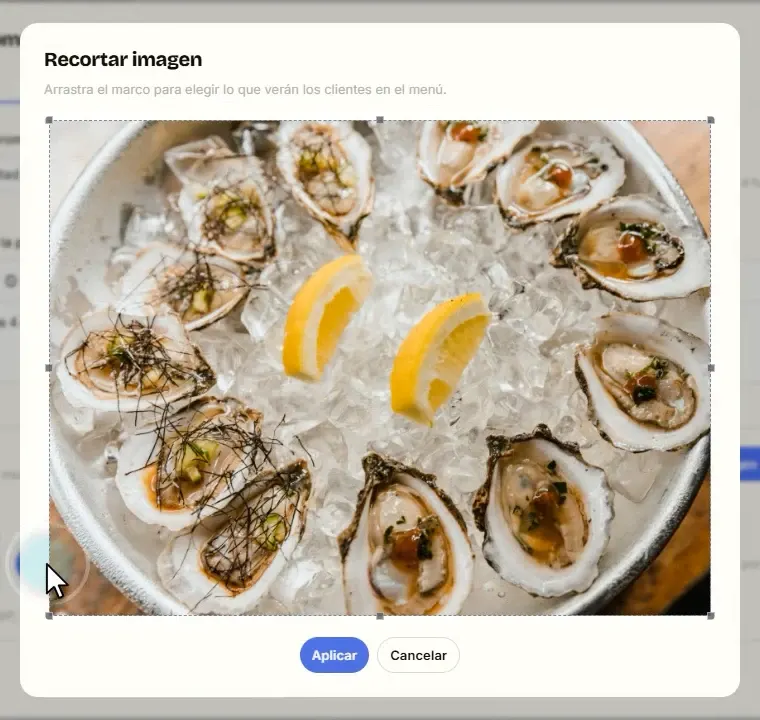
Sube una foto, elige la parte que verán tus comensales y haz clic en Aplicar.
-
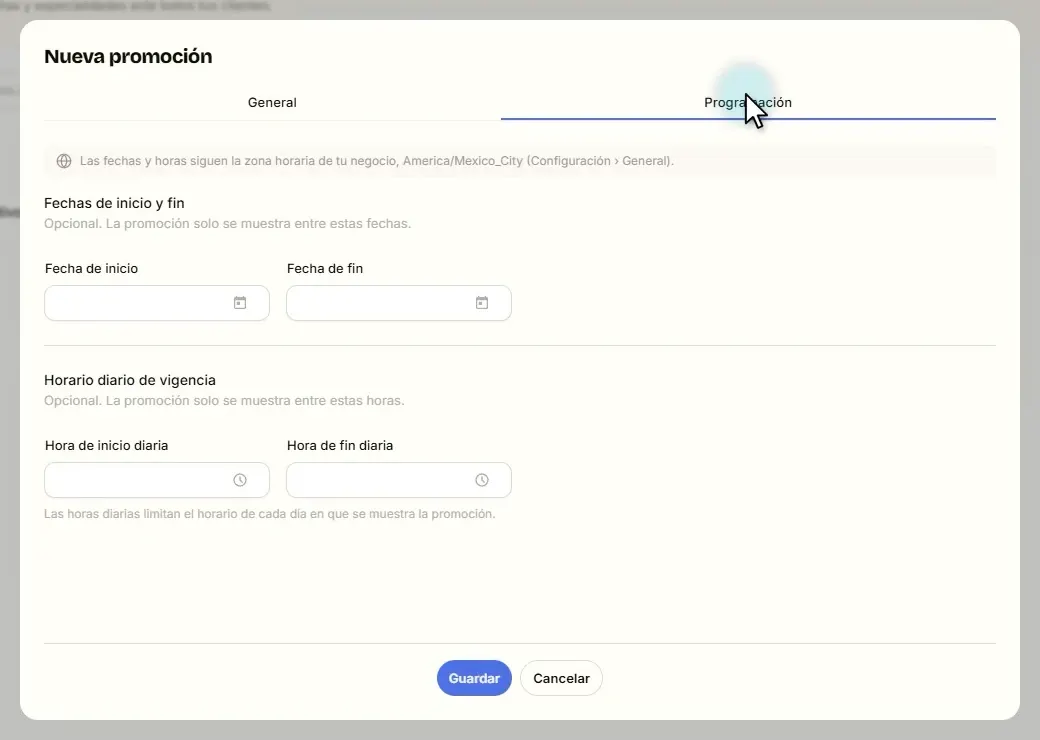
La pestaña Programación es opcional: fija fechas u horarios diarios, y la promoción se activa y se desactiva sola. Déjala vacía para mostrarla siempre.
-
Haz clic en Guardar. Si su estado dice Se muestra, tus comensales ya pueden verla.
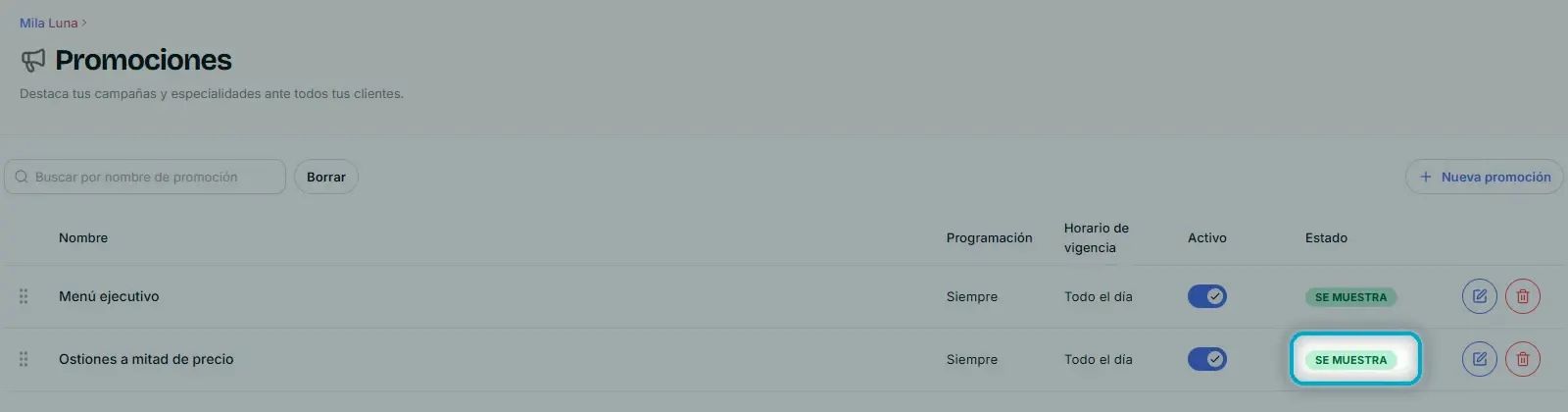
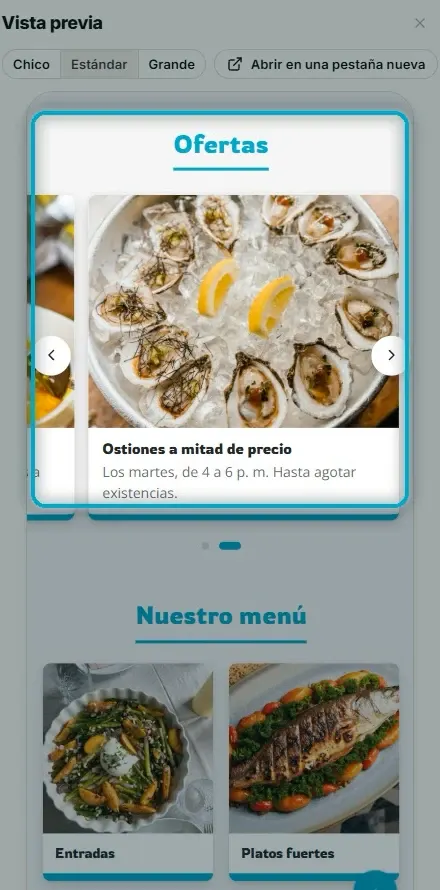
Las promociones van hasta arriba del menú, donde todos tus comensales las ven. Tus comensales ven tus cambios en unos dos minutos.