Pendant le service
Marquez un plat en rupture, changez un prix sur le moment et publiez une offre pour ce soir.
Un soir de rush, tout ce que vous changez ici est en ligne immédiatement. Rien à réimprimer.
Marquez un plat en rupture
-
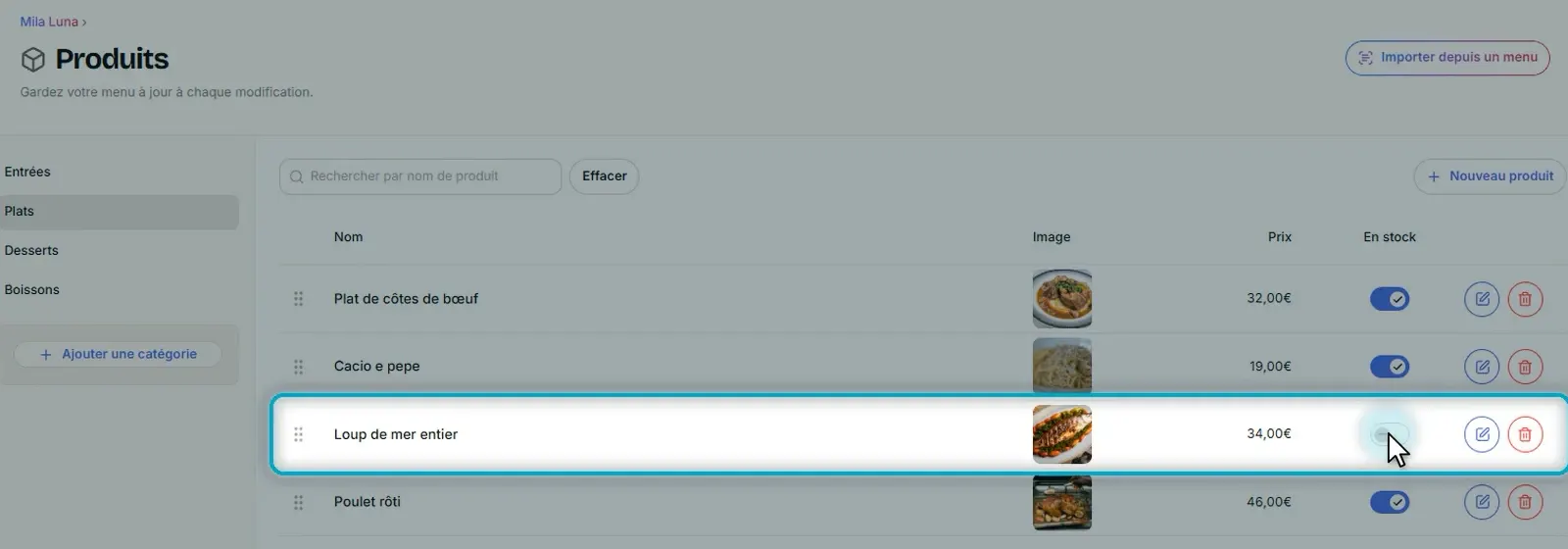
Sur la page Produits, désactivez En stock pour le plat épuisé.
-
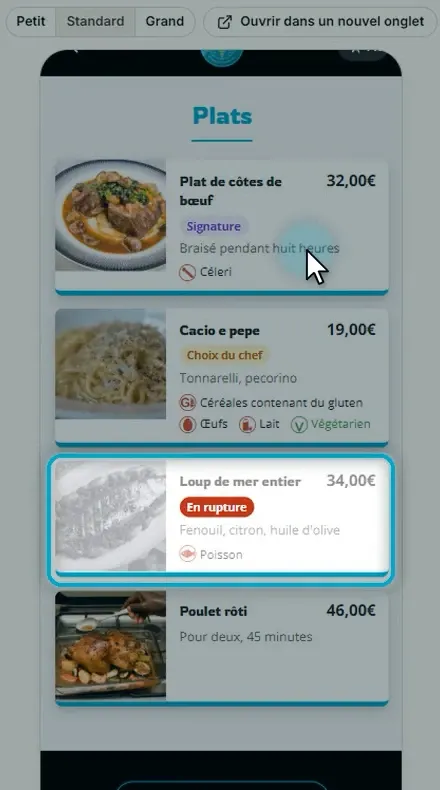
Ouvrez l’Aperçu pour voir ce que voient les clients : le plat reste sur la carte, grisé et marqué En rupture.
-
Quand il est de retour en stock, réactivez-le.
Changez un prix
-
Cliquez sur le crayon à côté du plat.
-
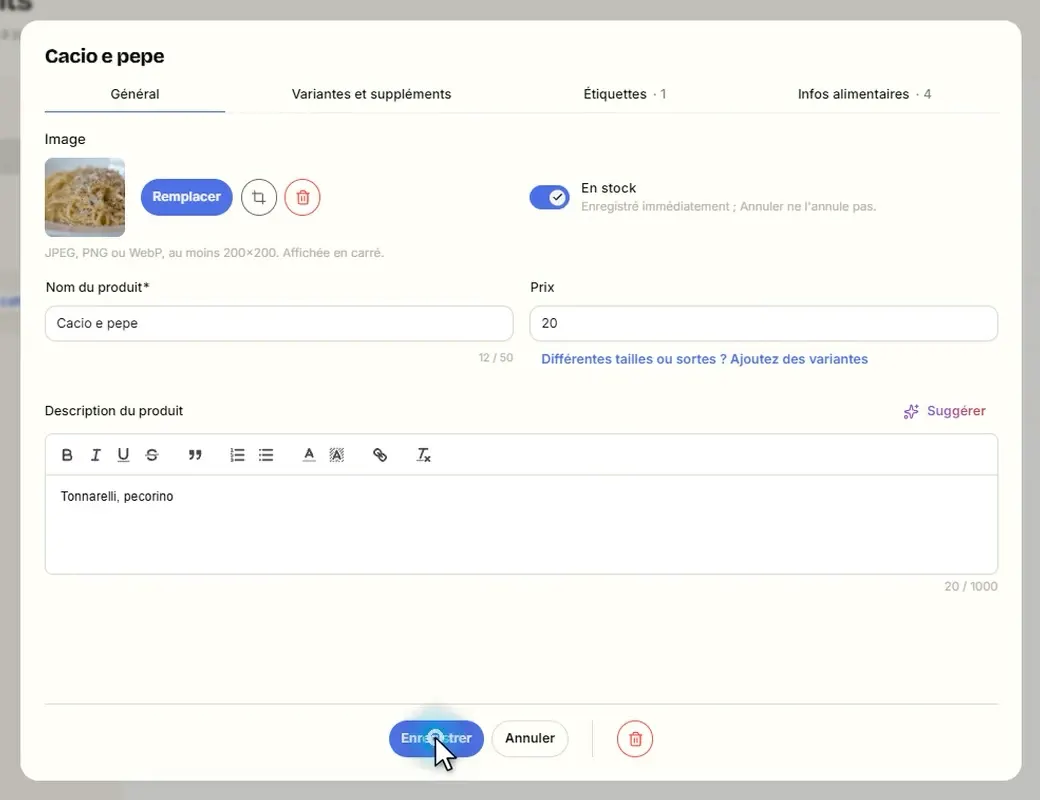
Saisissez le nouveau prix et cliquez sur Enregistrer. Le nouveau prix est sur la carte.
Ajoutez une offre pour ce soir
-
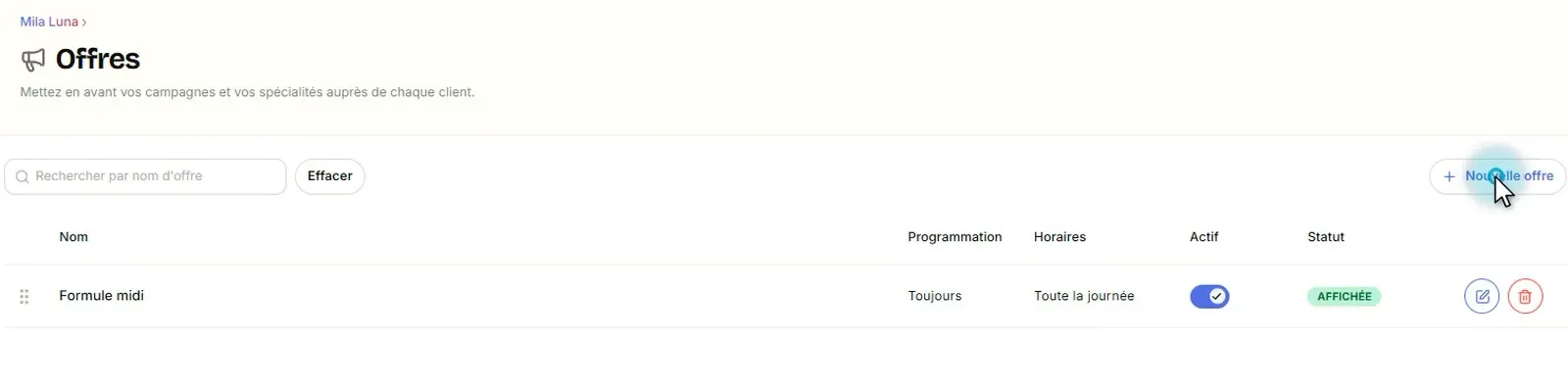
Ouvrez Offres et cliquez sur Nouvelle offre.
-
Donnez-lui un nom et une courte phrase pour les clients.

-
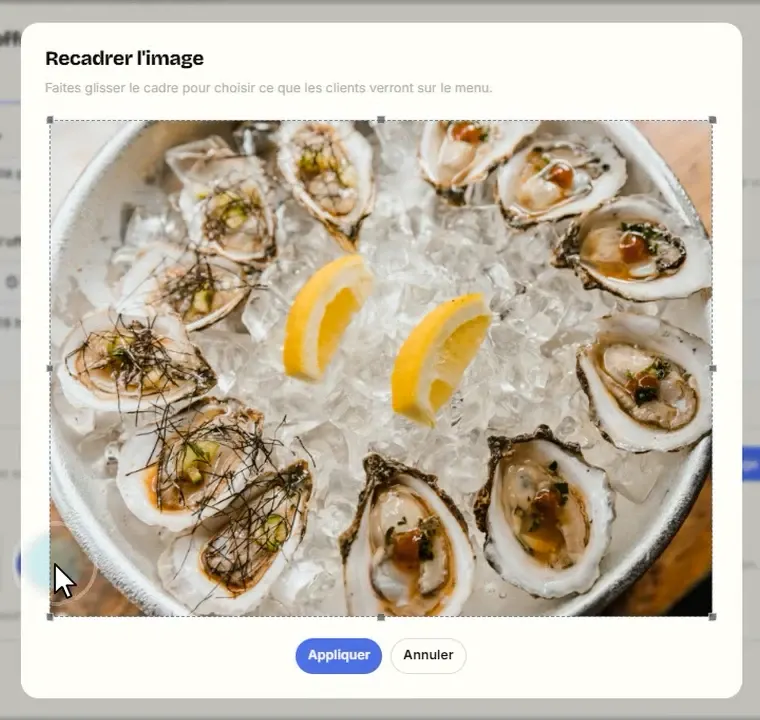
Importez une photo, choisissez ce que verront les clients et cliquez sur Appliquer.
-
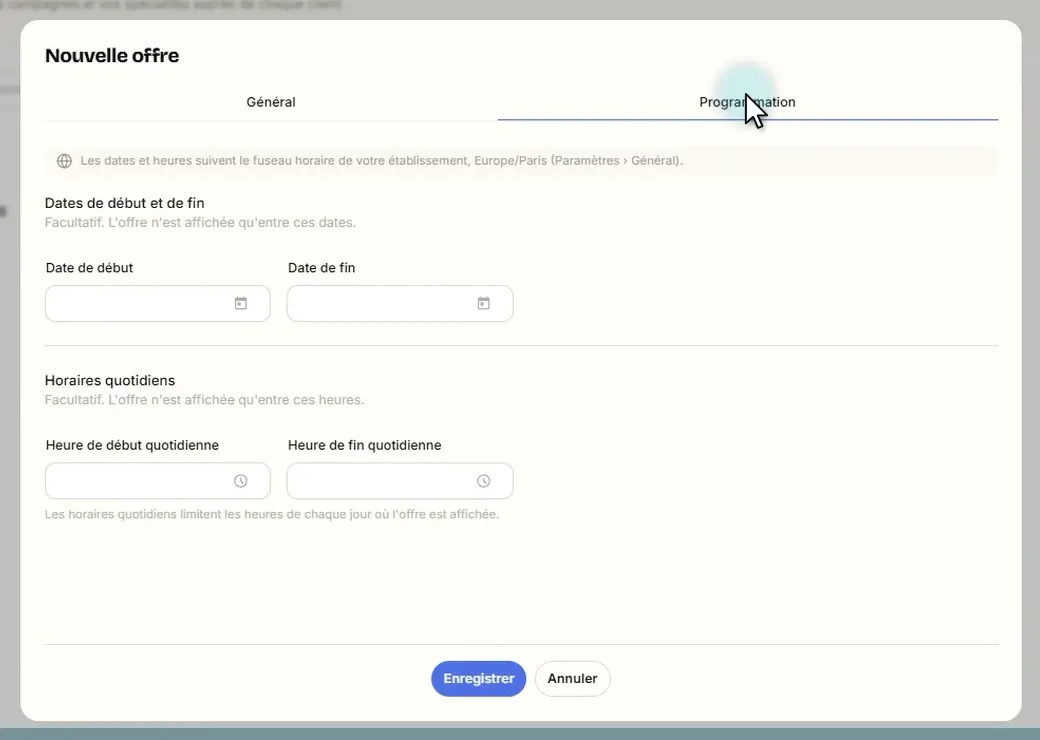
L’onglet Programmation est facultatif : fixez des dates ou des horaires quotidiens, et l’offre s’active et se désactive toute seule. Laissez-le vide pour l’afficher en permanence.
-
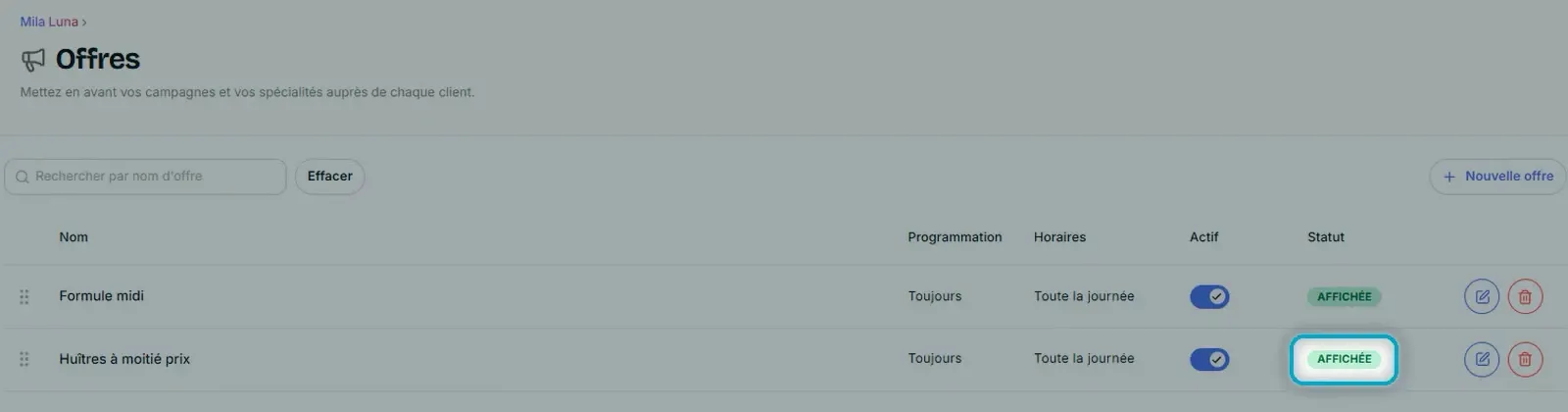
Cliquez sur Enregistrer. Si son statut indique Affichée, les clients la voient maintenant.
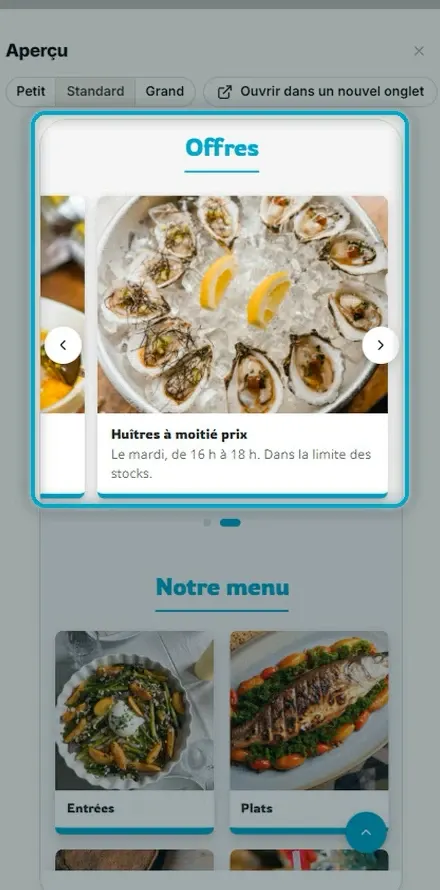
Les offres sont en haut de la carte, là où chaque client les voit. Les clients voient vos changements en deux minutes environ.