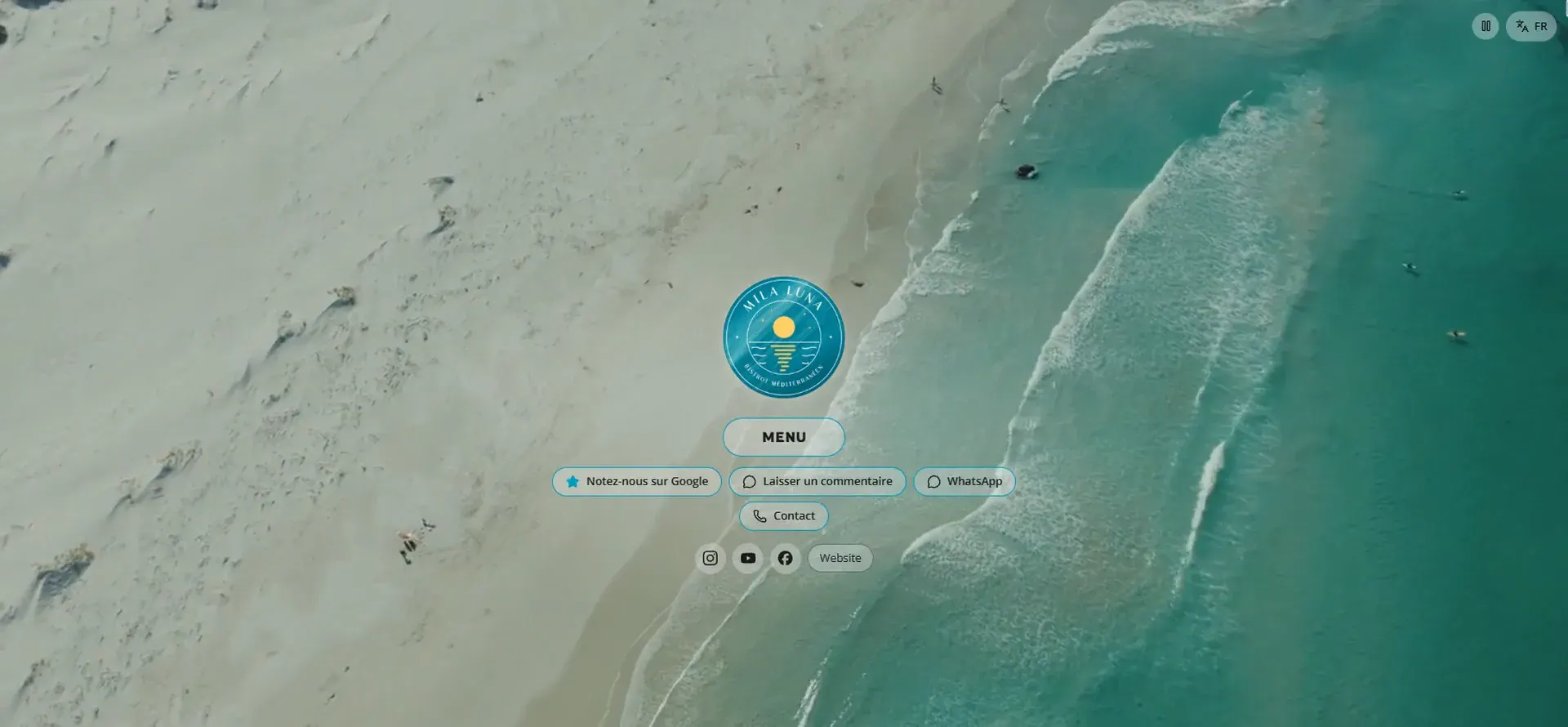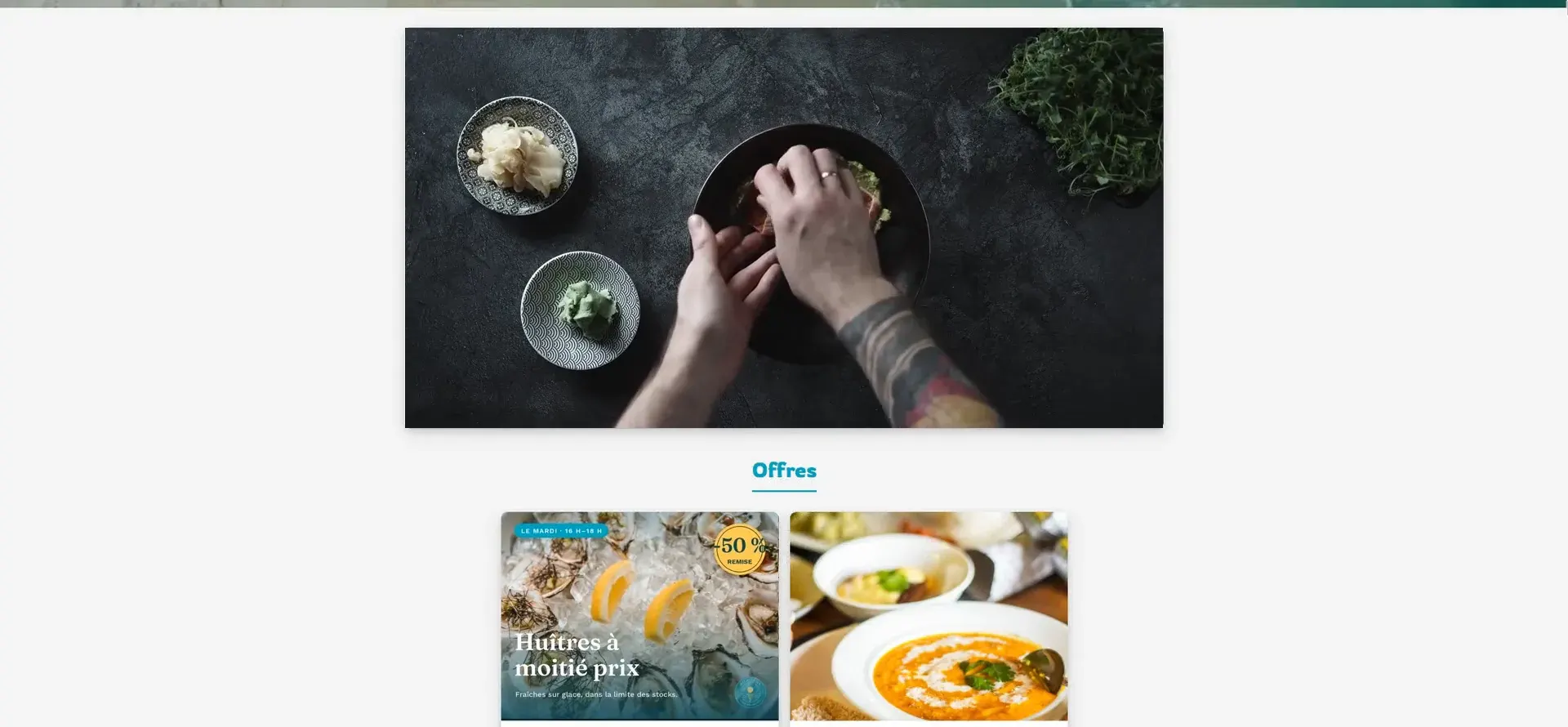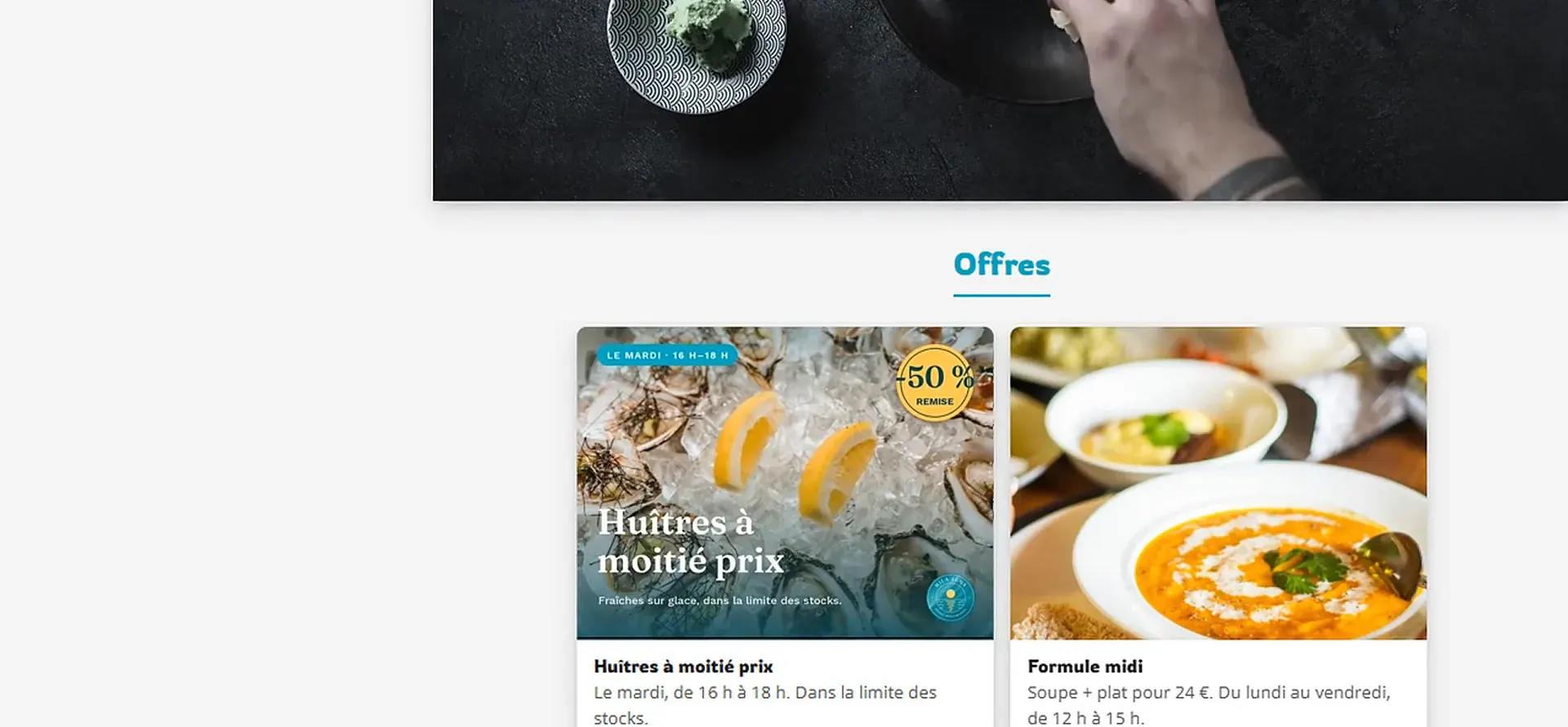
Donnez vie à votre carte avec la vidéo
Ajoutez des vidéos d’en-tête pour mobile et ordinateur, une vidéo principale sur votre page d’accueil et une vidéo dans une offre.
Quelques secondes de mouvement donnent vie à votre carte : des vagues derrière votre logo, un plat qu’on dresse, une offre qui bouge.
Ce qui fait un bon clip
- Court : 5 à 15 secondes suffisent.
- Lumineux et stable, sans texte à l’image.
- Sans son : vos clients regardent les vidéos en muet.
- Vertical pour les mobiles, horizontal pour les ordinateurs.
- Vos propres images réelles restent le meilleur choix. Une vidéo de banque d’images doit être libre de droits et autorisée pour un usage commercial : utiliser une vidéo protégée sans autorisation peut avoir des conséquences juridiques.
Une vidéo dans l’en-tête
-
Ouvrez Paramètres, puis l’onglet Thème.
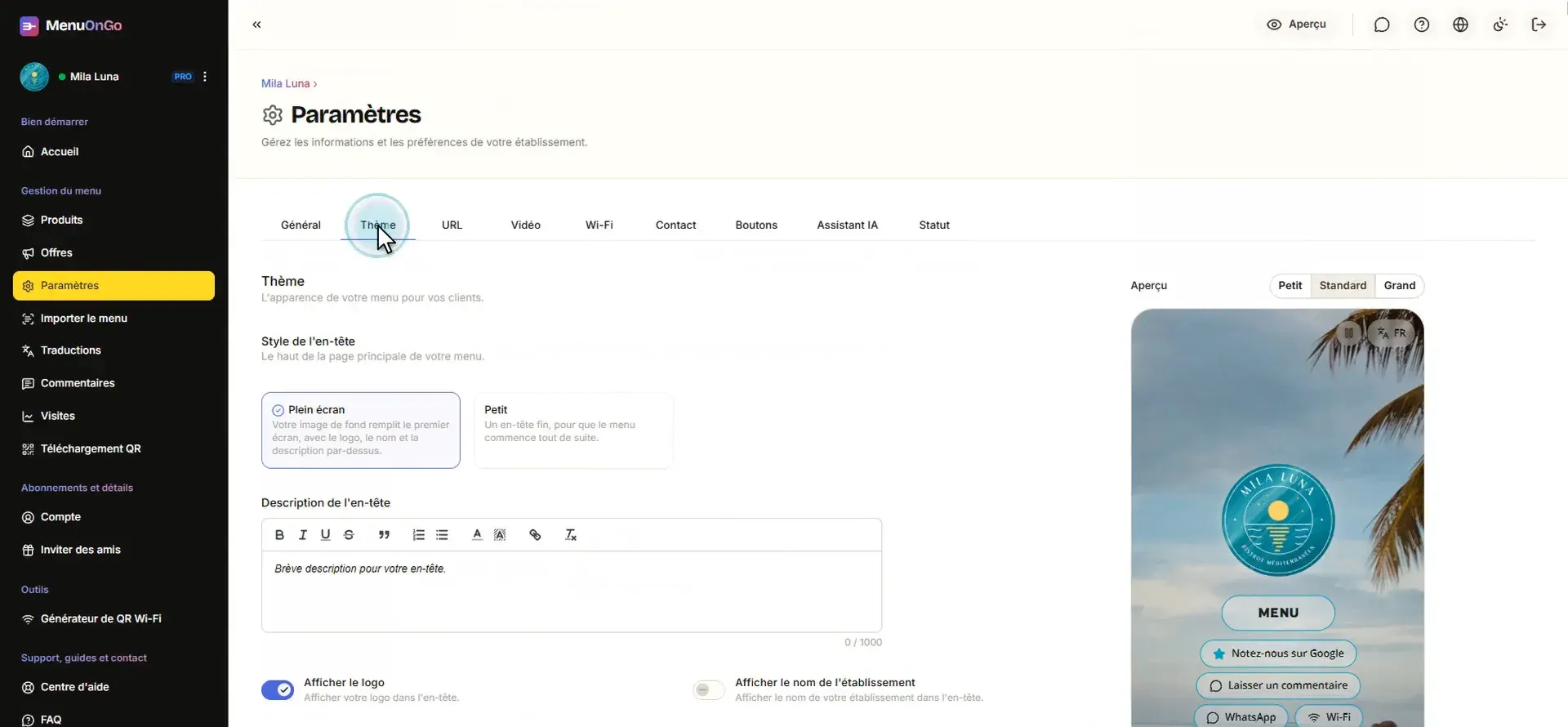
-
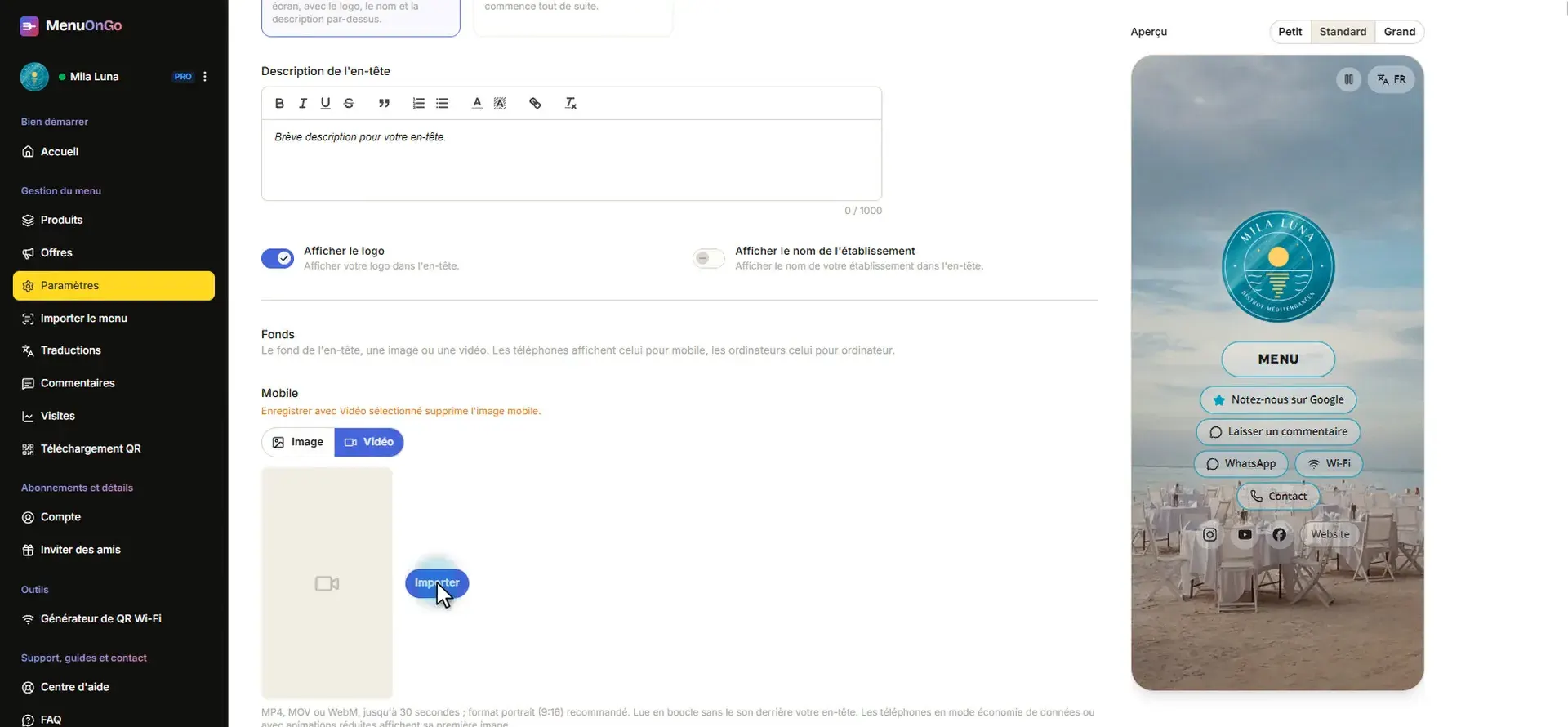
Sous Fonds, mobiles et ordinateurs ont chacun le leur. Pour les mobiles, passez Mobile sur Vidéo, cliquez sur Importer et choisissez une vidéo verticale.
-
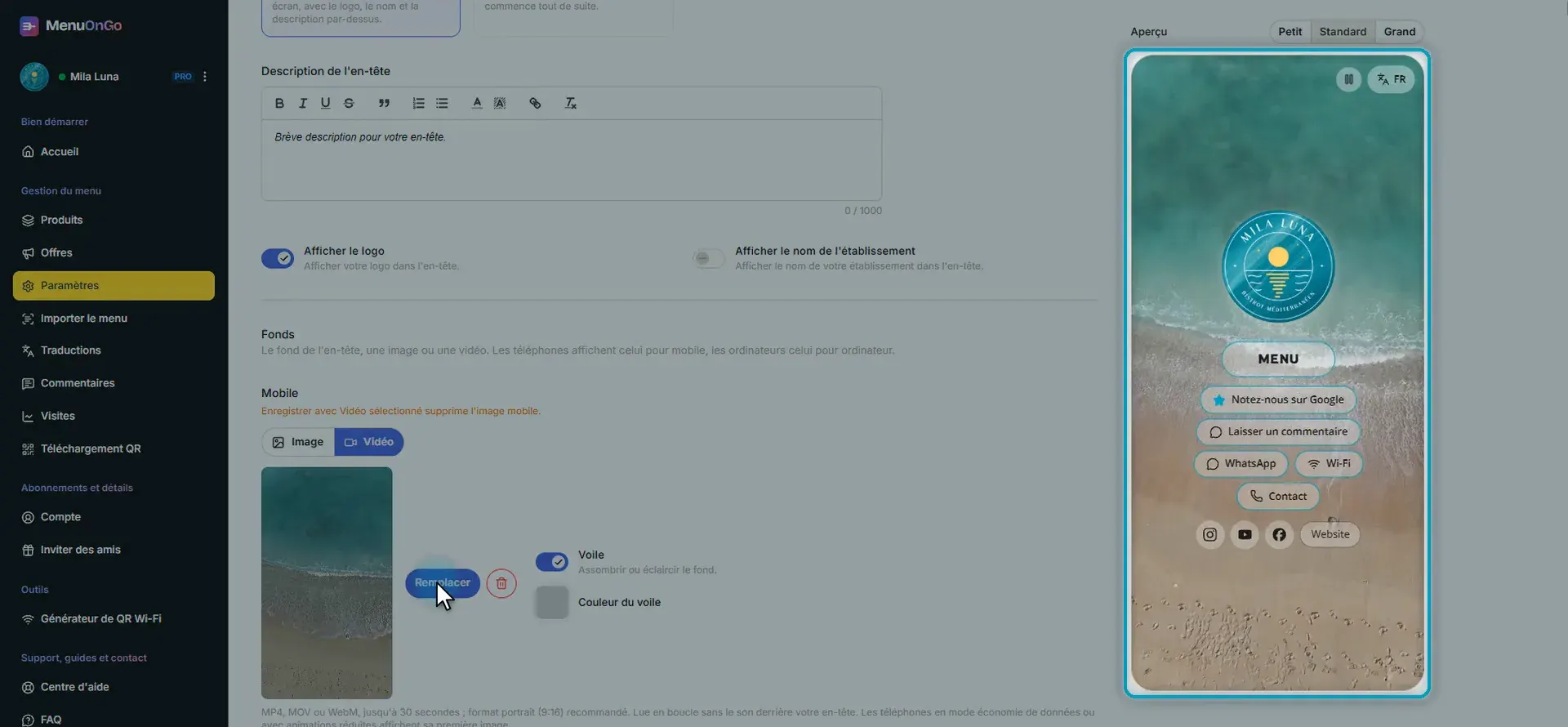
L’aperçu mobile lit maintenant votre vidéo derrière le logo.
-
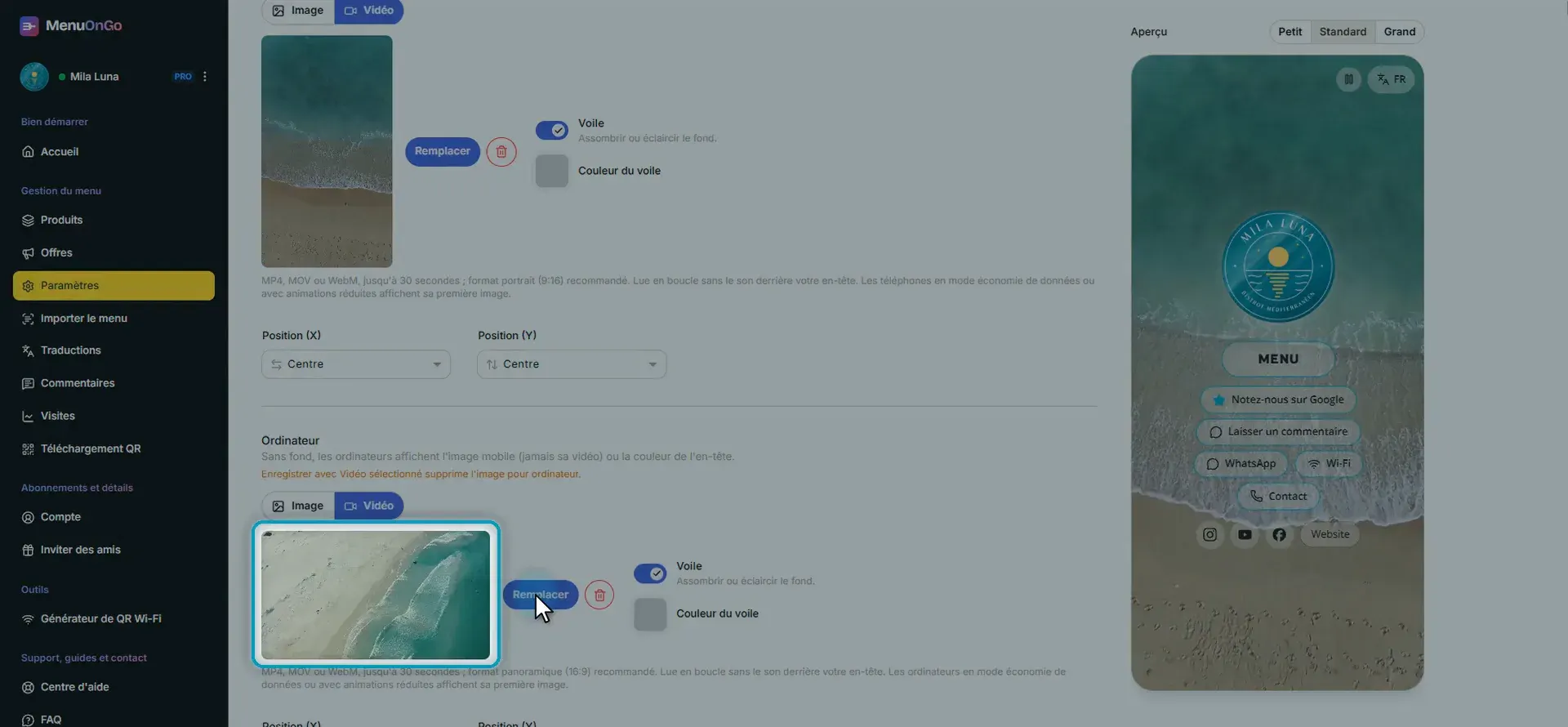
Les ordinateurs n’affichent jamais la vidéo mobile. Sous Ordinateur, passez aussi sur Vidéo et importez une vidéo horizontale. Les vidéos d’en-tête durent jusqu’à 30 secondes et tournent en boucle.
-
Cliquez sur Enregistrer.
La vidéo principale
-
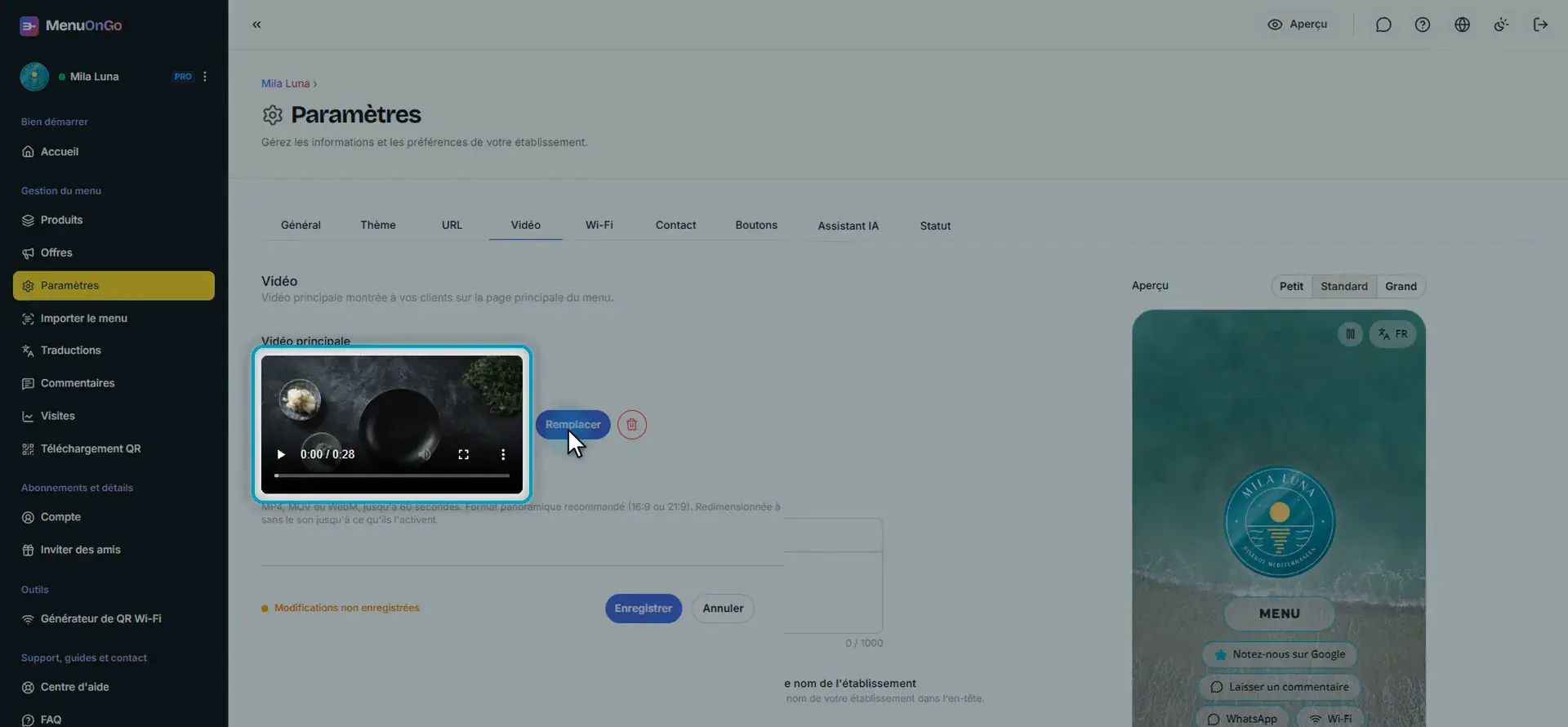
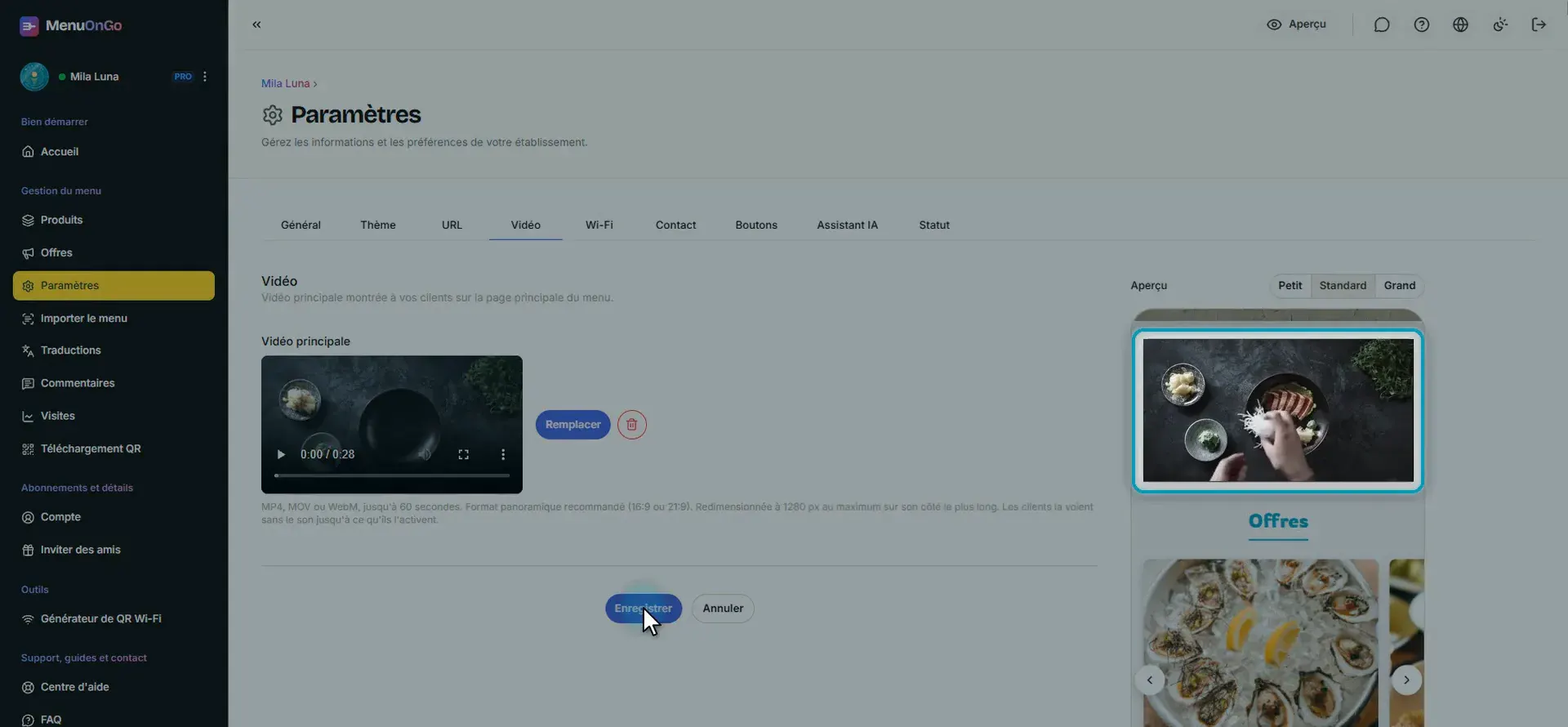
Ouvrez l’onglet Vidéo et importez une vidéo grand format de 60 secondes maximum. Vos clients la voient en muet jusqu’à ce qu’ils activent le son.
-
Cliquez sur Enregistrer. La vidéo s’affiche sur votre page d’accueil, juste sous l’en-tête.
Une vidéo dans une offre
-
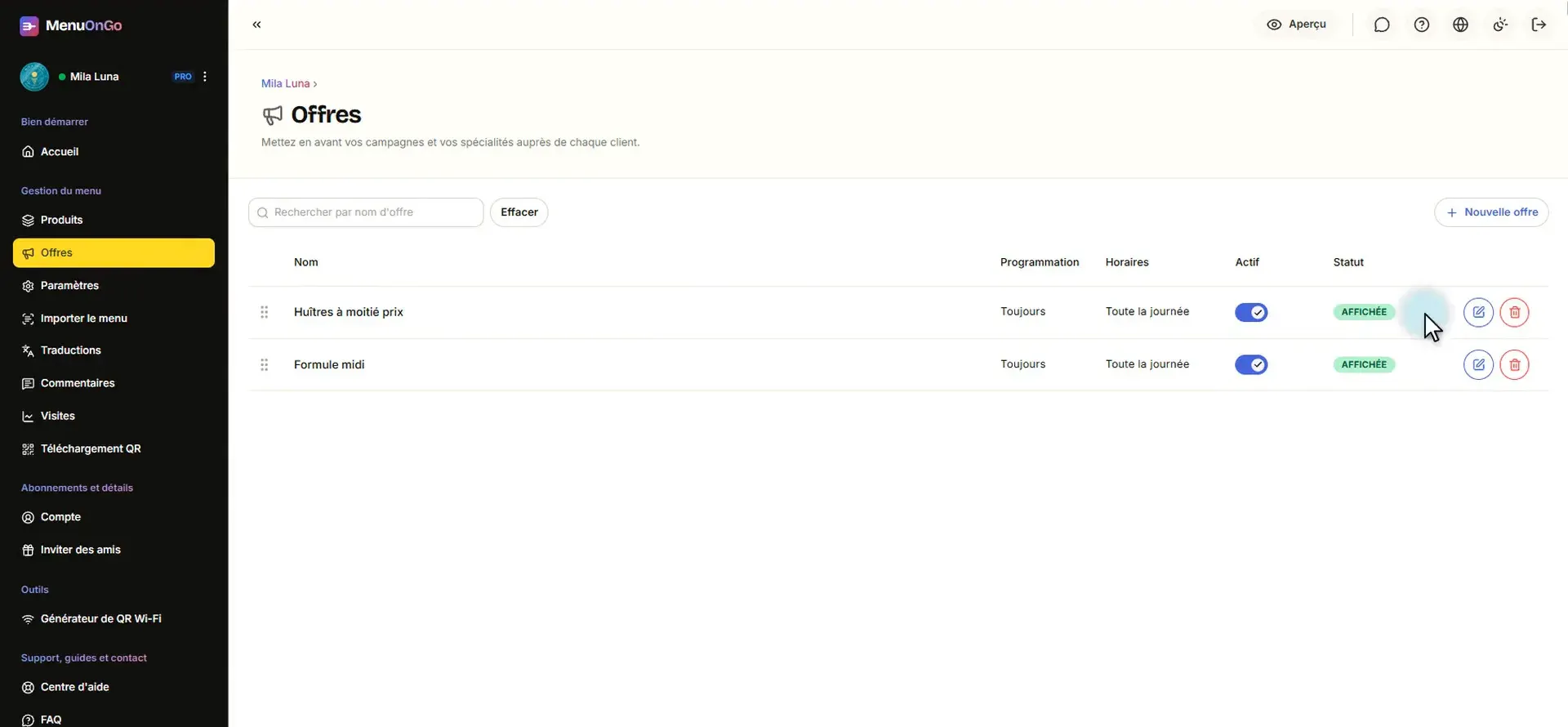
Ouvrez Offres et cliquez sur le crayon à côté de l’offre.
-
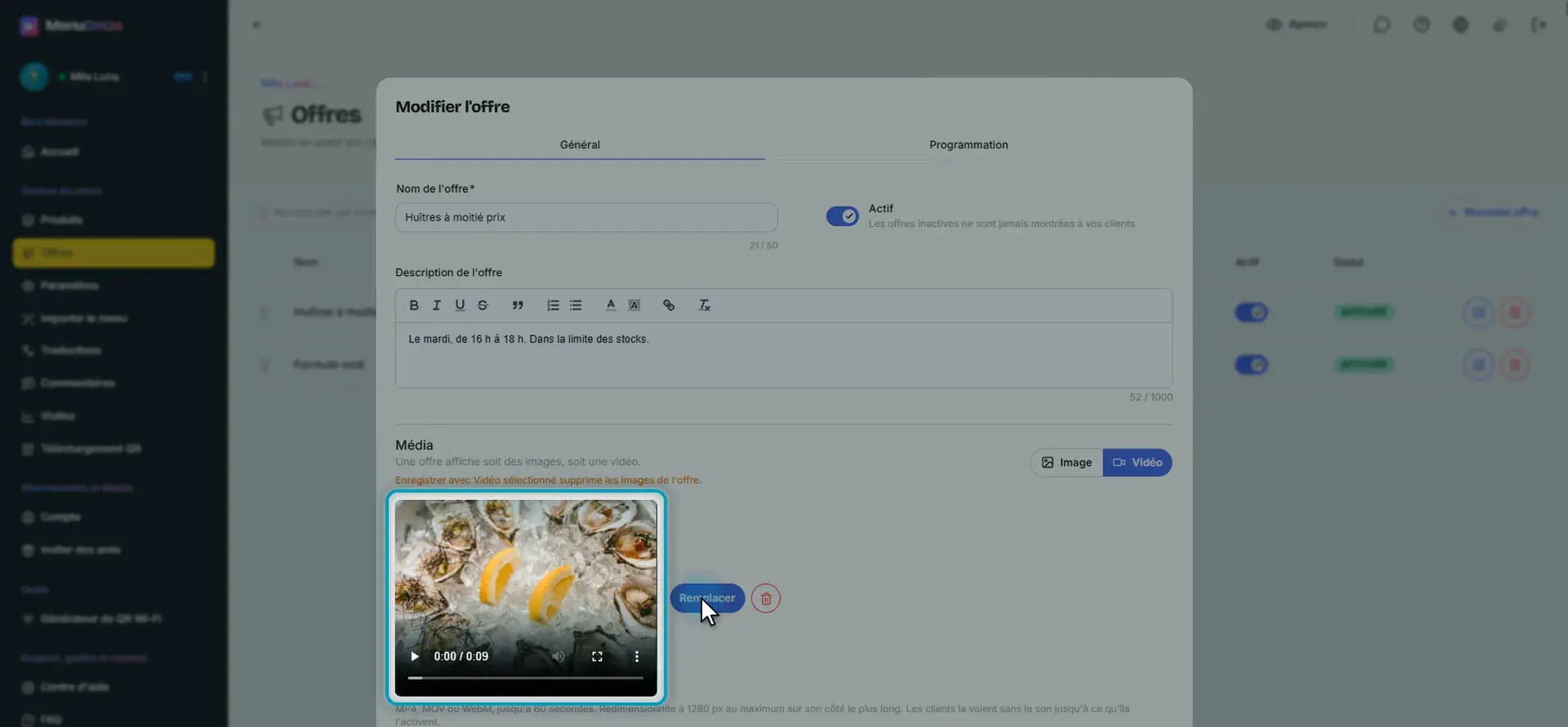
Sous Média, passez sur Vidéo. Enregistrer avec Vidéo supprime les images de l’offre.

-
Importez votre clip et cliquez sur Enregistrer. Une courte animation promo fonctionne très bien ici.
Voici le résultat sur ordinateur : des vagues dans l’en-tête, votre vidéo principale sur la page d’accueil et l’offre, désormais animée. Court, lumineux et sans son : votre carte prend vie.