Bringen Sie Ihre Karte mit Videos zum Leben
Fügen Sie Header-Videos für Smartphone und Computer, ein Hauptvideo auf Ihrer Startseite und ein Video in einem Angebot hinzu.
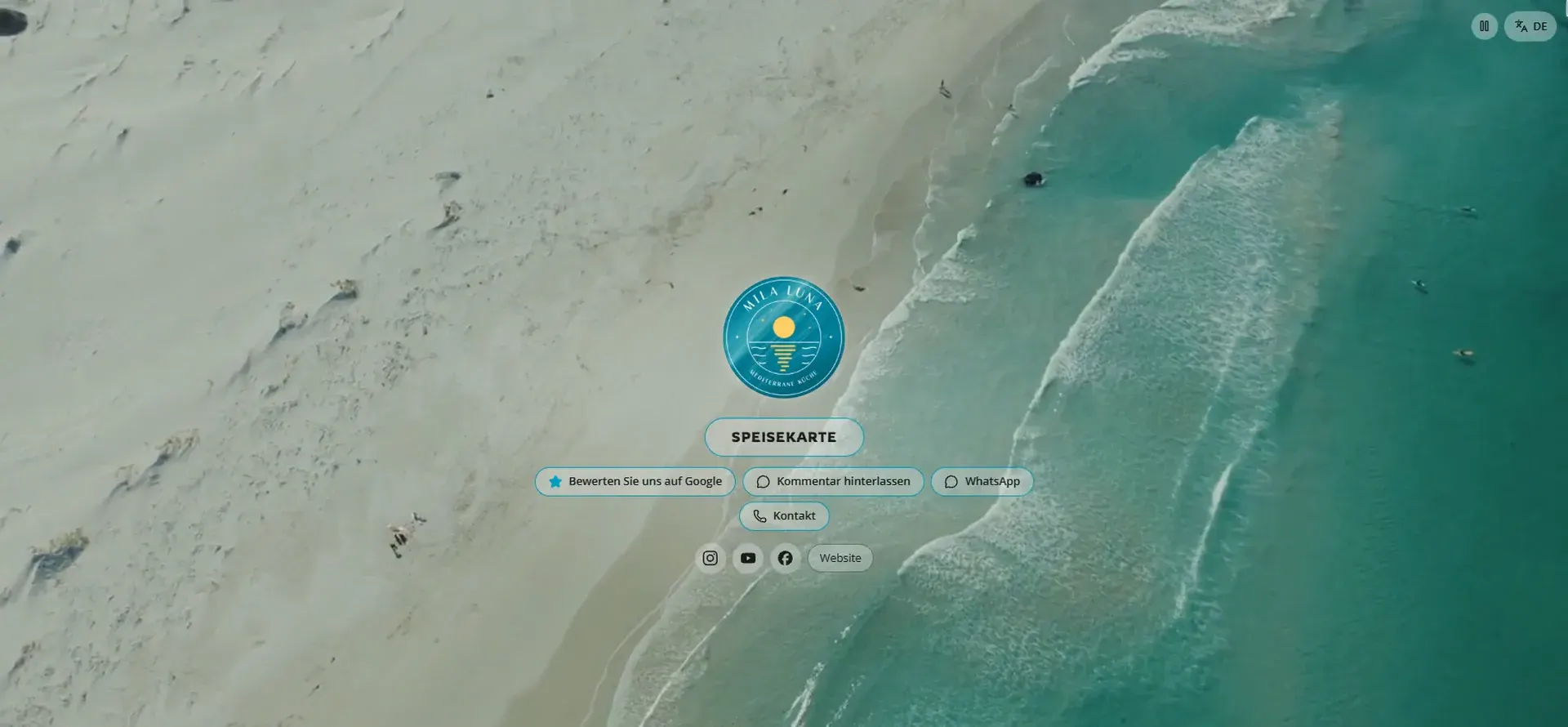
Ein paar Sekunden Bewegung machen Ihre Karte lebendig: Wellen hinter Ihrem Logo, ein Gericht beim Anrichten, ein Angebot in Bewegung.
Was einen guten Clip ausmacht
- Kurz: 5 bis 15 Sekunden reichen.
- Hell und ruhig, ohne Text im Bild.
- Ohne Ton: Gäste sehen Videos stumm.
- Hochformat für Handys, Querformat für Computer.
- Eigene, echte Aufnahmen sind immer die beste Wahl. Stockvideos müssen lizenzfrei und für die kommerzielle Nutzung freigegeben sein: Geschützte Videos ohne Erlaubnis zu nutzen, kann rechtliche Folgen haben.
Video im Header
-
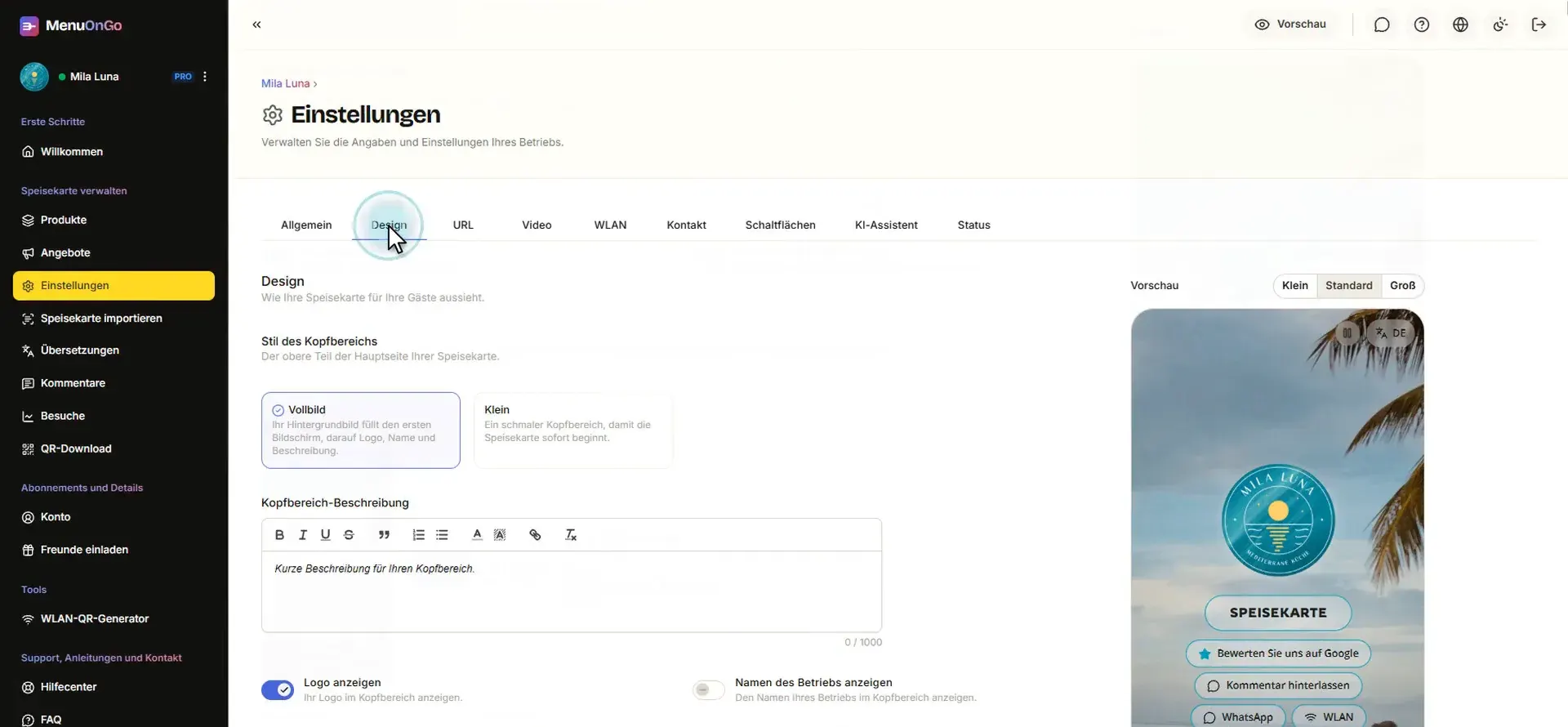
Öffnen Sie die Einstellungen und den Tab Design.
-
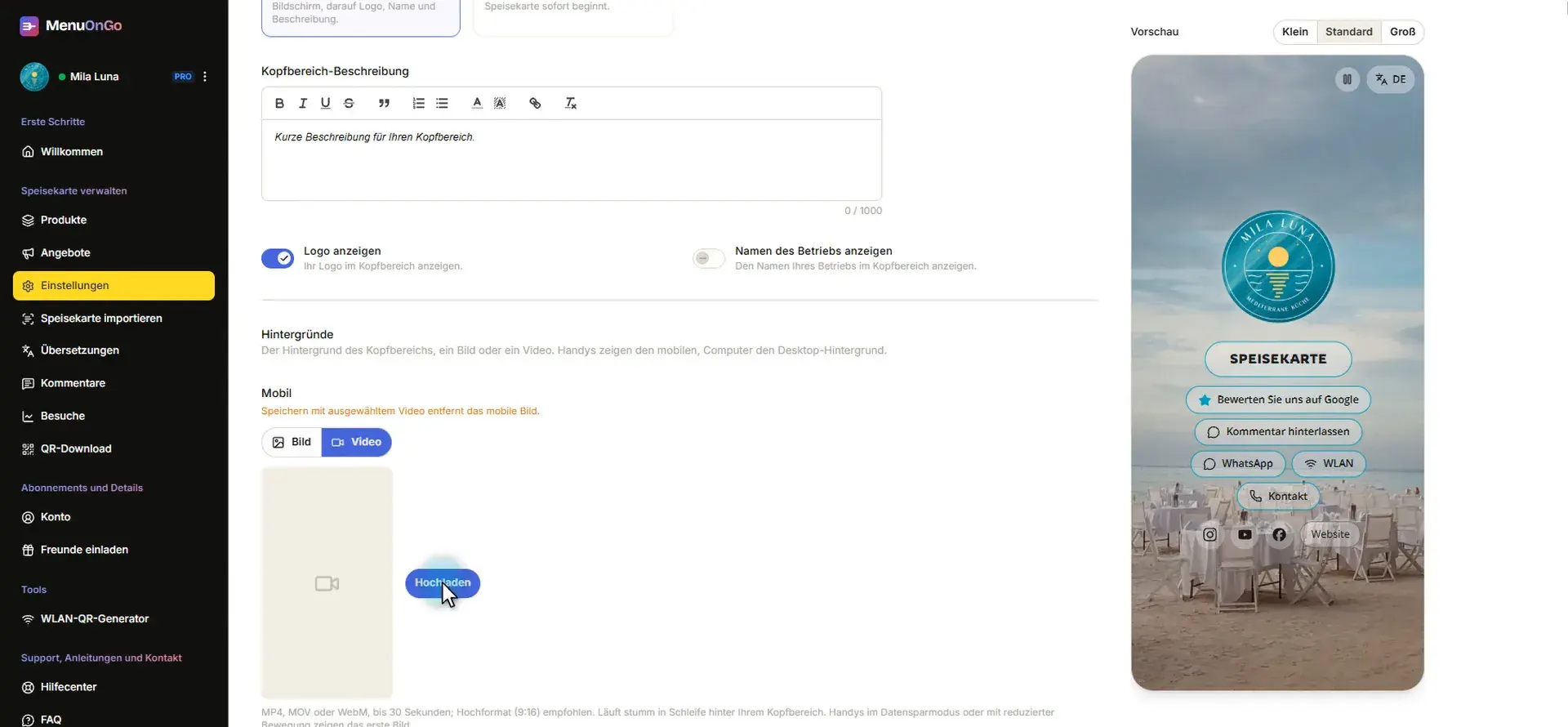
Unter Hintergründe haben Handys und Computer jeweils ihren eigenen. Für Handys stellen Sie Mobil auf Video, klicken auf Hochladen und wählen ein Video im Hochformat.
-
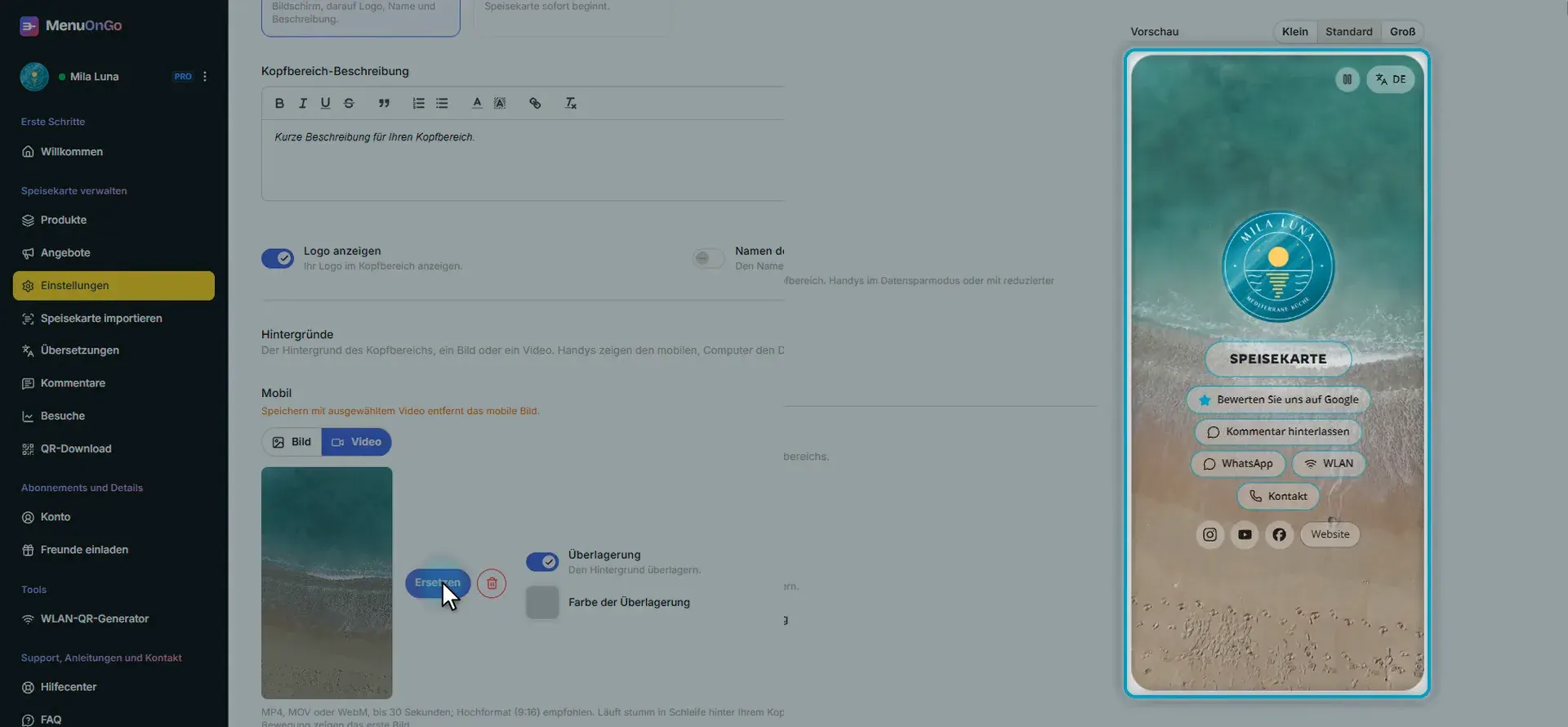
Die Handy-Vorschau zeigt Ihr Video jetzt hinter dem Logo.
-
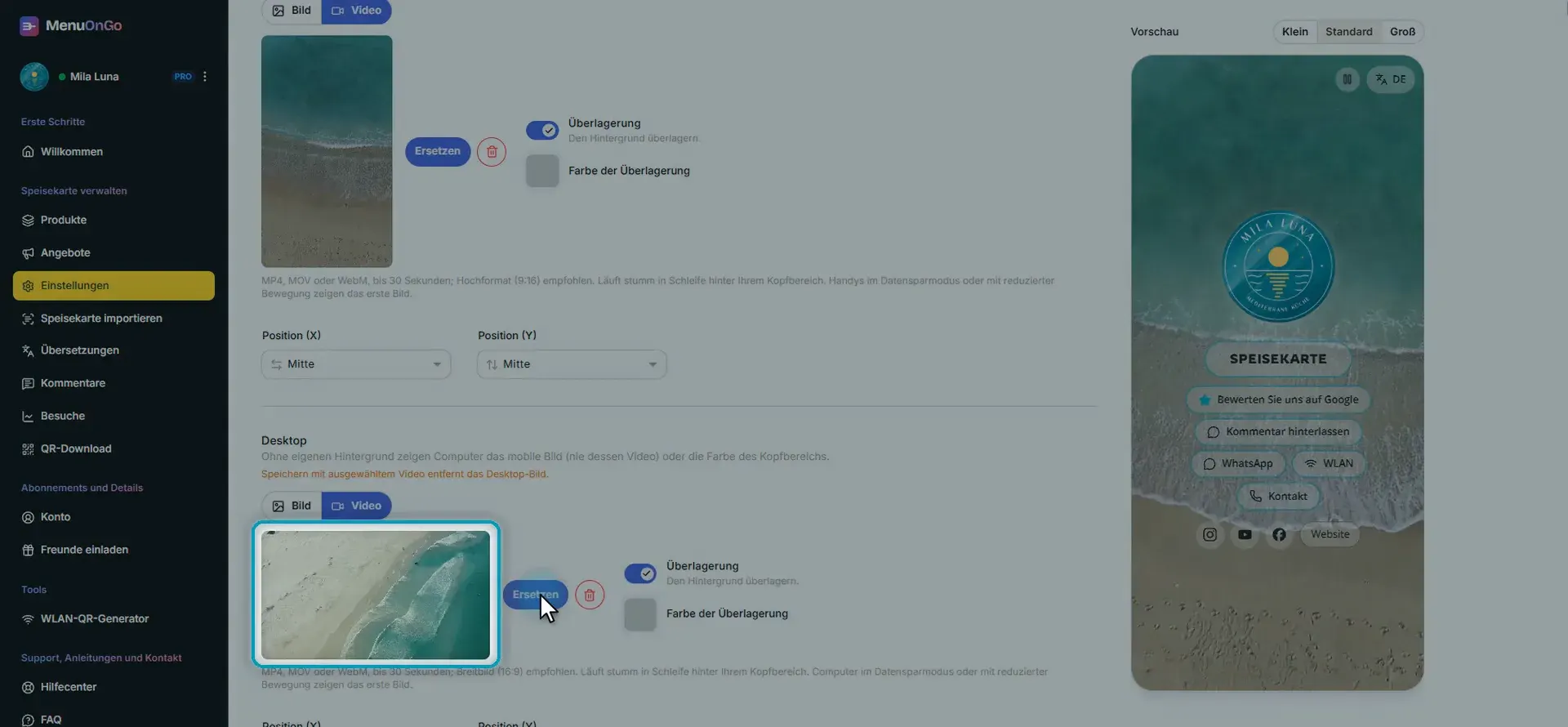
Computer zeigen das Handy-Video nie. Stellen Sie auch Desktop auf Video und laden Sie ein Video im Querformat hoch. Header-Videos dürfen bis zu 30 Sekunden lang sein und laufen in Schleife.
-
Klicken Sie auf Speichern.
Das Hauptvideo
-
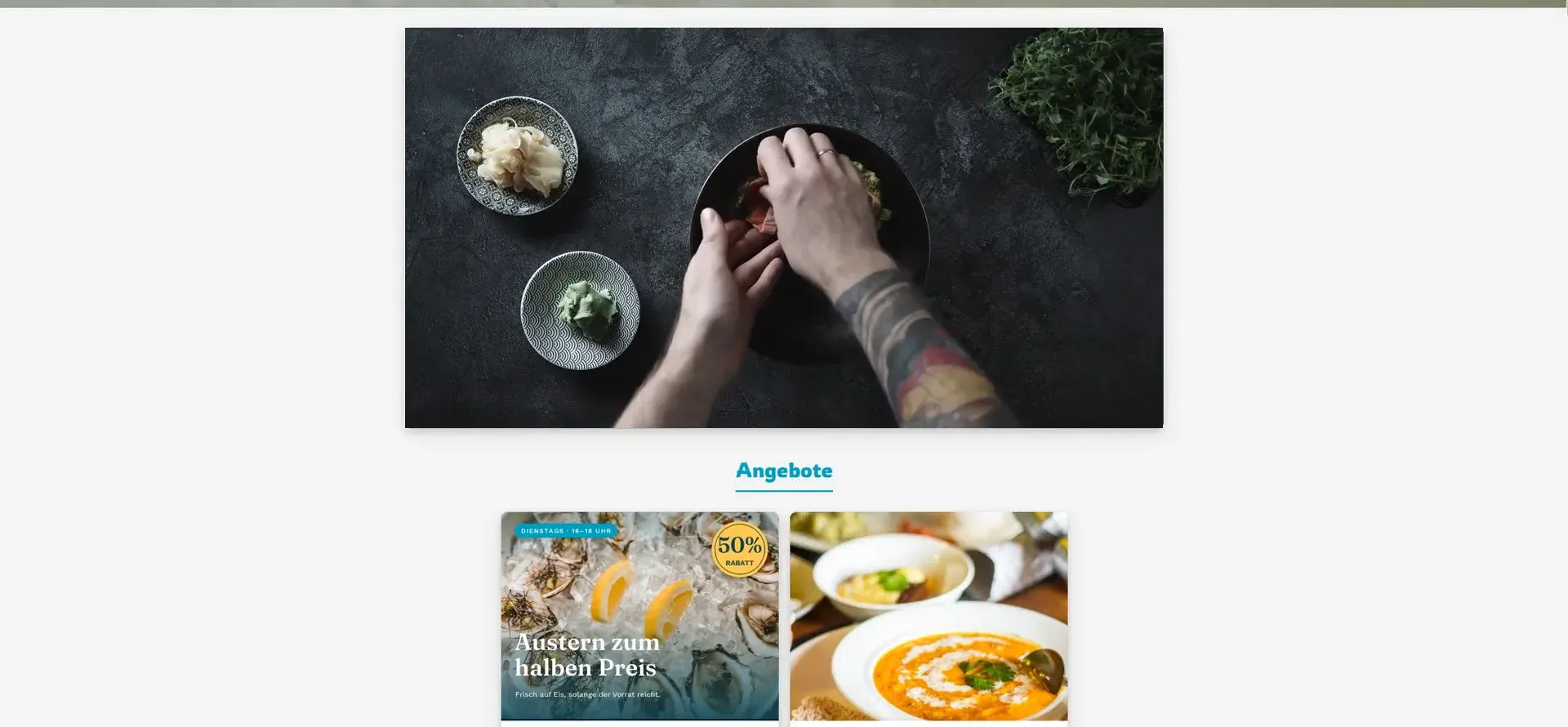
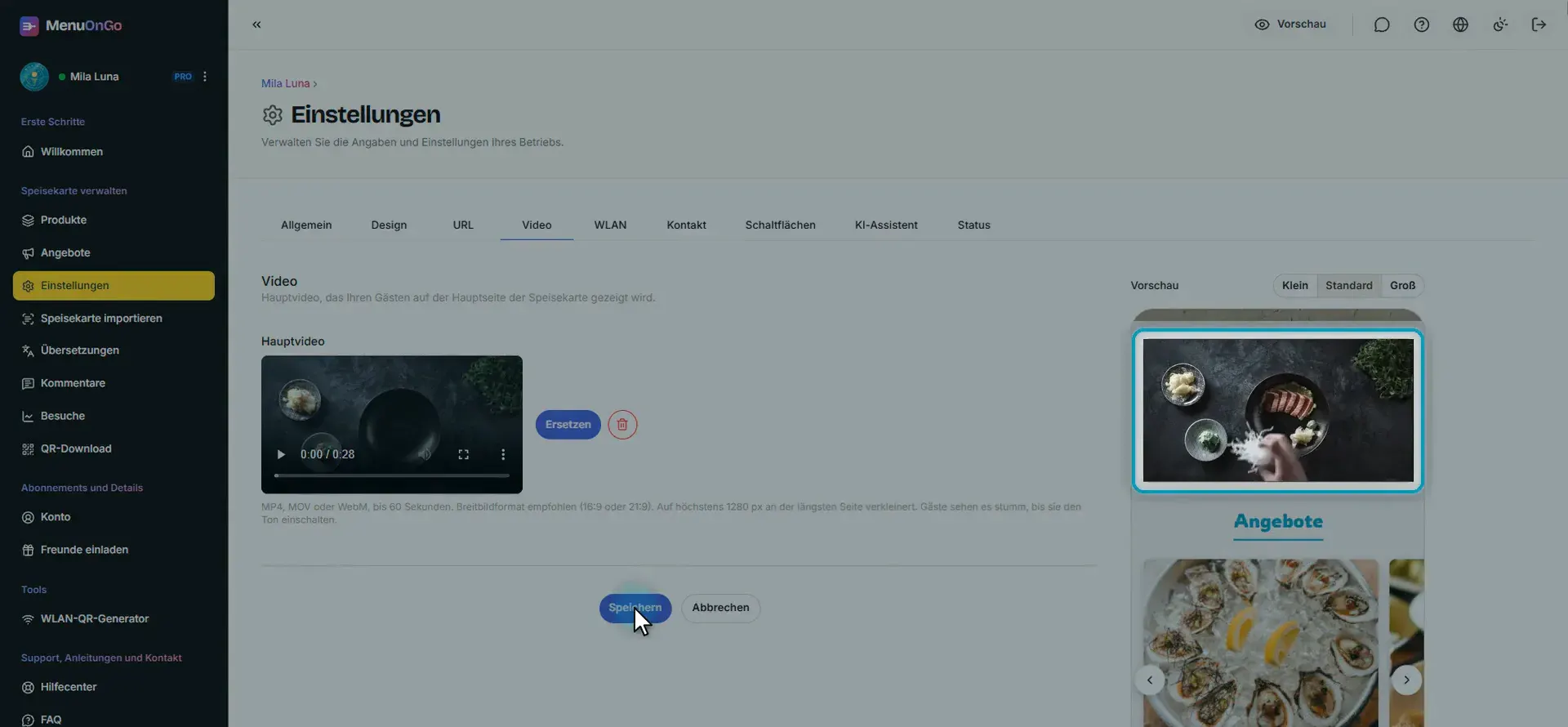
Öffnen Sie den Tab Video und laden Sie ein Breitbildvideo mit bis zu 60 Sekunden hoch. Gäste sehen es stumm, bis sie den Ton einschalten.

-
Klicken Sie auf Speichern. Das Video läuft auf Ihrer Startseite direkt unter dem Header.
Video in einem Angebot
-
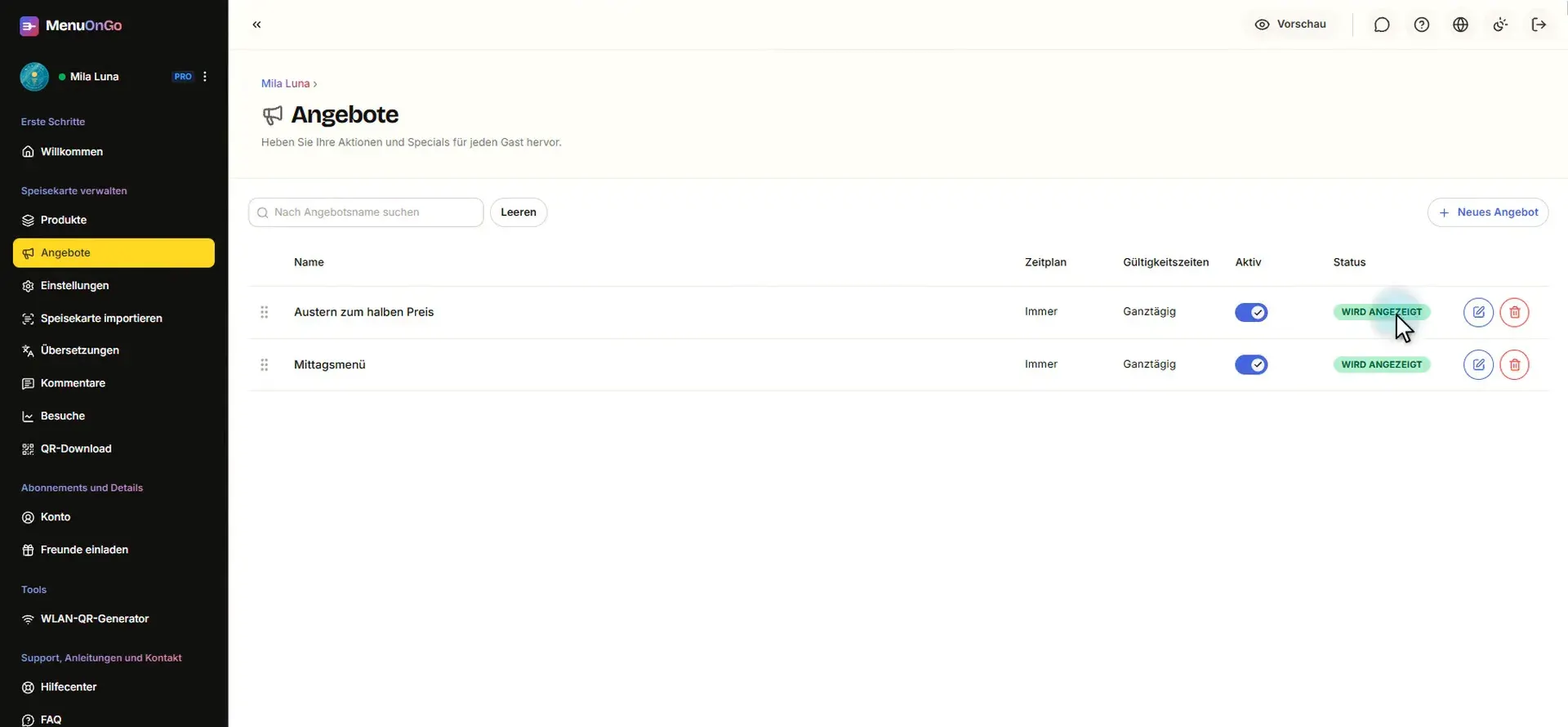
Öffnen Sie Angebote und klicken Sie auf den Stift neben dem Angebot.
-
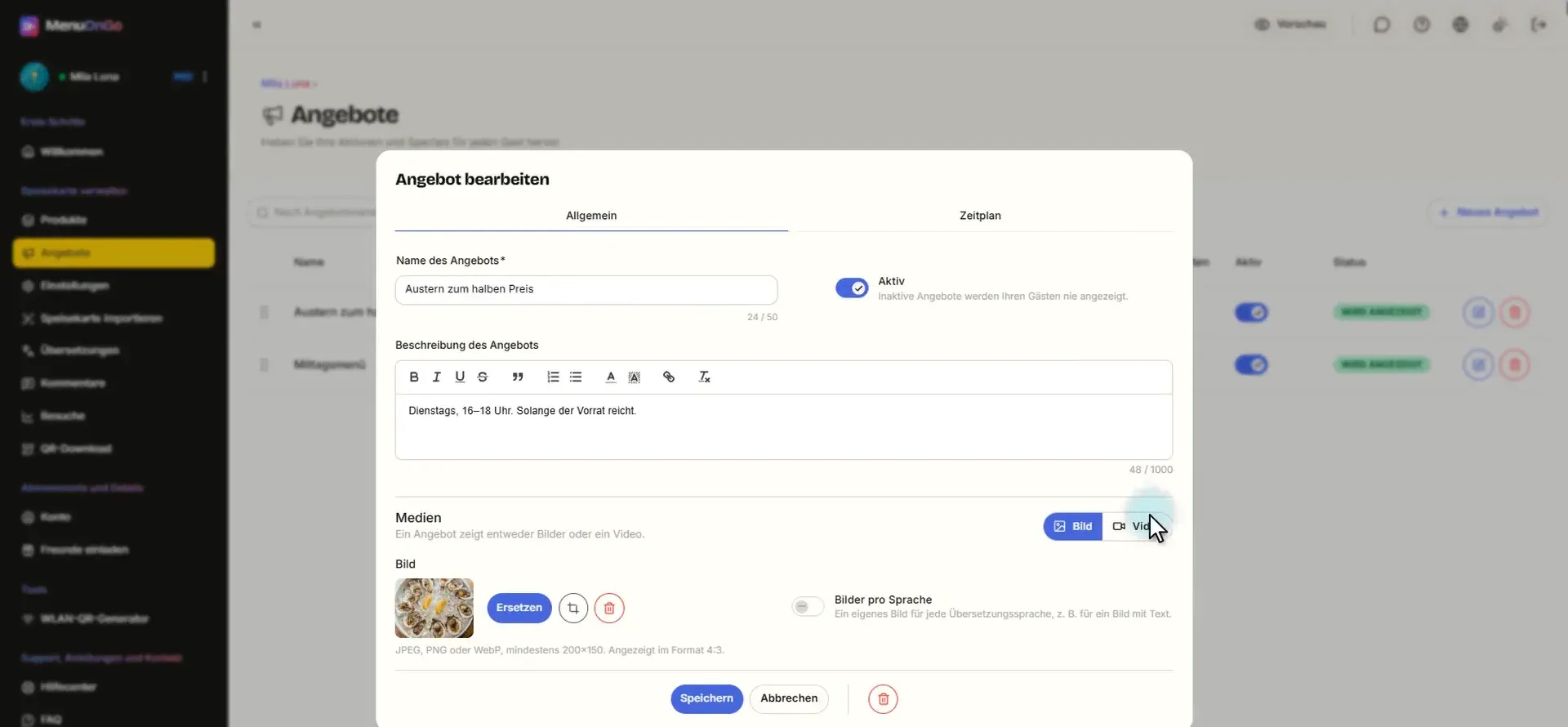
Stellen Sie unter Medien auf Video. Speichern mit Video entfernt die Bilder des Angebots.
-
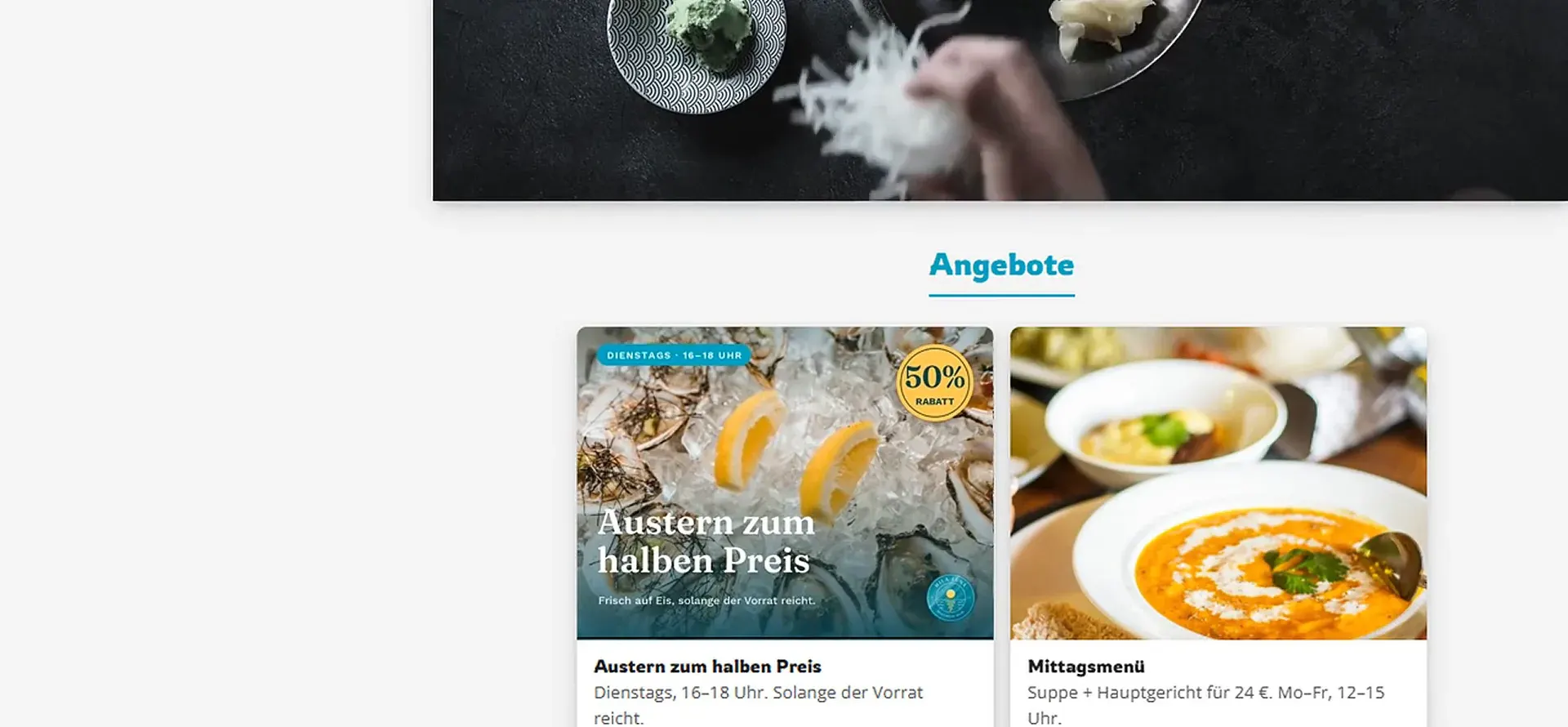
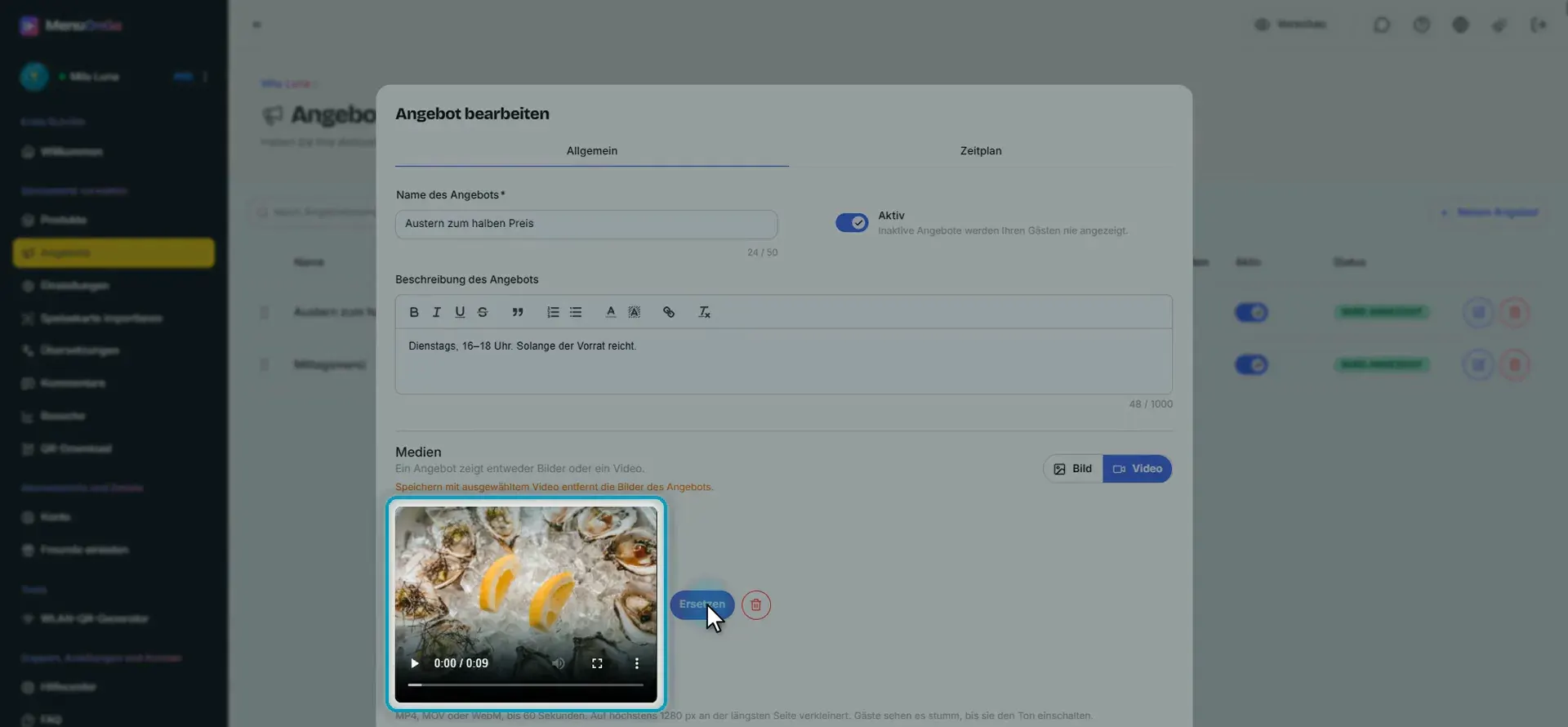
Laden Sie Ihren Clip hoch und klicken Sie auf Speichern. Eine kurze animierte Promo passt hier perfekt.
Das Ergebnis am Computer: Wellen im Header, Ihr Hauptvideo auf der Startseite und das Angebot, jetzt in Bewegung. Kurz, hell und ohne Ton: Ihre Karte wird lebendig.