
Von Papier zu digital: Speisekarte importieren
Laden Sie Fotos Ihrer gedruckten Karte hoch; die KI liest Kategorien, Gerichte und Preise, und Sie prüfen alles vor dem Speichern.
Wenn Sie eine gedruckte Speisekarte haben, genügen Namen und Preise. Den Rest liest die KI, und Sie prüfen alles, bevor Sie speichern.
Speisekarte einlesen
-
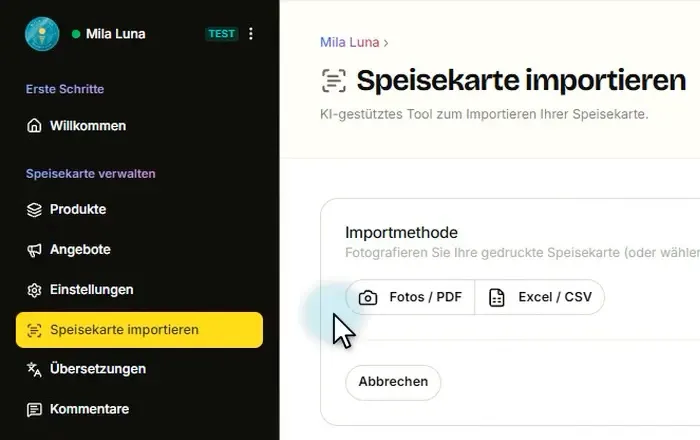
Öffnen Sie im Menü links Speisekarte importieren.
-
Wählen Sie Fotos / PDF.
-
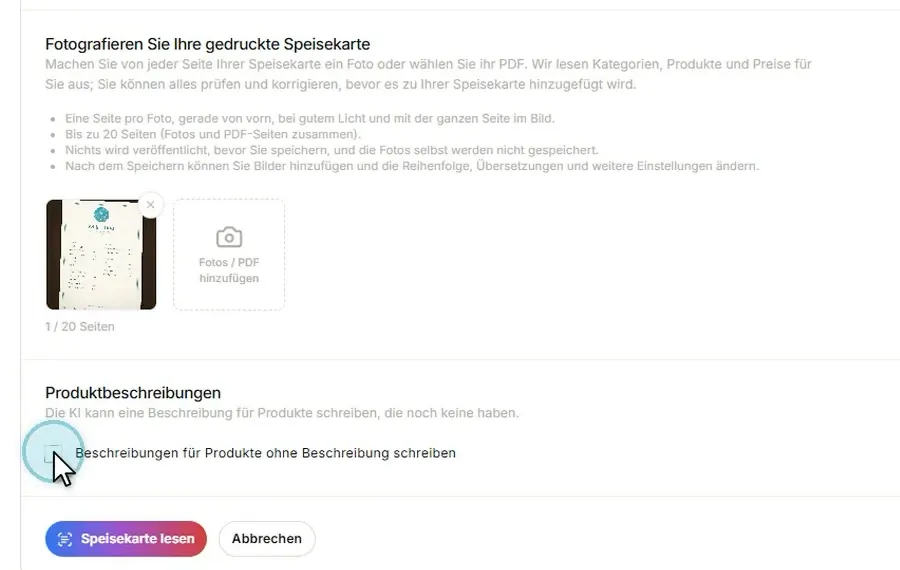
Fügen Sie ein Foto jeder Seite Ihrer Karte hinzu. Jedes Foto zählt als eine Seite; Sie können bis zu 20 Seiten hochladen.
-
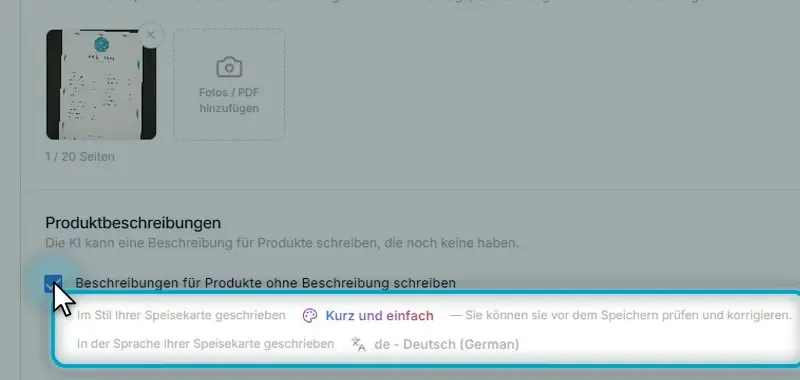
Wenn Sie auch Produktbeschreibungen möchten, setzen Sie das Häkchen. Die KI schreibt sie im Stil und in der Sprache Ihrer Karte.
-
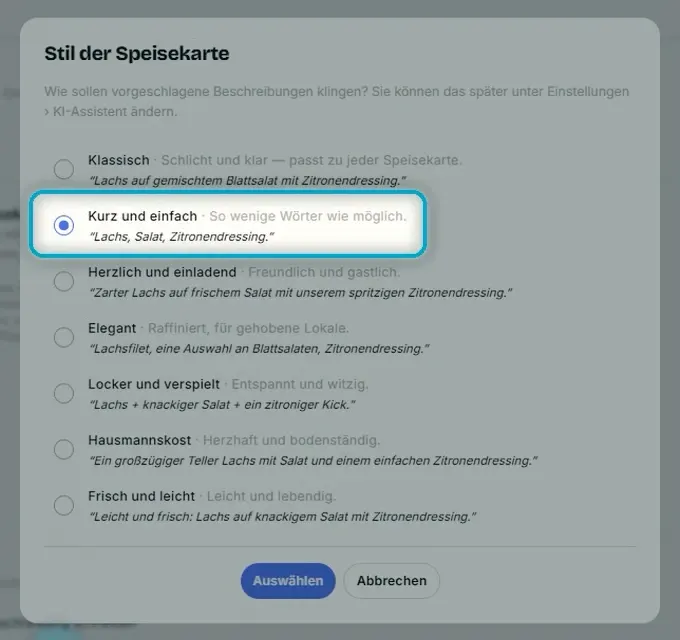
Um den Stil zu ändern, klicken Sie darauf, wählen einen aus (zum Beispiel Kurz und einfach, das jede Zeile knapp hält) und klicken auf Auswählen.
-
Klicken Sie auf Speisekarte lesen. Die KI liest Kategorien, Gerichte und Preise und zeigt, wie viele Kategorien und Produkte sie gefunden hat.
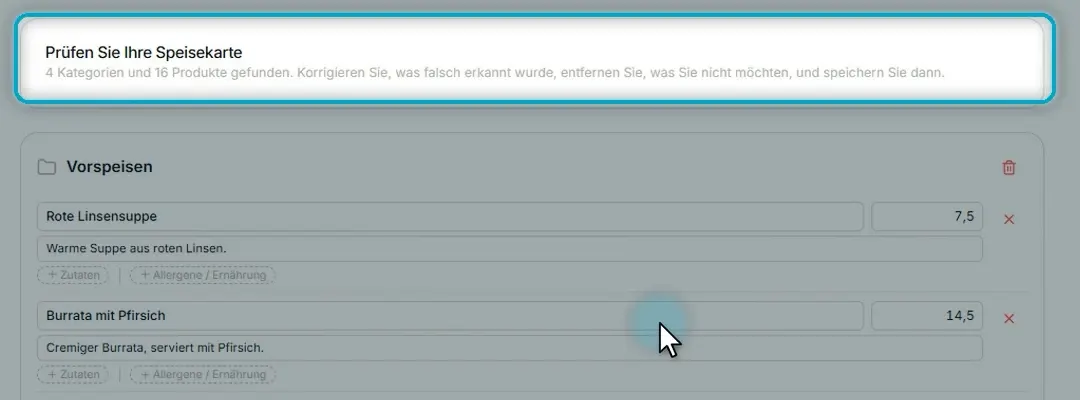
Prüfen und speichern
-
Prüfen Sie alles, bevor es auf Ihre Karte kommt; Namen, Hinweise und Preise ändern Sie direkt hier.
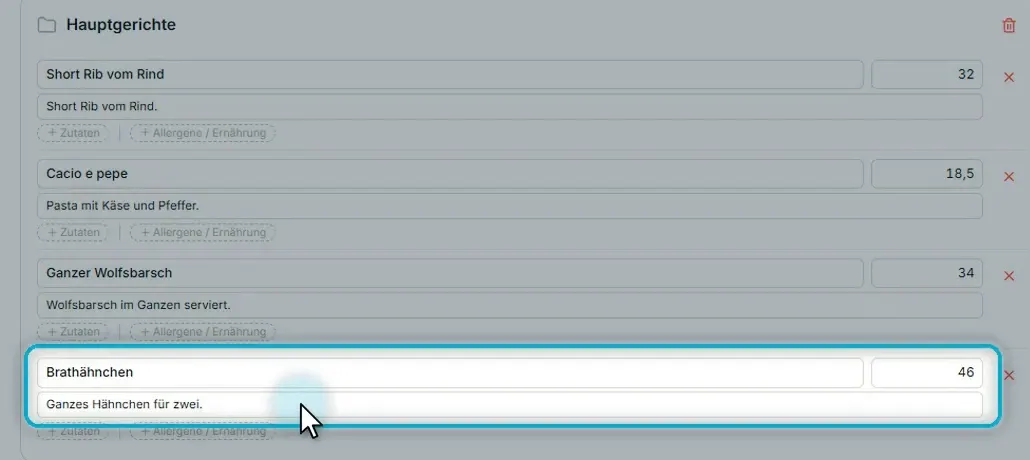
-
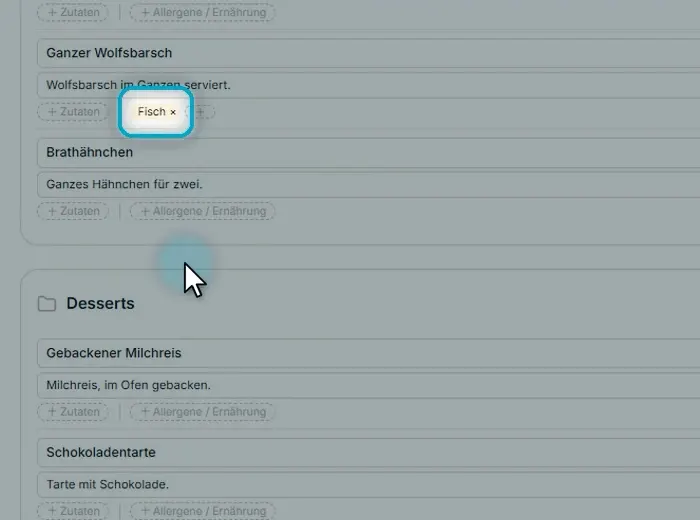
Allergene und Ernährungsformen können Sie bei jedem Gericht hinzufügen. Wolfsbarsch ist zum Beispiel Fisch: Haken Sie das Allergen Fisch an.
-
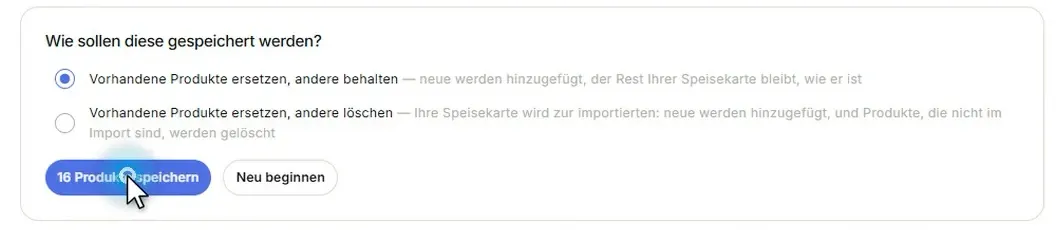
Wenn Ihre Karte schon Produkte hat, behalten Sie diese oder ersetzen Sie die ganze Karte.
-
Klicken Sie auf Produkte speichern (der Button zeigt, wie viele Produkte gespeichert werden).
Ihre Karte steht, in nur wenigen Minuten. Als Nächstes: Fotos und Details für jedes Gericht.