
Como transformar o cardápio de papel em cardápio QR code: passo a passo
O cardápio de papel tem uma vantagem: já existe. Está ali, plastificado, com os pratos, os preços e a cara da casa. Digitalizar parece trabalho para um fim de semana inteiro, e é por isso que tanto restaurante adia.
Não precisa ser assim. Com um pouco de organização, o caminho do papel ao QR code na mesa (e ao link no Google) cabe numa tarde tranquila. O segredo é saber em que ordem fazer as coisas.

Passo 1: aproveite para fazer uma faxina no cardápio
Antes de digitalizar, revise. Digitalizar um cardápio com problemas só leva os problemas para o celular.
- Tire o que não vende. Prato que ninguém pede ocupa espaço e estoque.
- Confira todos os preços. O papel costuma estar um reajuste atrasado.
- Padronize os nomes. “Filé à parmegiana” numa página e “parmegiana de filé” em outra confunde.
- Reveja as categorias. Entradas, principais, sobremesas e bebidas é o básico; café da manhã, executivo e porções podem ganhar categoria própria.
Passo 2: junte o material que você já tem
Qualquer formato serve como ponto de partida: a foto do cardápio impresso, o PDF que foi para a gráfica, a planilha de preços, até um print de tela. Não precisa redigitar nada à mão se usar uma ferramenta que leia esses arquivos.
Passo 3: digitalize sem redigitar
É aqui que a maioria perde o fim de semana, e não precisa. No MenuOnGo, você tira uma foto do cardápio de papel, ou envia o PDF, o Excel ou o Word, e o Smart Menu Scanner monta o cardápio digital com categorias, pratos, descrições e preços em um ou dois minutos. Você confere e publica. Se preferir que uma pessoa faça, a equipe importa o cardápio para você no mesmo dia, em qualquer plano, inclusive no gratuito. Sem app para o cliente baixar, sem equipamento novo e sem comissão. A IA faz o trabalho pesado, mas a palavra final é sua: nada vai ao ar sem a sua revisão.
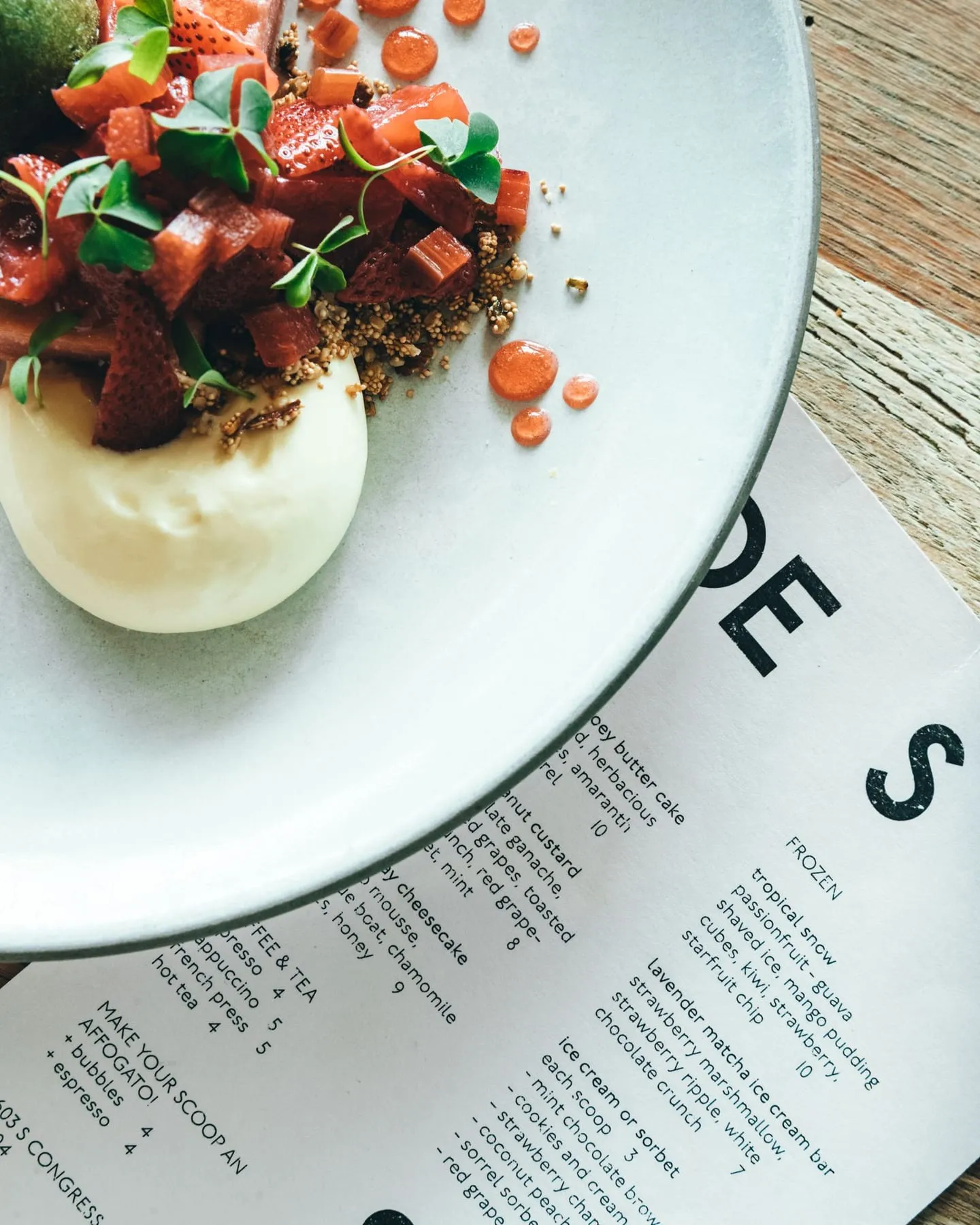
Passo 4: confira linha por linha
Com o cardápio montado, leia como se fosse o cliente:
- Preços batem com o caixa?
- Nomes estão escritos certo?
- Descrições dizem o que vem no prato?
- Alérgenos e dietas estão marcados? Glúten, leite, frutos do mar, opções veganas. Alguns estados já exigem; veja alérgenos no cardápio.
- Couvert e taxa de serviço estão informados? Veja o que o cardápio precisa informar por lei.
Passo 5: fotos só nos pratos certos
Não precisa fotografar tudo. Comece pelos cinco a oito mais vendidos, com luz de janela e o celular. O nosso guia de fotos e vídeos para o cardápio explica como.
Passo 6: QR code nas mesas
Gere o QR code do seu cardápio e imprima em material resistente: display de acrílico, adesivo laminado ou plaquinha de mesa. Escreva embaixo o endereço do cardápio, para o cliente conferir que está no lugar certo, e prefira um QR code que nunca muda, assim você não reimprime a cada reajuste. O passo a passo da impressão está no guia para imprimir o QR code do cardápio.
Passo 7: leve o cardápio para onde o cliente procura
O cardápio digital rende mais fora do salão do que dentro dele. Coloque o link:
- no campo de cardápio do Perfil da Empresa no Google;
- na bio do Instagram;
- na mensagem automática do WhatsApp Business;
- nos cartões que vão junto com o delivery.
Passo 8: mantenha alguns cardápios impressos
Há clientes que preferem papel, e há estados e cidades com regras sobre cardápio físico. Alguns impressos à mão, gerados a partir do cardápio digital já atualizado, resolvem as duas coisas.
O passo a passo, resumido
| Etapa | O que fazer | Erro mais comum |
|---|---|---|
| 1. Faxina | Tirar o que não vende, conferir preços | Digitalizar o cardápio com erros |
| 2. Material | Juntar foto, PDF ou planilha | Achar que precisa redigitar tudo |
| 3. Digitalizar | Importar com IA ou pedir à equipe | Publicar sem revisar |
| 4. Conferir | Preços, nomes, alérgenos, couvert | Esquecer alérgenos e taxa de serviço |
| 5. Fotos | Só os pratos principais | Foto da internet sem autorização |
| 6. QR code | Material resistente e endereço visível | QR em papel solto ou que muda |
| 7. Divulgar | Google, Instagram, WhatsApp, delivery | Deixar o PDF velho no Google |
| 8. Impressos | Alguns para quem prefere papel | Abolir o papel sem checar a regra local |
O contraponto honesto
Cardápio digital não é obrigatório nem resolve tudo. Num bar pequeno com cinco itens fixos e clientela de bairro, um quadro bem escrito na parede pode bastar. A digitalização vale mais para quem muda preço e prato com frequência, recebe turistas, quer aparecer melhor no Google ou cansou de pagar gráfica. Se esse é o seu caso, comece pela faxina, que é a parte que nenhuma ferramenta faz por você.
Perguntas frequentes
Como fazer um cardápio com QR code? Revise o cardápio atual, digitalize-o a partir de uma foto, PDF ou planilha, confira preços e informações, gere o QR code e imprima em material resistente. Depois, coloque o link do cardápio no Google, no Instagram e no WhatsApp.
Preciso redigitar o cardápio inteiro? Não. Ferramentas com leitura por inteligência artificial transformam a foto ou o PDF do cardápio em cardápio digital em poucos minutos. Você só precisa revisar antes de publicar.
Toda vez que mudar o preço vou precisar de um QR code novo? Não, se o QR code apontar para um cardápio digital que você edita. O código continua o mesmo e o conteúdo se atualiza por trás dele.
Posso ter cardápio digital e impresso ao mesmo tempo? Pode, e é o mais recomendado. O digital vira a fonte principal, sempre atualizada, e os impressos são gerados a partir dele para quem prefere papel ou onde a regra local exige.
Fontes: guias do blog MenuOnGo citados no texto (impressão de QR code, alérgenos, legislação do cardápio, fotos e vídeos). Imagens: Pexels (uso gratuito). Conteúdo atualizado em outubro de 2026.
Leia no intervalo. Seu cardápio continua trabalhando.
Trinta dias com todos os recursos Pro, importação do cardápio incluída, sem pagar nada.